Việc quản lý các ứng dụng mặc định (default apps) trên điện thoại, máy tính bảng hay laptop không chỉ giúp tối ưu trải nghiệm người dùng mà còn bảo vệ quyền riêng tư và tiết kiệm thời gian. Khi bạn cài đặt một ứng dụng mới, hệ thống thường hỏi có muốn đặt nó làm mặc định hay không. Nếu không biết cách quản lý default apps đúng cách,
Default apps là những ứng dụng được hệ điều hành hoặc người dùng chỉ định để xử lý một loại tác vụ cụ thể. Ví dụ, khi bạn nhấp vào một đường link web, trình duyệt mặc định sẽ mở nó. Khi bạn chụp ảnh, ứng dụng camera mặc định sẽ khởi chạy. Việc hiểu rõ cách quản lý default apps giúp bạn kiểm soát hoàn toàn hành vi của thiết bị.
Mỗi hệ điều hành đều có một danh sách các ứng dụng mặc định được cài đặt sẵn. Trên Android, đó là Chrome cho trình duyệt, Google Messages cho tin nhắn. Trên iOS, Safari là trình duyệt mặc định, Apple Mail cho email. Trên Windows, Edge là trình duyệt mặc định, Windows Media Player cho video. Khi bạn cài đặt ứng dụng bên thứ ba, hệ thống cho phép bạn thay thế các ứng dụng mặc định này.
Tăng tốc độ thao tác: Mở đúng ứng dụng bạn muốn ngay lần đầu tiên
Bảo mật dữ liệu: Tránh các ứng dụng độc hại chiếm quyền mặc định
Tiết kiệm pin: Các ứng dụng mặc định không cần thiết có thể chạy ngầm và hao pin
Trải nghiệm đồng nhất: Sử dụng cùng một ứng dụng cho tất cả tác vụ liên quan
Cách quản lý default apps trên Android
Android là hệ điều hành linh hoạt nhất trong việc quản lý ứng dụng mặc định. Người dùng có thể thay đổi hầu hết mọi loại ứng dụng mặc định từ trình duyệt, launcher, ứng dụng gọi điện cho đến trợ lý ảo.
Hướng dẫn thay đổi ứng dụng mặc định trên Android 12/13/14
Đầu tiên, vào Cài đặt (Settings) > Ứng dụng (Apps) > Ứng dụng mặc định (Default apps). Tại đây, bạn sẽ thấy danh sách các loại ứng dụng có thể thay đổi như trình duyệt, ứng dụng nhắn tin, ứng dụng gọi điện, ứng dụng launcher. Nhấn vào từng mục và chọn ứng dụng mong muốn từ danh sách đã cài đặt.
Ví dụ, nếu bạn muốn đặt Firefox làm trình duyệt mặc định thay vì Chrome, hãy vào mục Trình duyệt (Browser app) và chọn Firefox. Hệ thống sẽ xác nhận thay đổi ngay lập tức.
Xóa cài đặt mặc định cho từng ứng dụng
Đôi khi bạn muốn xóa thiết lập mặc định của một ứng dụng để hệ thống hỏi lại mỗi khi mở liên kết. Vào Cài đặt > Ứng dụng > Chọn ứng dụng cụ thể > Mở theo mặc định (Open by default) > Nhấn Xóa cài đặt mặc định (Clear defaults). Sau đó, khi bạn nhấp vào một liên kết, hệ thống sẽ hiển thị hộp thoại chọn ứng dụng.
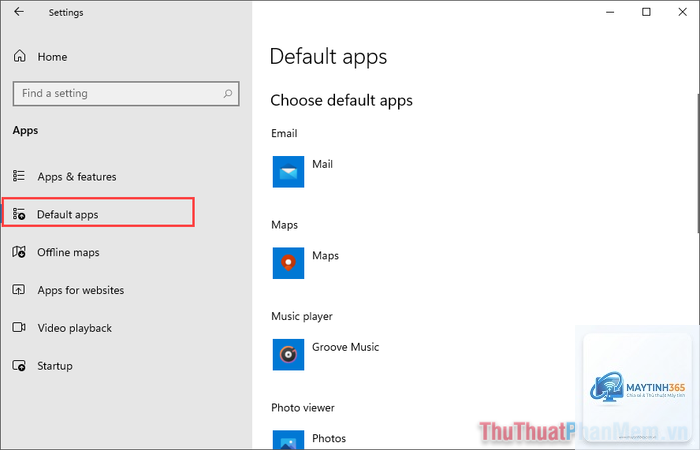
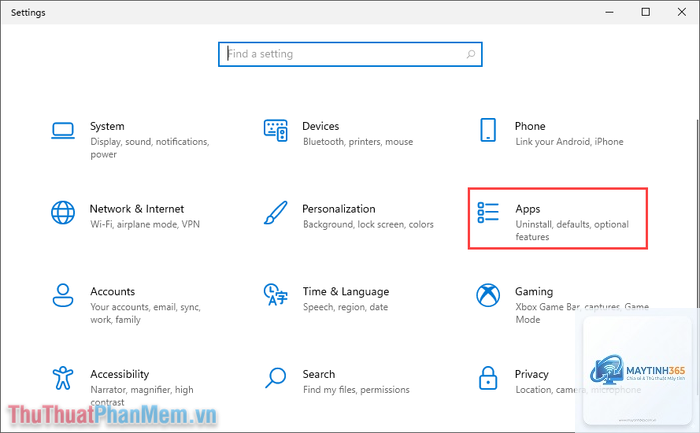
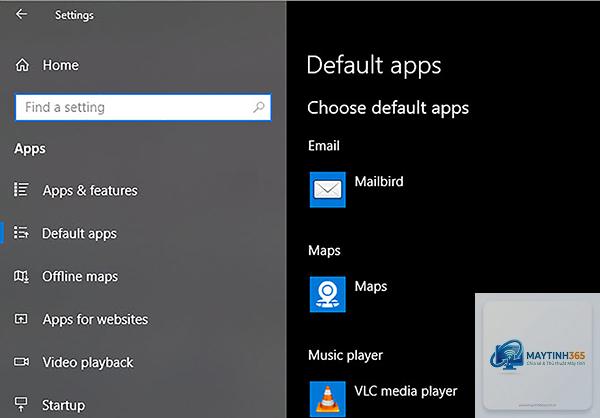
Trên Android, vào Cài đặt > Ứng dụng > Ứng dụng mặc định > nhấn Đặt lại. Trên Windows, vào Cài đặt > Ứng dụng > Ứng dụng mặc định > Đặt lại. Trên iOS, bạn phải xóa và cài đặt lại ứng dụng hoặc khôi phục cài đặt gốc. Trên macOS,
Có, trên Android
Nguyên nhân thường là do cập nhật ứng dụng, cài đặt ứng dụng mới có quyền ưu tiên cao hơn, hoặc phần mềm độc hại. Hãy kiểm tra danh sách ứng dụng mới cài đặt và quét virus nếu cần.
Ứng dụng mặc định có ảnh hưởng đến hiệu suất thiết bị không?
Có, nếu bạn đặt một ứng dụng nặng làm mặc định, nó có thể làm chậm thiết bị khi khởi chạy. Ví dụ, đặt một trình duyệt nặng làm mặc định thay vì trình duyệt nhẹ có thể tiêu tốn nhiều RAM hơn.
Có nên đặt ứng dụng bảo mật làm mặc định không?
Nên, nhưng hãy chọn ứng dụng từ các nhà phát triển uy tín như Bitdefender, Kaspersky, hoặc Norton. Tránh các ứng dụng lạ yêu cầu quyền truy cập cao.
Kết luận
Việc nắm vững cách quản lý default apps trên từng nền tảng giúp bạn tối ưu hóa trải nghiệm số hàng ngày. Từ Android linh hoạt, iOS bảo mật, Windows đa năng đến macOS trực quan, mỗi hệ điều hành đều có những ưu điểm và hạn chế riêng. Hãy bắt đầu bằng việc kiểm tra danh sách ứng dụng mặc định hiện tại trên thiết bị của bạn, sau đó từng bước thay đổi theo nhu cầu sử dụng. Đừng quên sao lưu cài đặt trước khi thực hiện thay đổi lớn và luôn ưu tiên các ứng dụng đáng tin cậy để bảo vệ dữ liệu cá nhân. Quản lý ứng dụng mặc định không chỉ là kỹ năng kỹ thuật mà còn là cách bạn kiểm soát thiết bị của mình một cách thông minh và an toàn.