Giới thiệu tổng quan về cách cấu hình power settings
Cấu hình power settings là một trong những yếu tố quan trọng nhất ảnh hưởng trực tiếp đến hiệu suất hoạt động và thời lượng pin của thiết bị. Việc hiểu rõ cách cấu hình power settings không chỉ giúp bạn kéo dài tuổi thọ pin mà còn tối ưu hóa hiệu năng xử lý cho từng tác vụ cụ thể. Trên thực tế, nhiều người dùng thường bỏ qua hoặc không biết cách tinh chỉnh các thiết lập nguồn, dẫn đến tình trạng máy chạy chậm, pin nhanh hết hoặc hiệu năng không đạt yêu cầu.
Power settings bao gồm toàn bộ các tùy chỉnh liên quan đến cách hệ thống quản lý năng lượng, từ chế độ ngủ, tắt màn hình, quản lý bộ xử lý cho đến điều chỉnh độ sáng và kết nối không dây. Mỗi thiết lập đều có tác động nhất định đến trải nghiệm sử dụng hàng ngày.
Power settings là tập hợp các thông số kỹ thuật cho phép người dùng kiểm soát cách thiết bị tiêu thụ và phân phối năng lượng. Bản chất của việc cấu hình power settings nằm ở sự cân bằng giữa hiệu năng và tiết kiệm năng lượng. Hệ điều hành Windows, macOS hay Linux đều cung cấp các gói nguồn (power plan) mặc định, nhưng người dùng có thể tùy chỉnh sâu hơn để phù hợp với nhu cầu riêng.
Các thông số chính trong power settings bao gồm thời gian chờ tắt màn hình, thời gian chuyển sang chế độ ngủ, mức độ sáng màn hình, tốc độ xử lý của CPU, quản lý ổ cứng và các thiết bị ngoại vi. Hiểu được từng thông số này giúp bạn đưa ra quyết định chính xác khi cấu hình.
Phân loại các chế độ power settings phổ biến
Chế độ cân bằng (Balanced)
Đây là chế độ mặc định trên hầu hết các máy tính Windows. Chế độ này tự động điều chỉnh tốc độ CPU dựa trên khối lượng công việc, mang lại sự cân bằng giữa hiệu năng và tiết kiệm pin. Khi bạn thực hiện các tác vụ nhẹ như duyệt web hay soạn thảo văn bản, hệ thống sẽ giảm xung nhịp CPU để tiết kiệm năng lượng. Ngược lại, khi chạy ứng dụng nặng, CPU sẽ được tăng tốc.
Chế độ tiết kiệm pin (Power Saver)
Chế độ này ưu tiên kéo dài thời lượng pin bằng cách giảm hiệu năng tổng thể. Màn hình sẽ tối hơn, CPU hoạt động ở xung nhịp thấp hơn và các tác vụ nền bị hạn chế. Phù hợp khi bạn làm việc trên pin và cần duy trì thiết bị hoạt động lâu nhất có thể.
Chế độ này loại bỏ hầu hết các giới hạn về năng lượng, cho phép CPU và GPU hoạt động ở mức tối đa. Thích hợp cho gaming, render video, thiết kế đồ họa hoặc các tác vụ đòi hỏi hiệu năng cao. Tuy nhiên, mức tiêu thụ pin sẽ tăng đáng kể.
Hướng dẫn chi tiết cách cấu hình power settings trên Windows
Truy cập vào Power Options
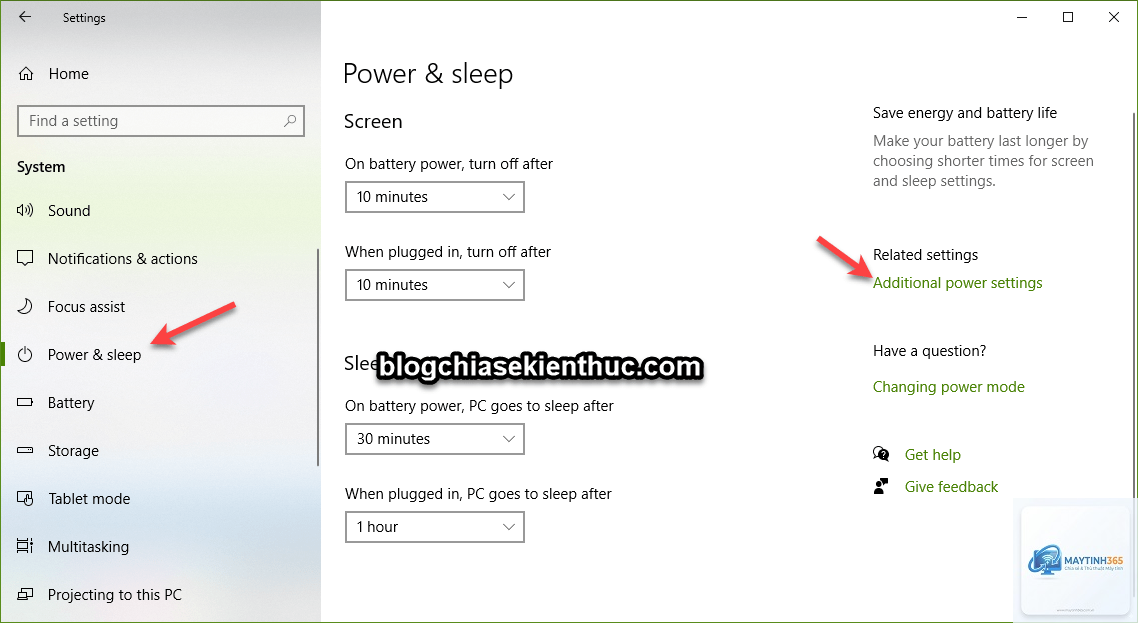
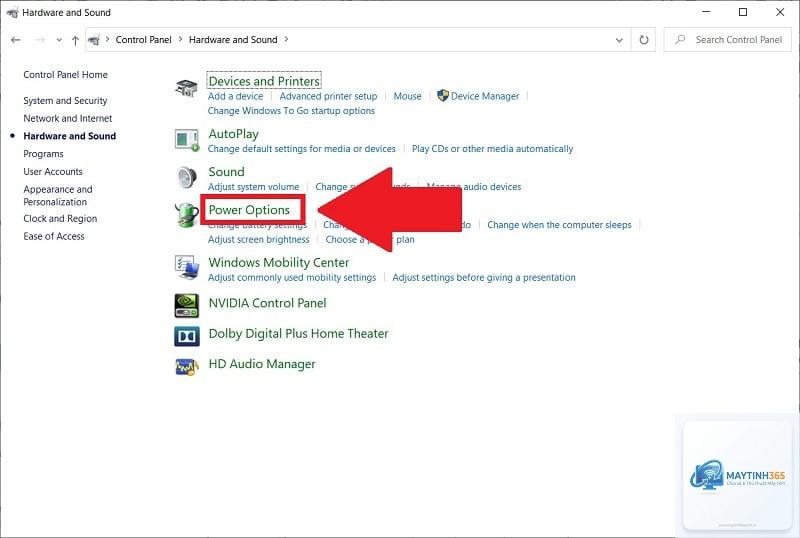
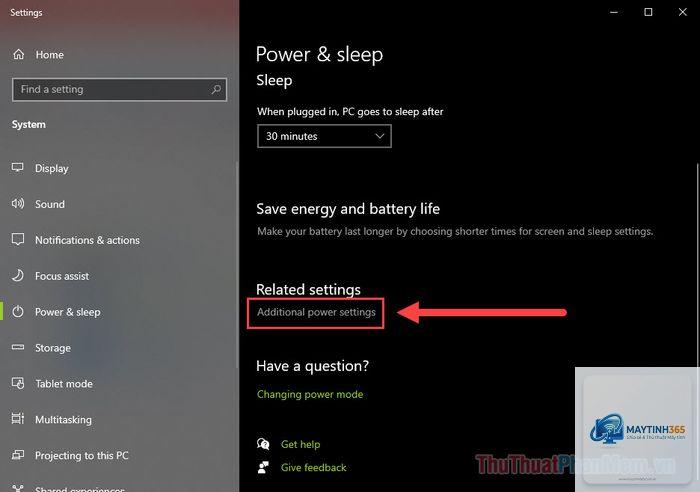
Để bắt đầu cách cấu hình power settings, bạn cần mở Control Panel và chọn Power Options. Trên Windows 10 và 11,
Không nên tắt hoàn toàn chế độ ngủ vì điều này khiến máy hoạt động liên tục, gây hao mòn linh kiện và tăng tiêu thụ điện năng. Thay vào đó, hãy thiết lập thời gian ngủ hợp lý từ 15-30 phút.
Làm thế nào để khôi phục power settings về mặc định?
Vào Control Panel > Power Options, chọn “Choose what the power buttons do” và nhấp vào “Restore default settings for this plan”. Hoặc
Có, việc cấu hình power settings đúng cách giúp giảm số chu kỳ sạc và duy trì dung lượng pin lâu hơn. Chế độ sạc liên tục ở mức 100% và nhiệt độ cao là nguyên nhân chính làm giảm tuổi thọ pin.
Tại sao máy tính không vào chế độ ngủ dù đã cấu hình?
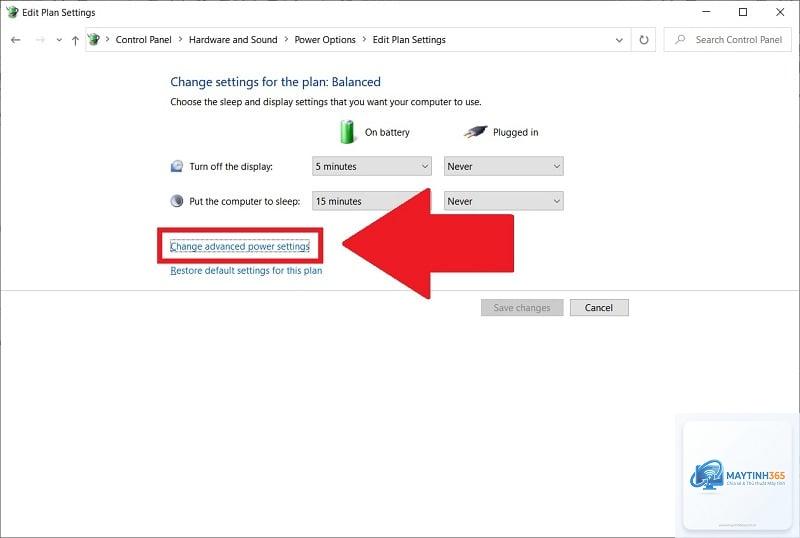
Nguyên nhân thường do driver lỗi thời, ứng dụng chạy nền giữ hệ thống thức, hoặc thiết lập Wake Timers. Kiểm tra trong Advanced Power Settings và tắt “Allow wake timers” nếu cần.
Có thể áp dụng power settings riêng cho từng ứng dụng không?
Trên Windows, bạn có thể sử dụng tính năng Graphics Settings để chỉ định ứng dụng nào dùng card đồ họa rời, giúp tiết kiệm pin cho các ứng dụng nhẹ. Một số laptop gaming cũng có phần mềm riêng cho phép tùy chỉnh này.
Kết luận
Cách cấu hình power settings không chỉ đơn thuần là chọn một chế độ có sẵn mà còn là quá trình tinh chỉnh để phù hợp với nhu cầu sử dụng cá nhân. Việc hiểu rõ từng thông số và tác động của chúng giúp bạn tối ưu hóa trải nghiệm làm việc, kéo dài tuổi thọ pin và bảo vệ phần cứng. Hãy dành thời gian thử nghiệm các thiết lập khác nhau để tìm ra cấu hình phù hợp nhất với thiết bị và thói quen sử dụng của bạn. Một hệ thống được cấu hình power settings đúng cách sẽ hoạt động ổn định, hiệu quả và bền bỉ theo thời gian.