Trong thời đại số hóa, việc truy cập dữ liệu khi không có kết nối Internet trở thành nhu cầu thiết yếu. Cách truy cập file offline không chỉ giúp bạn làm việc liên tục mà còn tiết kiệm chi phí dữ liệu di động. Bài viết này sẽ hướng dẫn bạn từng bước cụ thể để truy cập file ngoại tuyến trên máy tính, điện thoại thông minh, và các dịch vụ đám mây phổ biến nhất hiện nay.
Truy cập file offline là khả năng mở, xem, chỉnh sửa và quản lý các tập tin mà không cần kết nối Internet. Các file này đã được tải xuống hoặc đồng bộ hóa trước đó từ máy chủ hoặc dịch vụ đám mây vào bộ nhớ cục bộ của thiết bị. Khi thiết bị ngoại tuyến, hệ điều hành hoặc ứng dụng sẽ lấy dữ liệu từ bản sao lưu cục bộ thay vì truy xuất từ máy chủ từ xa.
Quá trình này dựa trên cơ chế đồng bộ hóa hai chiều. Khi bạn kết nối lại Internet, mọi thay đổi trên file offline sẽ được cập nhật lên đám mây và ngược lại. Điều này đảm bảo tính nhất quán của dữ liệu giữa các thiết bị.
Phân loại các phương thức truy cập file offline
Có ba phương thức chính để truy cập file ngoại tuyến, mỗi phương thức phù hợp với từng nhu cầu và thiết bị khác nhau.
Phương thức
Mô tả
Ví dụ điển hình
Tải xuống thủ công
Người dùng chủ động tải file từ Internet về thiết bị
Tải file PDF từ email, tải nhạc từ Spotify
Đồng bộ hóa tự động
Hệ thống tự động sao lưu file từ đám mây xuống thiết bị
Google Drive, OneDrive, Dropbox
Bộ nhớ đệm (Cache)
Ứng dụng lưu tạm dữ liệu khi truy cập để dùng lại sau
Google Maps offline, YouTube offline
Hướng dẫn cách truy cập file offline trên Windows
Sử dụng File Explorer và tính năng Always Available Offline
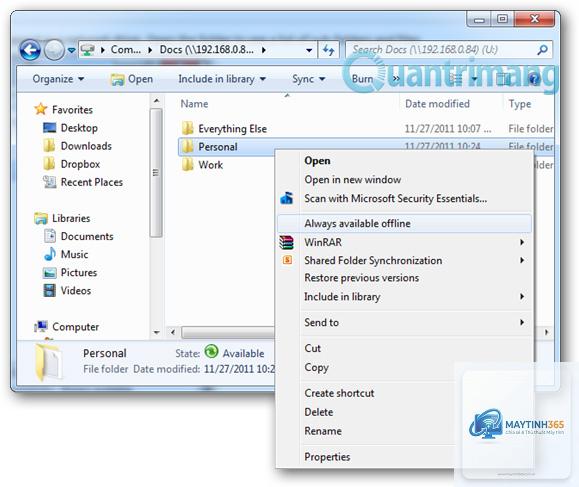
Windows 10 và 11 tích hợp sẵn tính năng OneDrive Files On-Demand. Để kích hoạt truy cập file offline, bạn nhấp chuột phải vào file hoặc thư mục trong File Explorer, chọn “Always keep on this device”. Hệ thống sẽ tải toàn bộ dữ liệu xuống ổ cứng và đánh dấu bằng biểu tượng hình tròn xanh.
Khi không có Internet, bạn vẫn có thể mở, chỉnh sửa và lưu file như bình thường. Mọi thay đổi sẽ tự động đồng bộ khi có kết nối trở lại.
Trên các trình duyệt như Chrome, Edge hay Firefox, bạn nhấn tổ hợp phím Ctrl+S (Windows) hoặc Cmd+S (Mac) để lưu trang web hoặc file đang xem về máy. Đối với file PDF, nhấp chuột phải vào liên kết và chọn “Save link as” để tải xuống.
Cách truy cập file offline trên macOS
Trên macOS, iCloud Drive cung cấp tính năng tương tự. Vào System Preferences > Apple ID > iCloud, bật “iCloud Drive” và chọn “Options”. Tại đây,
Trên Windows, file có biểu tượng hình tròn xanh là đã sẵn sàng offline. Trên Google Drive, file có dấu tick màu xanh. Trên iPhone, file có biểu tượng đám mây với mũi tên xuống. Bạn cũng có thể kiểm tra trong mục Offline của từng ứng dụng.
Có thể truy cập file offline trên nhiều thiết bị cùng lúc không?
Có, miễn là bạn đăng nhập cùng một tài khoản đám mây trên các thiết bị. Mỗi thiết bị sẽ có bản sao offline riêng. Khi bạn chỉnh sửa trên một thiết bị, thay đổi sẽ được đồng bộ lên đám mây và sau đó xuống các thiết bị khác khi có Internet.
Tại sao file offline không mở được?
Nguyên nhân thường do file bị hỏng trong quá trình tải, thiếu ứng dụng hỗ trợ định dạng file, hoặc file yêu cầu xác thực trực tuyến. Hãy thử tải lại file, cài đặt ứng dụng phù hợp, hoặc kiểm tra giấy phép phần mềm.
Làm thế nào để xóa file offline để giải phóng dung lượng?
Trên Windows, nhấp chuột phải vào file, chọn “Free up space”. Trên Google Drive, vào mục Offline, nhấn giữ file và chọn “Remove from offline”. Trên iPhone, vào Files, nhấn giữ file, chọn “Remove Download”. File gốc trên đám mây vẫn được giữ nguyên.
Có cách nào tự động hóa việc đồng bộ file offline không?
Có, hầu hết các dịch vụ đám mây đều có tính năng đồng bộ tự động. Bạn chỉ cần cài đặt ứng dụng desktop và đăng nhập. Trên Google Drive, bật “Sync” trong Backup and Sync. Trên OneDrive, bật “Files On-Demand”. Hệ thống sẽ tự động đồng bộ khi có kết nối Internet.
Kết luận
Cách truy cập file offline là kỹ năng thiết yếu trong thời đại làm việc linh hoạt và di động. Bằng cách hiểu rõ cơ chế đồng bộ hóa, lựa chọn dịch vụ đám mây phù hợp, và áp dụng đúng quy trình, bạn có thể làm việc hiệu quả ở bất kỳ đâu, bất kỳ lúc nào mà không phụ thuộc vào Internet.
Hãy bắt đầu bằng việc đồng bộ những file quan trọng nhất như tài liệu công việc, bài giảng, hoặc nội dung giải trí yêu thích. Kiểm tra dung lượng bộ nhớ định kỳ và thiết lập lịch đồng bộ thông minh để tối ưu hóa trải nghiệm. Với những hướng dẫn chi tiết trong bài viết này, bạn đã có đầy đủ kiến thức để truy cập file offline một cách chuyên nghiệp và an toàn.