Advanced Audio Settings, hay còn gọi là cài đặt âm thanh nâng cao, là một trong những tính năng quan trọng nhưng thường bị bỏ qua trên các thiết bị điện tử hiện đại. Việc nắm vững cách quản lý advanced audio settings không chỉ giúp cải thiện chất lượng âm thanh đầu ra mà còn tối ưu trải nghiệm nghe nhạc, xem phim, chơi game và làm việc. Từ việc điều chỉnh cân bằng kênh, tần số, đến các hiệu ứng không gian, bài viết này sẽ hướng dẫn bạn chi tiết từng bước để khai thác tối đa tiềm năng âm thanh của hệ thống.
Advanced Audio Settings là gì và tại sao cần quản lý?
Advanced Audio Settings là tập hợp các tùy chọn cấu hình âm thanh vượt xa các cài đặt cơ bản như âm lượng hay tắt tiếng. Chúng bao gồm các thông số kỹ thuật như tốc độ lấy mẫu, độ sâu bit, cân bằng kênh trái-phải, bộ lọc tần số, hiệu ứng vòm (surround sound), và các codec âm thanh. Quản lý các cài đặt này cho phép người dùng tinh chỉnh âm thanh theo đúng sở thích cá nhân hoặc yêu cầu kỹ thuật của từng ứng dụng cụ thể.
Trên thực tế, hầu hết các thiết bị như máy tính Windows, macOS, điện thoại thông minh, TV thông minh, và loa thông minh đều tích hợp sẵn các tùy chọn này. Tuy nhiên, vì chúng nằm sâu trong menu cài đặt, nhiều người dùng không biết cách truy cập hoặc điều chỉnh. Việc quản lý đúng cách có thể loại bỏ nhiễu, cải thiện độ rõ của giọng nói, và tạo ra không gian âm thanh sống động hơn.
Các thành phần chính trong Advanced Audio Settings
Để quản lý hiệu quả, bạn cần hiểu rõ từng thành phần cốt lõi.
Tốc độ lấy mẫu và độ sâu bit
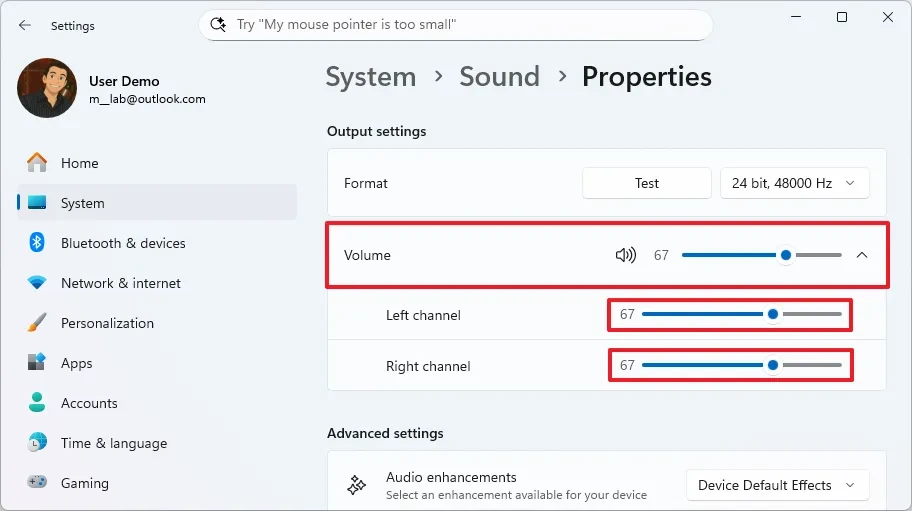
Tốc độ lấy mẫu (sample rate) đo bằng Hz, quyết định số lượng mẫu âm thanh được ghi lại mỗi giây. Độ sâu bit (bit depth) xác định dải động của âm thanh. Các giá trị phổ biến bao gồm 44100 Hz (chất lượng CD), 48000 Hz (chất lượng phim), và 96000 Hz (âm thanh độ phân giải cao). Quản lý các thông số này giúp đồng bộ thiết bị đầu ra với nguồn phát, tránh hiện tượng méo tiếng hoặc giật âm.
Cân bằng kênh (Channel Balance)
Tùy chọn này cho phép điều chỉnh âm lượng riêng biệt cho loa trái và loa phải. Điều này đặc biệt hữu ích khi một bên tai của bạn nghe kém hơn hoặc khi hệ thống loa bị lệch vị trí. Cách quản lý advanced audio settings ở phần này thường được thực hiện qua thanh trượt hoặc nhập số phần trăm.
Đây là công cụ mạnh mẽ để điều chỉnh các dải tần số riêng lẻ (bass, mid, treble). Một bộ equalizer tiêu chuẩn có từ 5 đến 31 băng tần. Việc tăng hoặc giảm các tần số cụ thể giúp làm nổi bật giọng hát, giảm tiếng ồn nền, hoặc tăng cường âm trầm cho nhạc điện tử.
Hiệu ứng không gian (Spatial Sound)
Các công nghệ như Windows Sonic, Dolby Atmos, DTS:X, hay Apple Spatial Audio tạo ra âm thanh vòm ảo. Quản lý các hiệu ứng này cho phép bạn trải nghiệm âm thanh ba chiều khi xem phim hoặc chơi game, ngay cả khi chỉ sử dụng tai nghe stereo thông thường.
Hướng dẫn chi tiết cách quản lý advanced audio settings trên Windows 10 và 11
Windows là hệ điều hành phổ biến nhất với nhiều tùy chọn âm thanh nâng cao.
Truy cập bảng điều khiển âm thanh nâng cao
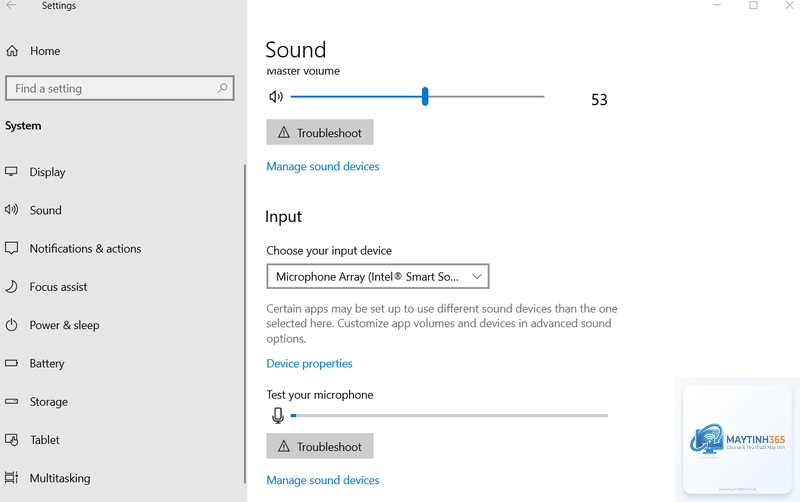
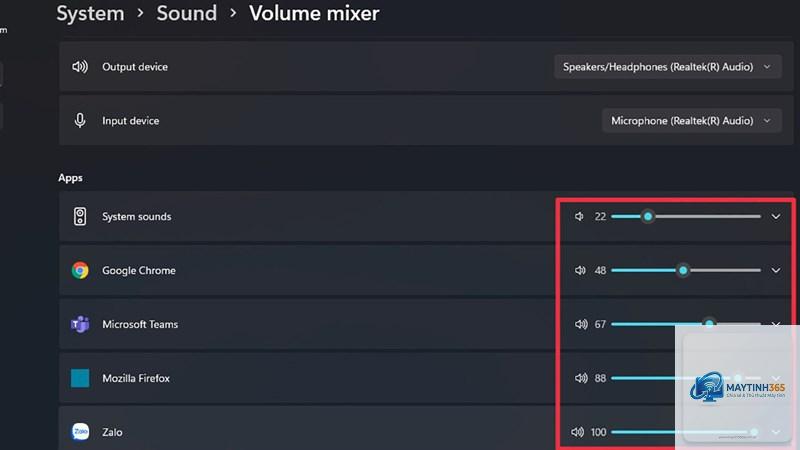
Nhấp chuột phải vào biểu tượng loa trên thanh tác vụ, chọn “Sound settings”. Trong cửa sổ hiện ra, kéo xuống mục “Advanced sound options” và chọn “App volume and device preferences”. Tại đây,
Trên Windows, vào Sound Control Panel, chọn thiết bị, nhấp Properties, chọn tab Advanced, và nhấn nút “Restore Defaults”. Trên macOS, trong Audio MIDI Setup, chọn thiết bị và nhấp “Use this device for sound output” để đặt lại. Trên Android và iOS, vào Settings > Sound và chọn “Reset sound settings”.
Có cần phần mềm bên thứ ba để quản lý advanced audio settings không?
Không bắt buộc, nhưng phần mềm bên thứ ba cung cấp nhiều tùy chọn hơn so với cài đặt gốc. Nếu bạn chỉ cần điều chỉnh cơ bản như equalizer hoặc spatial sound, các tính năng tích hợp sẵn là đủ. Nếu bạn muốn kiểm soát từng tần số hoặc tạo hồ sơ âm thanh riêng, hãy sử dụng Equalizer APO (Windows) hoặc eqMac (macOS).
Nguyên nhân thường là do chọn định dạng không tương thích hoặc đẩy tần số quá cao. Hãy giảm âm lượng tổng thể, kiểm tra lại định dạng mặc định, và tắt các hiệu ứng không cần thiết. Nếu vẫn bị rè, hãy khôi phục cài đặt gốc và thử lại từng bước một.
Advanced Audio Settings có ảnh hưởng đến pin thiết bị di động không?
Có, các tính năng như spatial sound và equalizer tiêu tốn thêm năng lượng xử lý. Trên điện thoại, việc bật các hiệu ứng này có thể làm giảm thời lượng pin từ 5-10% tùy vào cường độ sử dụng. Nếu ưu tiên thời lượng pin, hãy tắt các hiệu ứng không cần thiết khi nghe nhạc nền.
Kết luận
Quản lý advanced audio settings không chỉ là kỹ năng kỹ thuật mà còn là nghệ thuật tinh chỉnh âm thanh theo sở thích cá nhân. Từ việc điều chỉnh tốc độ lấy mẫu trên Windows, bật spatial sound trên macOS, đến tinh chỉnh equalizer trên điện thoại, mỗi bước đều góp phần nâng cao trải nghiệm nghe. Bằng cách tránh các sai lầm phổ biến và áp dụng các hướng dẫn chi tiết trong bài viết này, bạn hoàn toàn có thể làm chủ hệ thống âm thanh của mình. Hãy bắt đầu bằng việc kiểm tra cài đặt hiện tại và thử nghiệm từng tùy chọn một để cảm nhận sự khác biệt rõ rệt trong chất lượng âm thanh hàng ngày.