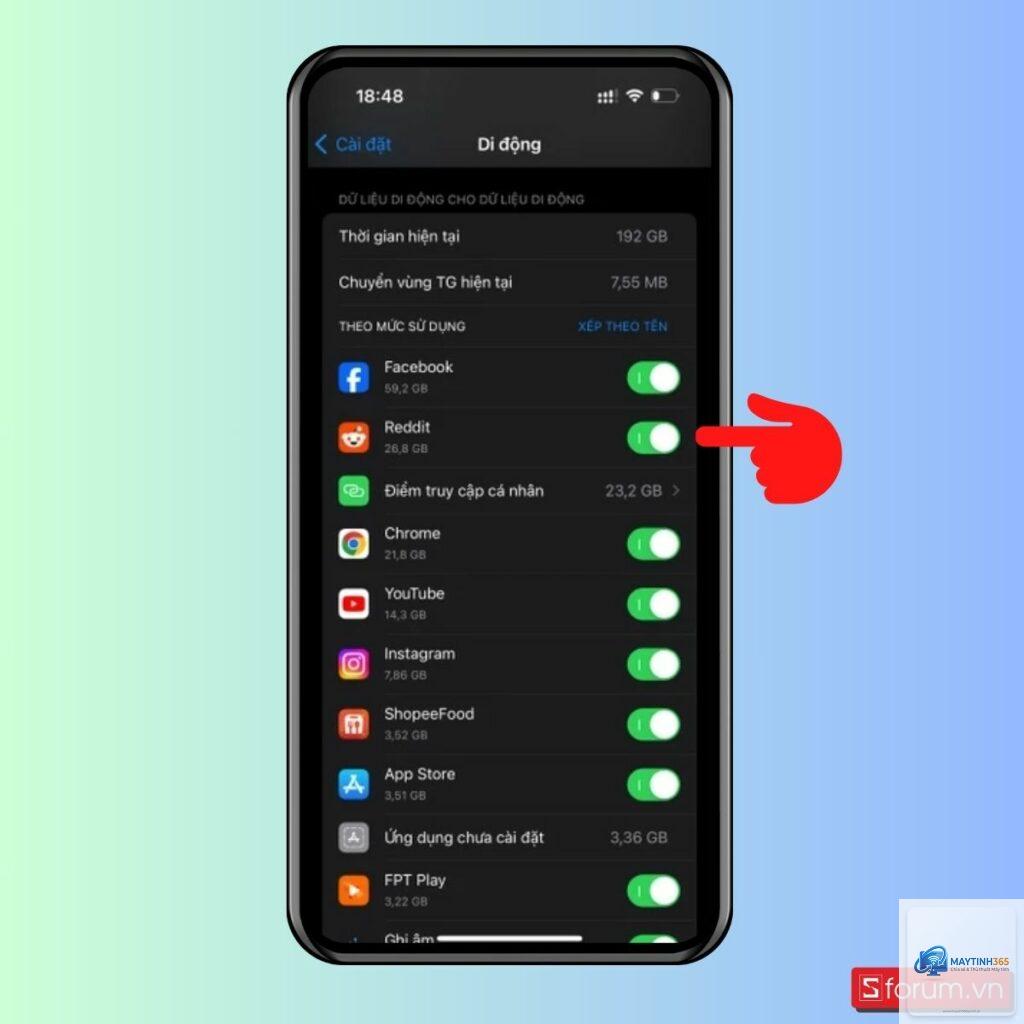
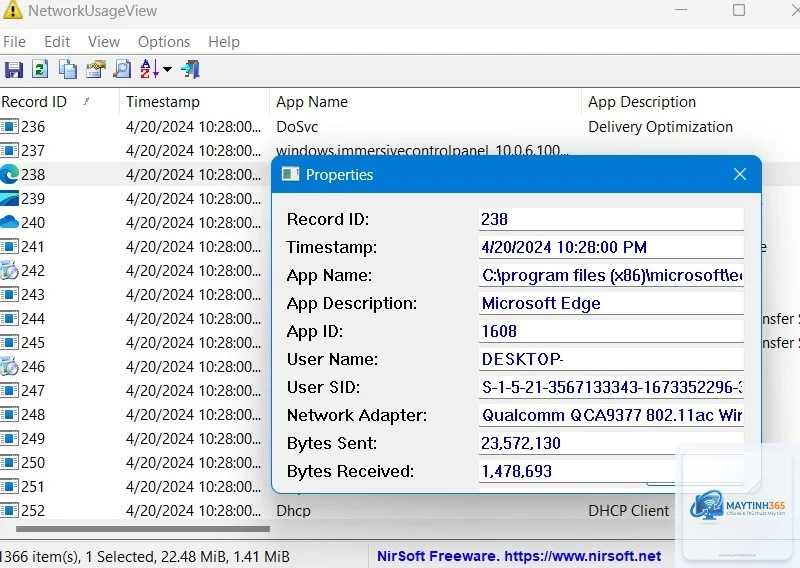
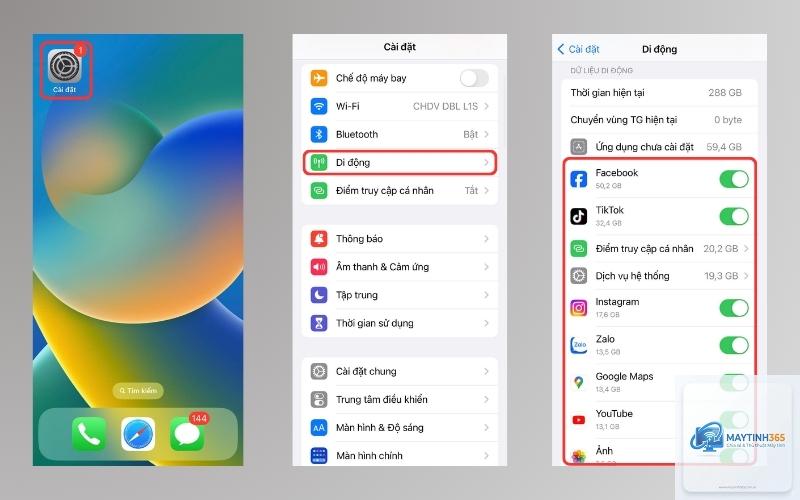
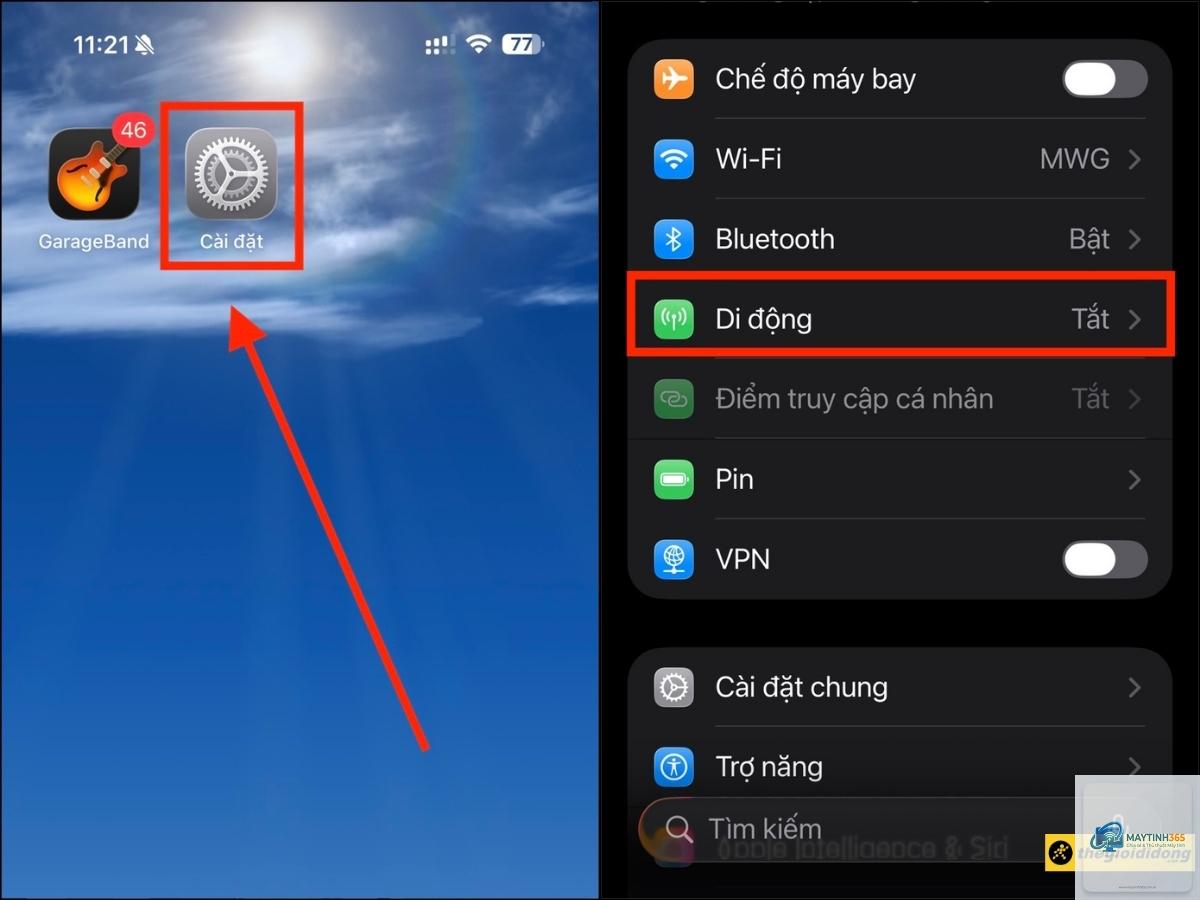
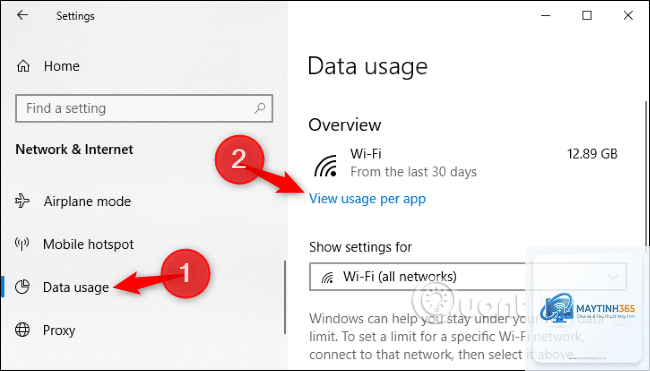
Việc kiểm soát dữ liệu di động và băng thông Wi-Fi đã trở thành nhu cầu thiết yếu trong thời đại số. Nắm được cách xem mức sử dụng mạng theo ứng dụng giúp bạn phát hiện phần mềm ngốn data, tối ưu hóa dung lượng gói cước và tránh các khoản phí phát sinh không mong muốn. Bài viết này sẽ hướng dẫn bạn từng bước cụ thể trên các hệ điều hành phổ biến nhất hiện nay.
Bản chất của việc theo dõi mức sử dụng mạng theo ứng dụng
Mỗi ứng dụng trên điện thoại hoặc máy tính đều có khả năng truy cập internet để đồng bộ dữ liệu, tải nội dung hoặc gửi thông báo. Hệ điều hành ghi nhận chính xác lượng dữ liệu mà từng ứng dụng tiêu thụ, bao gồm cả dữ liệu di động (3G/4G/5G) và dữ liệu Wi-Fi. Thông tin này được lưu trữ trong bảng thống kê chi tiết, cho phép người dùng xem xét theo ngày, tuần hoặc tháng.
Các nhà sản xuất thiết bị và nhà phát triển hệ điều hành đã tích hợp sẵn công cụ này vào phần cài đặt. Bạn không cần cài thêm ứng dụng bên thứ ba nếu chỉ muốn xem dữ liệu cơ bản. Tuy nhiên, để có cái nhìn sâu hơn, một số ứng dụng chuyên dụng có thể cung cấp biểu đồ trực quan và cảnh báo thông minh.
Hướng dẫn cách xem mức sử dụng mạng theo ứng dụng trên Android
Android là hệ điều hành linh hoạt nhất trong việc hiển thị dữ liệu mạng. Các bước thực hiện có thể khác nhau đôi chút tùy theo phiên bản và lớp giao diện của nhà sản xuất, nhưng nhìn chung đều tuân theo cấu trúc sau.
Truy cập vào phần cài đặt dữ liệu
Mở ứng dụng Cài đặt (Settings) trên điện thoại. Tìm đến mục Kết nối (Connections) hoặc Mạng & Internet (Network & Internet). Trong mục này, chọn Mạng di động (Mobile network) hoặc Sử dụng dữ liệu (Data usage). Tại đây, bạn sẽ thấy tổng lượng dữ liệu đã sử dụng trong chu kỳ hiện tại.
Xem chi tiết từng ứng dụng
Nhấn vào tùy chọn Sử dụng dữ liệu ứng dụng (App data usage) hoặc Dữ liệu di động (Mobile data). Một danh sách tất cả ứng dụng đã cài đặt sẽ hiện ra, sắp xếp theo thứ tự từ cao đến thấp về lượng dữ liệu tiêu thụ.
Nhà mạng tính dữ liệu dựa trên tổng lưu lượng truy cập từ thiết bị đến trạm phát sóng, bao gồm cả các gói tin điều khiển và dữ liệu bị mất do kết nối kém. Thiết bị chỉ ghi nhận dữ liệu mà ứng dụng thực sự nhận được. Sự chênh lệch từ 5% đến 15% là bình thường.
Có nên dùng ứng dụng bên thứ ba để theo dõi dữ liệu không?
Nếu bạn cần tính năng nâng cao như cảnh báo thông minh, biểu đồ chi tiết hoặc quản lý nhiều thiết bị, ứng dụng bên thứ ba là lựa chọn tốt. Tuy nhiên, hãy chọn ứng dụng từ nhà phát triển uy tín để tránh rủi ro bảo mật.
Làm thế nào để xem lịch sử sử dụng mạng của tháng trước?
Trên Android và iOS, bạn chỉ có thể xem dữ liệu từ lần đặt lại gần nhất. Nếu muốn lưu trữ lịch sử, bạn cần chụp màn hình hoặc ghi chép thủ công vào cuối mỗi tháng. Một số ứng dụng bên thứ ba có thể lưu trữ lịch sử dài hạn.
Cách xem mức sử dụng mạng theo ứng dụng có ảnh hưởng đến hiệu năng thiết bị không?
Việc xem thống kê tích hợp sẵn không ảnh hưởng đến hiệu năng. Tuy nhiên, nếu bạn cài ứng dụng bên thứ ba chạy nền liên tục để theo dõi, có thể gây hao pin và giảm tốc độ thiết bị.
Lưu ý quan trọng khi theo dõi mức sử dụng mạng
Khi thực hiện cách xem mức sử dụng mạng theo ứng dụng, cần lưu ý rằng dữ liệu hiển thị chỉ mang tính tham khảo. Không nên dựa hoàn toàn vào số liệu này để khiếu nại với nhà mạng. Nếu phát hiện sự chênh lệch lớn, hãy kiểm tra lại cài đặt chu kỳ thanh toán và đảm bảo bạn đã đặt lại thống kê đúng thời điểm.
Đối với người dùng có gói dữ liệu giới hạn, nên thiết lập cảnh báo ở mức 80% và 100% dung lượng. Điều này giúp bạn có thời gian điều chỉnh trước khi bị tính phí vượt mức. Trên Android, bạn có thể đặt giới hạn cứng để tự động tắt dữ liệu di động khi đạt ngưỡng.
Cuối cùng, hãy thường xuyên kiểm tra danh sách ứng dụng và xóa những ứng dụng không sử dụng. Nhiều ứng dụng vẫn chạy nền và tiêu thụ dữ liệu ngay cả khi bạn không mở chúng. Việc dọn dẹp định kỳ không chỉ tiết kiệm data mà còn bảo vệ quyền riêng tư của bạn.
Kết luận
Nắm vững cách xem mức sử dụng mạng theo ứng dụng là kỹ năng cần thiết cho bất kỳ người dùng thiết bị thông minh nào. Từ Android, iOS đến Windows và macOS, mỗi nền tảng đều có công cụ riêng để bạn kiểm soát dữ liệu một cách hiệu quả. Việc theo dõi thường xuyên giúp bạn tiết kiệm chi phí, cải thiện trải nghiệm internet và bảo vệ thiết bị khỏi các ứng dụng độc hại. Hãy bắt đầu bằng cách kiểm tra ngay hôm nay để quản lý dữ liệu của bạn một cách thông minh hơn.