Registry là một cơ sở dữ liệu trung tâm trong Windows, chứa toàn bộ cấu hình của hệ điều hành, phần mềm và người dùng. Khi bạn muốn thực hiện những tinh chỉnh sâu mà không có sẵn trong giao diện Settings hay Control Panel, mẹo tùy biến windows bằng registry chính là giải pháp tối ưu. Bài viết này sẽ hướng dẫn bạn từng bước khai thác sức mạnh của Registry Editor để tăng tốc, bảo mật và cá nhân hóa Windows một cách chuyên nghiệp.
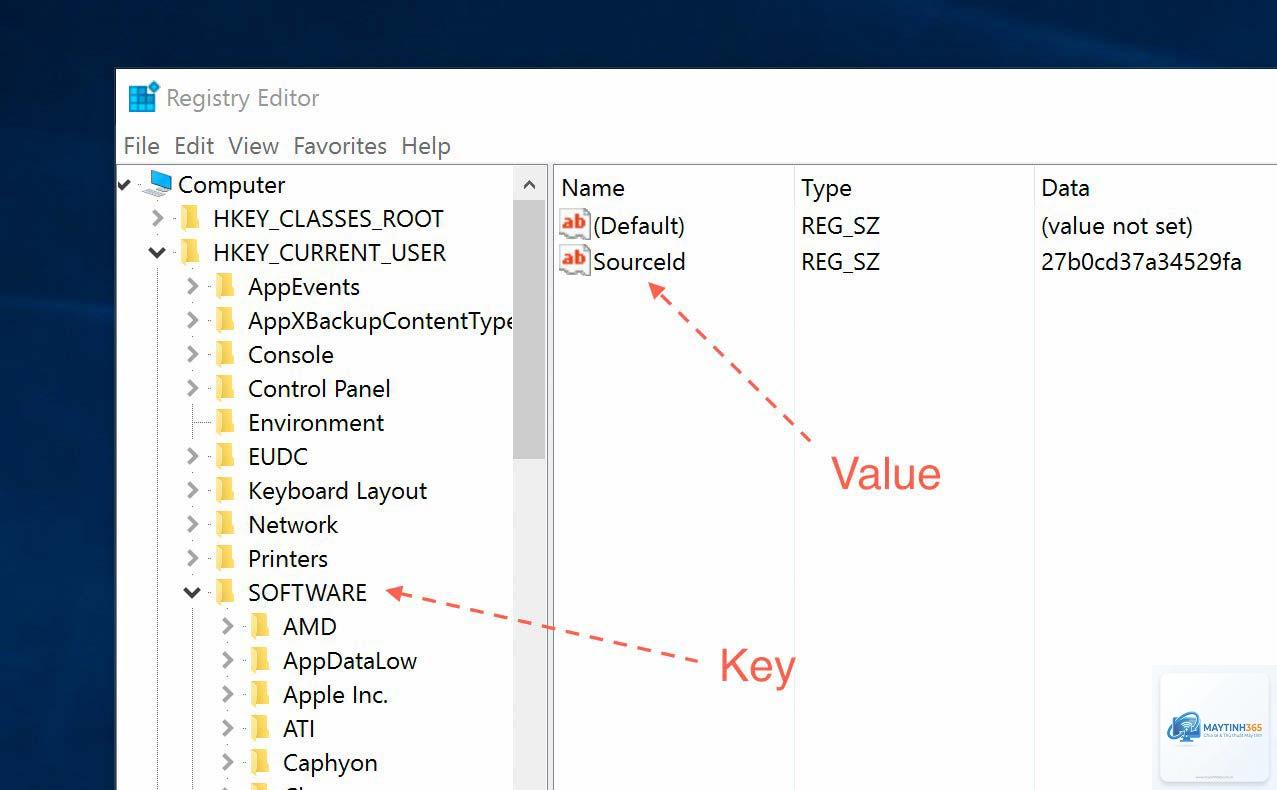
Registry (hay còn gọi là Windows Registry) là một cơ sở dữ liệu phân cấp, lưu trữ các thiết lập cho hệ điều hành, ứng dụng, tài khoản người dùng và cả phần cứng. Mỗi lần bạn thay đổi màn hình khóa, tùy chỉnh file explorer hay cài đặt một phần mềm mới, các thay đổi đó được ghi nhận vào Registry. Hiểu rõ cấu trúc của nó giúp bạn thực hiện các mẹo tùy biến windows bằng registry một cách an toàn và hiệu quả.
HKEY_CLASSES_ROOT (HKCR): Quản lý các liên kết file, loại file và đối tượng COM.
HKEY_CURRENT_USER (HKCU): Lưu cấu hình riêng cho người dùng hiện tại (giao diện, shortcut, ứng dụng).
HKEY_LOCAL_MACHINE (HKLM): Chứa các thiết lập chung cho toàn bộ hệ thống, không phụ thuộc vào người dùng.
HKEY_USERS (HKU): Chứa cấu hình cho tất cả tài khoản người dùng trên máy.
HKEY_CURRENT_CONFIG (HKCC): Lưu thông tin cấu hình phần cứng hiện tại.
Lợi Ích Và Rủi Ro Khi Sử Dụng Mẹo Tùy Biến Windows Bằng Registry
Lợi Ích
Truy cập các tùy chọn ẩn mà giao diện đồ họa không cung cấp.
Tối ưu hiệu năng hệ thống (tắt hiệu ứng không cần thiết, giảm thời gian khởi động).
Tăng cường bảo mật (vô hiệu hóa tính năng nguy hiểm, ẩn ổ đĩa, hạn chế truy cập).
Cá nhân hóa giao diện ở cấp độ sâu (thay icon, menu context, taskbar).
Rủi Ro
Sửa sai key có thể gây lỗi hệ thống, mất dữ liệu hoặc Windows không khởi động được.
Việc xóa hoặc chỉnh sửa bừa bãi có thể ảnh hưởng đến nhiều ứng dụng cùng lúc.
Các giá trị không chính xác có thể làm giảm hiệu suất thay vì cải thiện.
Hướng Dẫn Chi Tiết Các Mẹo Tùy Biến Windows Bằng Registry
Trước khi bắt đầu, hãy luôn sao lưu Registry (File > Export) và tạo điểm khôi phục hệ thống.
1. Tăng Tốc Menu Chuột Phải (Context Menu)
Menu chuột phải trong File Explorer thường chậm do quá nhiều entry từ các ứng dụng. Hãy ẩn toàn bộ ổ đĩa khỏi This PC.
Đi tới HKEY_CURRENT_USERSoftwareMicrosoftWindowsCurrentVersionPoliciesExplorer.
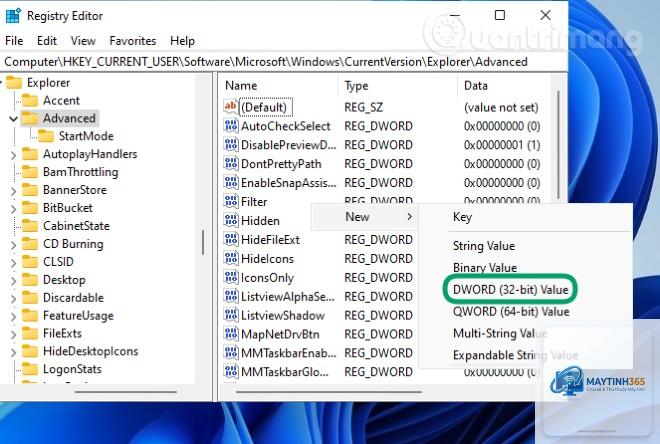
Tạo DWORD NoDrives.
Giá trị được tính theo số thập phân dựa trên mã ổ đĩa (ví dụ: 4 là ổ D, 8 là ổ E).
Có, nếu bạn hiểu rõ những gì mình đang làm và tuân thủ nguyên tắc backup. Đây là công cụ chính thống của Microsoft dành cho quản trị viên.
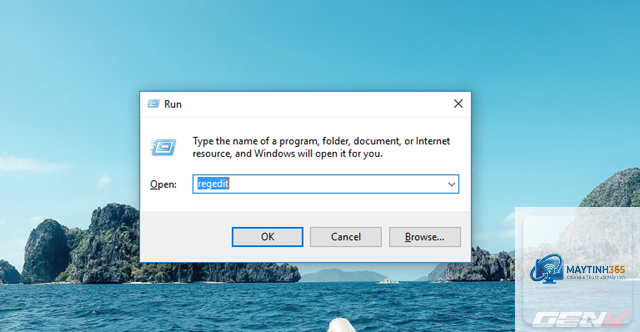
Làm thế nào để mở Registry Editor?
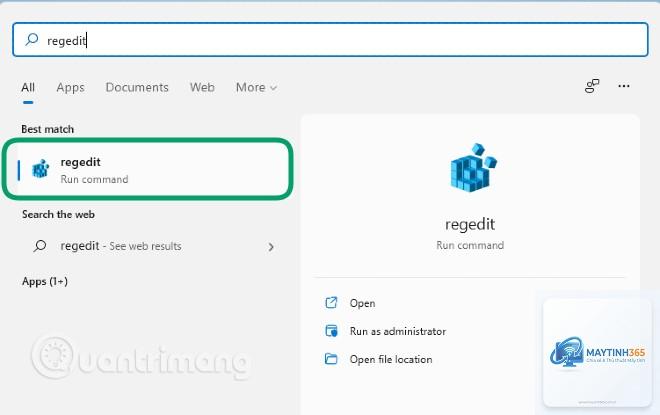
Nhấn tổ hợp phím Win + R, gõ regedit và nhấn Enter. Đồng ý với UAC nếu được yêu cầu.
Khôi phục Registry sau khi chỉnh sai như thế nào?
Nếu đã Export trước đó, bạn chỉ cần double-click vào file.reg đã lưu. Nếu chưa, hãy sử dụng tính năng System Restore hoặc khởi động ở chế độ Safe Mode để khôi phục.
Mẹo tùy biến windows bằng registry có ảnh hưởng đến bảo hành Windows không?
Không, vì bạn chỉ thay đổi cấu hình chứ không can thiệp vào kernel hệ thống. Tuy nhiên, nếu bạn vô hiệu hóa các dịch vụ quan trọng, máy tính có thể hoạt động không ổn định.
Có thể dùng Notepad để chỉnh sửa Registry không?
Notepad chỉ phù hợp để tạo hoặc sửa file.reg (Registry script). Để can thiệp trực tiếp vào cơ sở dữ liệu, bạn bắt buộc phải dùng Registry Editor.
Kết Luận
Các mẹo tùy biến windows bằng registry mở ra cánh cửa tùy chỉnh vô hạn cho hệ điều hành của bạn. Từ việc tối ưu hiệu năng, bảo mật đến cá nhân hóa giao diện, Registry là công cụ không thể thiếu đối với người dùng nâng cao. Hãy luôn thận trọng, sao lưu dữ liệu và chỉ áp dụng những mẹo bạn thực sự hiểu. Bắt đầu từ các tinh chỉnh nhỏ như ổn định taskbar hay tắt Cortana, bạn sẽ dần làm chủ được sức mạnh thực sự của Windows.