Network Sharing Settings là một trong những tính năng quan trọng nhất trên hệ điều hành Windows, cho phép người dùng chia sẻ tập tin, máy in và các tài nguyên mạng khác giữa nhiều thiết bị trong cùng một mạng nội bộ. Việc hiểu rõ cách sử dụng network sharing settings không chỉ giúp bạn tiết kiệm thời gian truyền dữ liệu mà còn tối ưu hóa hiệu suất làm việc nhóm. Trong bài viết này, chúng
Network Sharing Settings là gì và tại sao cần biết cách sử dụng?
Network Sharing Settings là bảng cài đặt chịu trách nhiệm quản lý quyền truy cập và chia sẻ tài nguyên trong mạng cục bộ. Khi bạn kết nối nhiều máy tính với nhau qua router hoặc switch, tính năng này cho phép các thiết bị nhìn thấy nhau và trao đổi dữ liệu một cách an toàn. Theo thống kê từ Microsoft, hơn 70% người dùng doanh nghiệp nhỏ sử dụng tính năng này hàng ngày để chia sẻ tài liệu làm việc.
Việc nắm vững cách sử dụng network sharing settings giúp bạn tránh được các lỗi phổ biến như không tìm thấy thiết bị trong mạng, tốc độ truyền chậm hoặc lỗ hổng bảo mật. Đặc biệt, trong môi trường văn phòng hiện đại, khả năng chia sẻ dữ liệu nhanh chóng giữa các phòng ban là yếu tố sống còn để duy trì năng suất làm việc.
Các thành phần chính trong Network Sharing Settings
Bảng cài đặt chia sẻ mạng trên Windows được chia thành nhiều phần khác nhau, mỗi phần đảm nhiệm một chức năng riêng biệt.
Hồ sơ mạng (Network Profile)
Windows cung cấp ba loại hồ sơ mạng chính: Private, Public và Domain. Mỗi hồ sơ áp dụng các chính sách bảo mật khác nhau. Hồ sơ Private dành cho mạng gia đình hoặc văn phòng tin cậy, cho phép bật tính năng khám phá mạng và chia sẻ tập tin. Hồ sơ Public áp dụng cho mạng công cộng như quán cà phê hoặc sân bay, tự động tắt các tính năng chia sẻ để bảo vệ thiết bị.
Tùy chọn khám phá mạng (Network Discovery)
Network Discovery là tính năng cho phép máy tính của bạn nhìn thấy các thiết bị khác trong mạng và ngược lại. Khi tùy chọn này được bật, máy tính sẽ tự động quét mạng và hiển thị danh sách các thiết bị có sẵn. Đây là bước đầu tiên và quan trọng nhất trong quy trình cách sử dụng network sharing settings.
Chia sẻ tập tin và máy in (File and Printer Sharing)
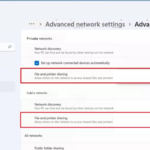
Đây là phần cốt lõi cho phép bạn chia sẻ các thư mục cụ thể hoặc máy in kết nối với máy tính của mình. Khi bật tùy chọn này,
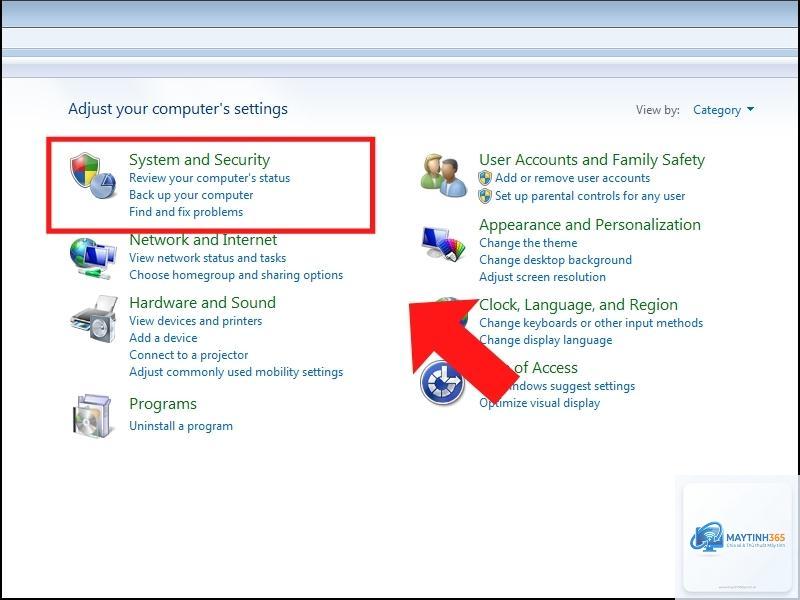
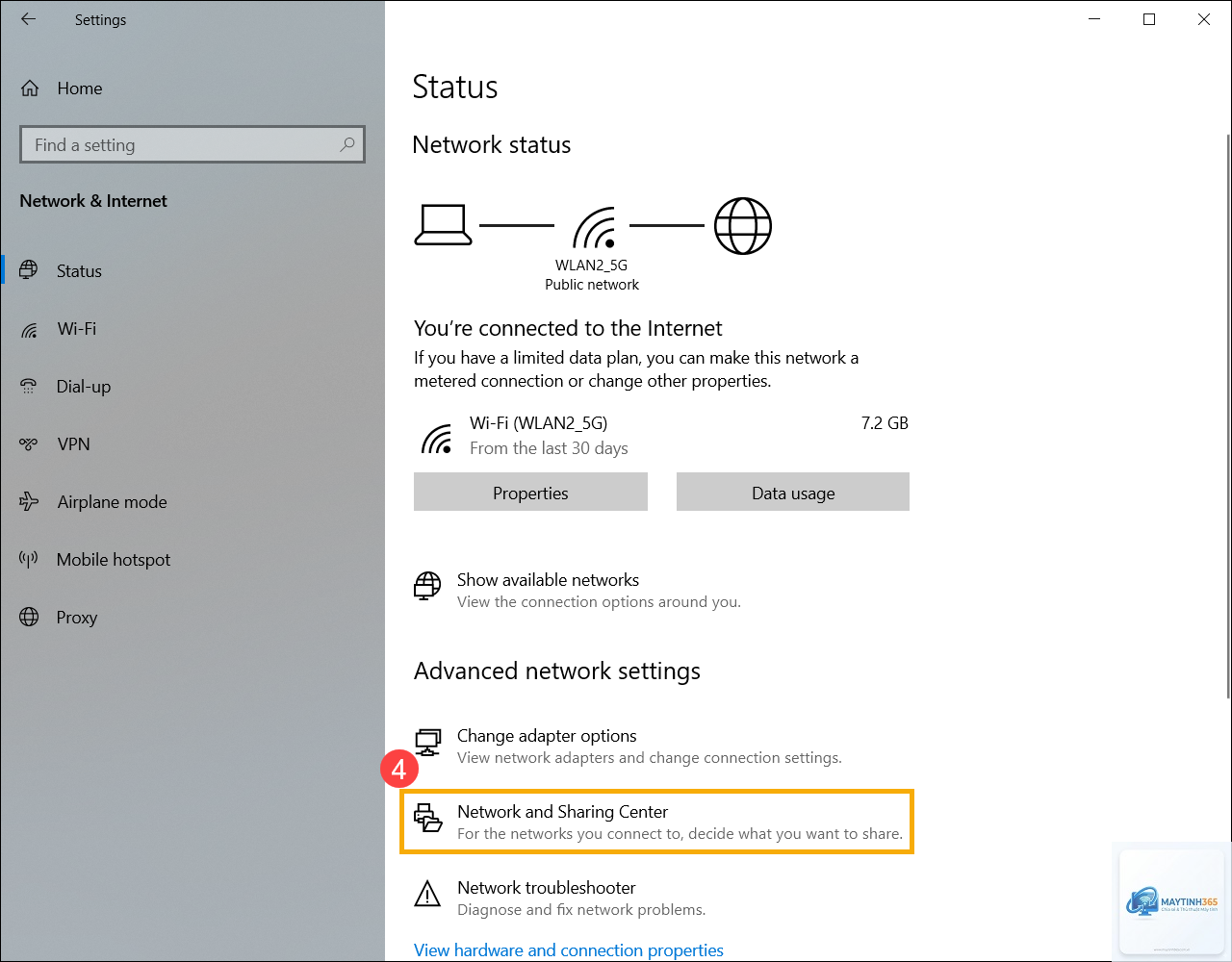
Nguyên nhân phổ biến nhất là Network Discovery chưa được bật hoặc hồ sơ mạng đang ở chế độ Public. Kiểm tra lại cài đặt trong Control Panel và đảm bảo tất cả thiết bị đều kết nối cùng một mạng.
Làm thế nào để chia sẻ máy in qua mạng?
Vào Settings > Bluetooth & devices > Printers & scanners, chọn máy in bạn muốn chia sẻ, nhấp vào Printer properties > Sharing tab và đánh dấu Share this printer. Đảm bảo File and Printer Sharing đã được bật trong advanced sharing settings.
Có an toàn khi sử dụng Network Sharing Settings trên mạng công cộng không?
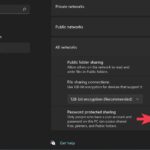
Không nên bật tính năng chia sẻ trên mạng công cộng. Nếu bắt buộc phải sử dụng, hãy bật Password Protected Sharing và chỉ chia sẻ thư mục tạm thời, sau đó tắt ngay khi không cần.
Tốc độ chia sẻ qua mạng chậm, làm thế nào để cải thiện?
Kiểm tra kết nối mạng, ưu tiên sử dụng cáp Ethernet thay vì Wi-Fi. Đảm bảo router hỗ trợ chuẩn Gigabit và không có thiết bị nào đang chiếm băng thông lớn. Tắt các ứng dụng ngốn mạng không cần thiết trong quá trình truyền dữ liệu.
Làm thế nào để tắt chia sẻ mạng khi không sử dụng?
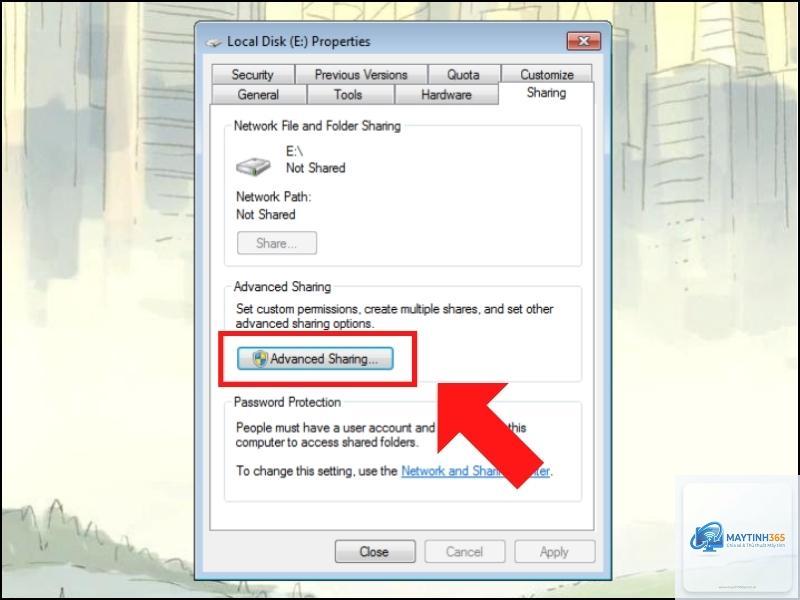
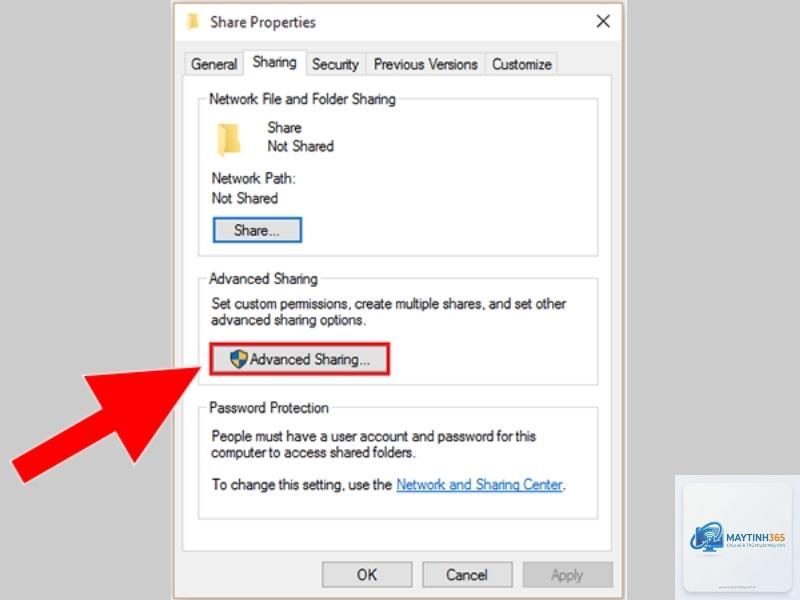
Vào Change advanced sharing settings và chọn Turn off network discovery và Turn off file and printer sharing cho tất cả hồ sơ mạng. Bạn cũng có thể nhấp chuột phải vào thư mục đã chia sẻ, chọn Properties > Sharing tab > Stop sharing.
Cách sử dụng network sharing settings không phải là một kỹ năng phức tạp nhưng đòi hỏi sự cẩn thận và hiểu biết về các tùy chọn cấu hình. Bằng cách làm theo hướng dẫn chi tiết trong bài viết này, bạn có thể thiết lập một hệ thống chia sẻ dữ liệu hiệu quả, an toàn và phù hợp với nhu cầu sử dụng cá nhân hoặc doanh nghiệp.
Hãy nhớ rằng, bảo mật luôn là ưu tiên hàng đầu. Luôn kiểm tra quyền truy cập, sử dụng mật khẩu mạnh và thường xuyên cập nhật hệ điều hành để vá các lỗ hổng bảo mật. Với những kiến thức đã được chia sẻ, bạn hoàn toàn có thể tự tin khai thác tối đa tiềm năng của tính năng này trong công việc và cuộc sống hàng ngày.