Việc chia sẻ file giữa các máy tính trong cùng một mạng nội bộ là nhu cầu thiết yếu trong công việc và cuộc sống hàng ngày. Với Windows 11, Microsoft đã tinh chỉnh giao diện và quy trình thiết lập, khiến nhiều người dùng gặp khó khăn khi tìm cách bật file sharing Windows 11. Bài viết này sẽ hướng dẫn bạn từng bước cụ thể, từ cài đặt cơ bản đến cấu hình nâng cao, giúp bạn chia sẻ dữ liệu nhanh chóng và an toàn.
File Sharing trong Windows 11 là gì?

File sharing (chia sẻ file) là tính năng cho phép các thiết bị trên cùng một mạng LAN truy cập và trao đổi dữ liệu với nhau. Trên Windows 11, tính năng này hoạt động dựa trên giao thức SMB (Server Message Block) và được tích hợp sẵn trong hệ điều hành. Khi bạn kích hoạt cách bật file sharing Windows 11, máy tính của bạn sẽ trở thành một máy chủ nhỏ, cho phép các máy khác đọc hoặc ghi dữ liệu vào các thư mục được chia sẻ.
Điều kiện cần thiết trước khi bật File Sharing
Trước khi thực hiện cách bật file sharing Windows 11, bạn cần đảm bảo các yếu tố sau:
- Tất cả máy tính đều kết nối cùng một mạng LAN (có dây hoặc Wi-Fi)
- Mạng được đặt ở chế độ Private (Riêng tư), không phải Public (Công cộng)
- Tài khoản người dùng trên các máy có mật khẩu (khuyến nghị) hoặc đã tắt xác thực mật khẩu
- Tường lửa Windows không chặn tính năng chia sẻ file
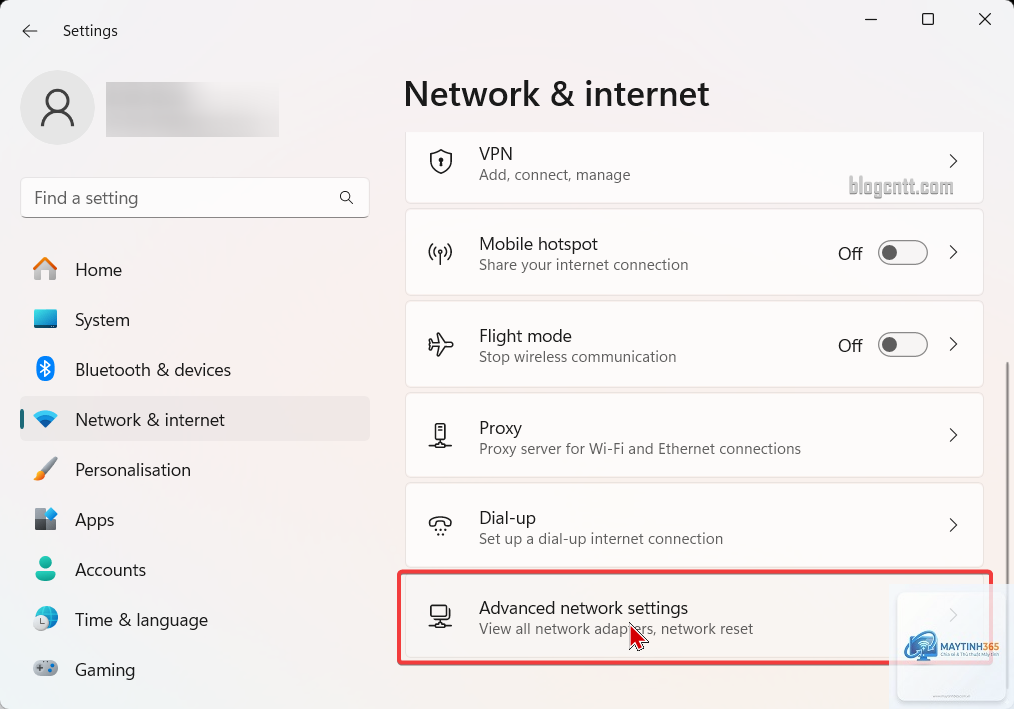
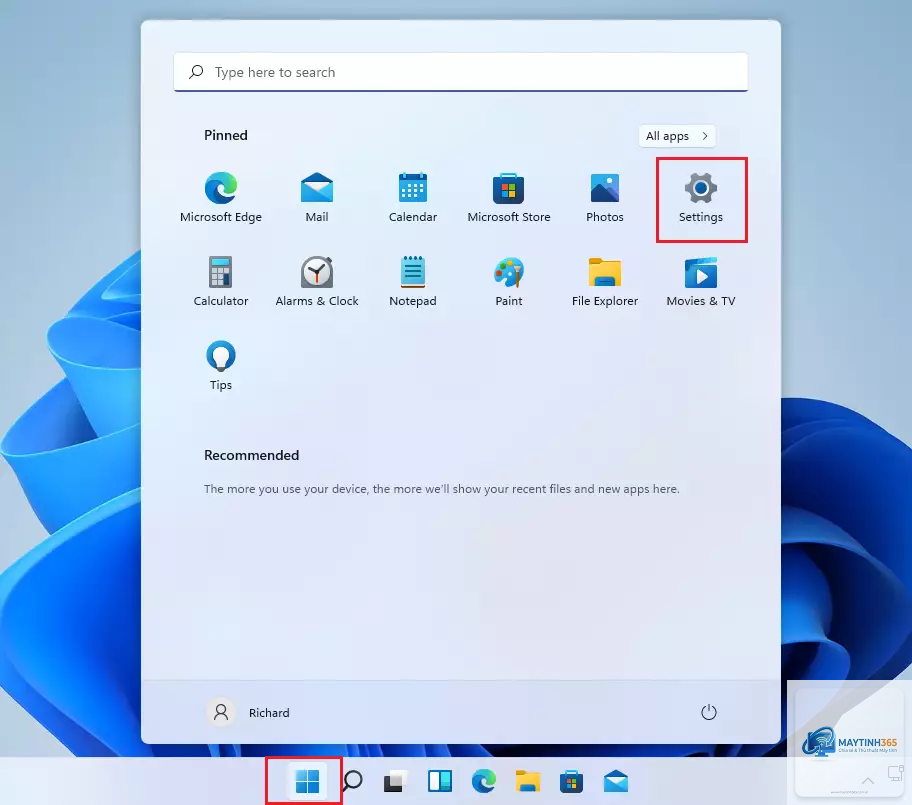
- Mở Settings (Windows + I)
- Chọn Network & internet
- Chọn Wi-Fi hoặc Ethernet (tuỳ loại kết nối)
- Nhấp vào tên mạng bạn đang kết nối
- Chọn Private trong mục Network profile type
- Vào Control Panel > Network and Sharing Center
- Chọn Change advanced sharing settings (bên trái)
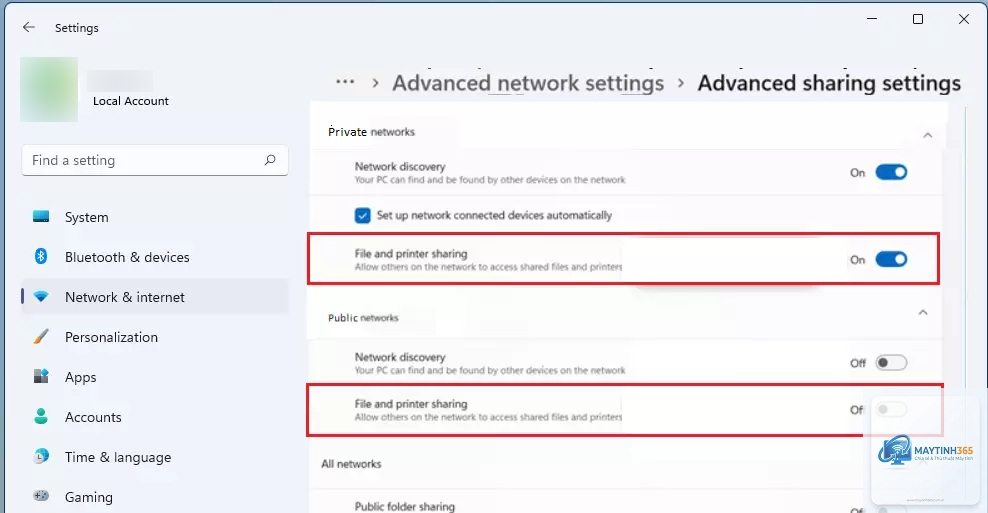
- Mở rộng phần Private
- Chọn Turn on network discovery
- Chọn Turn on file and printer sharing
- Nhấp Save changes
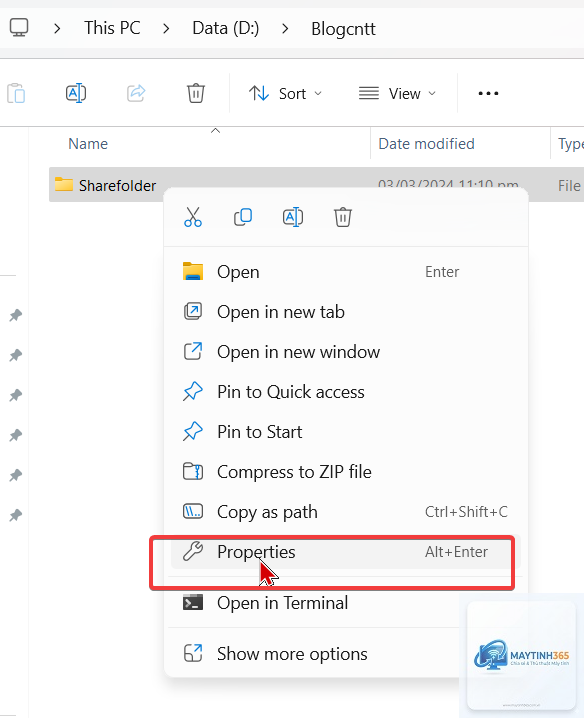
- Chuột phải vào thư mục cần chia sẻ
- Chọn Properties
- Vào tab Sharing
- Nhấp Share
- Chọn người dùng hoặc nhóm Everyone
- Thiết lập quyền Read (đọc) hoặc Read/Write (đọc/ghi)
- Nhấp Share và hoàn tất
- Vào Properties của thư mục > tab Sharing > Advanced Sharing
- Tích chọn Share this folder
- Đặt tên chia sẻ (Share name)
- Nhấp Permissions để thiết lập quyền cho từng người dùng
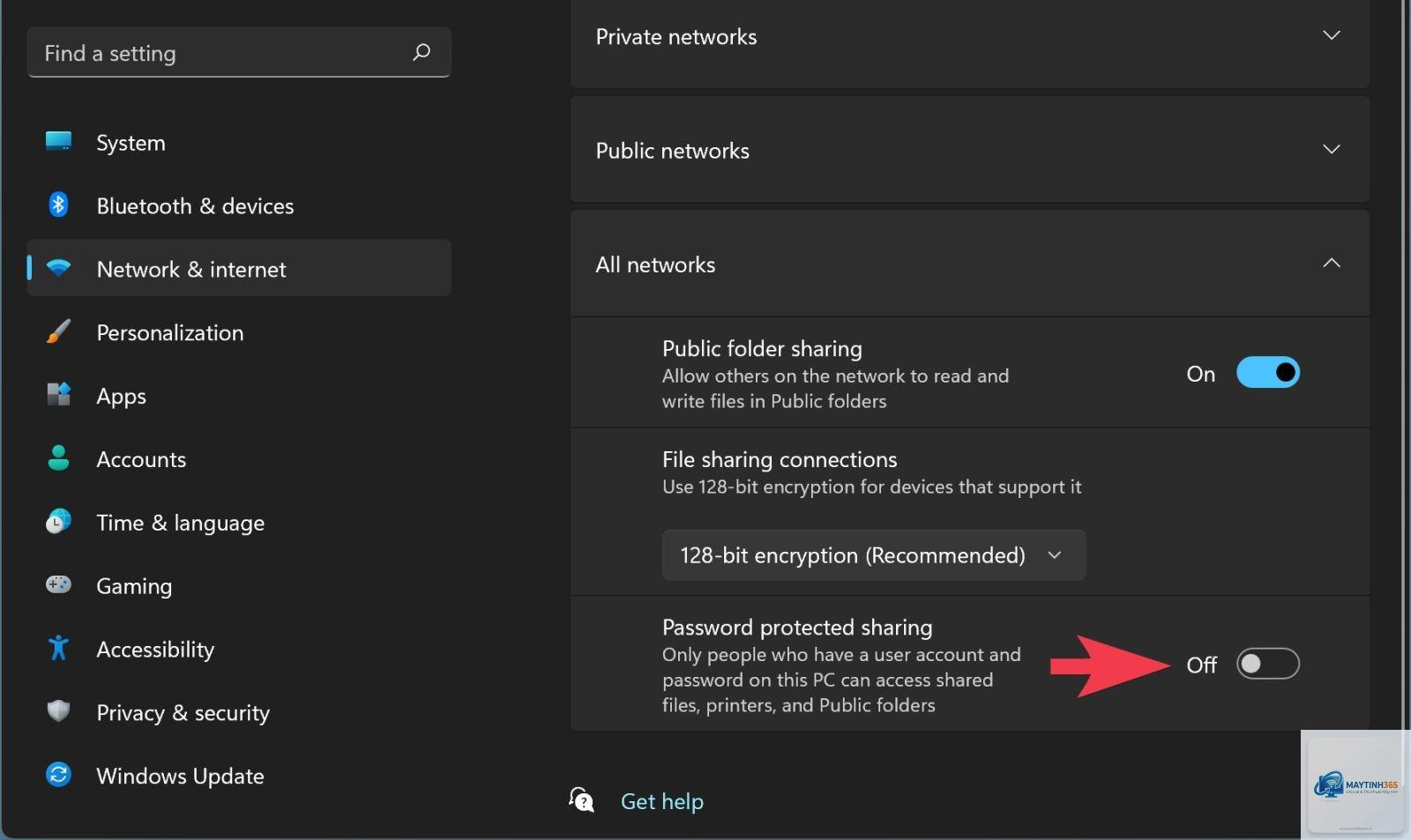
- Vào Control Panel > Network and Sharing Center > Change advanced sharing settings
- Mở rộng All Networks
- Chọn Turn off password protected sharing
- Lưu thay đổi
- Truyền file nhanh chóng giữa các máy mà không cần USB hay dịch vụ đám mây
- Tiết kiệm băng thông Internet khi chia sẻ trong nội bộ
- Hỗ trợ làm việc nhóm hiệu quả, đặc biệt trong môi trường văn phòng
- Tương thích với các thiết bị khác như máy in, NAS
- Nguy cơ bảo mật nếu mạng không được bảo vệ đúng cách
- Hiệu suất mạng giảm khi chia sẻ file dung lượng lớn qua Wi-Fi
- Xung đột quyền truy cập nếu không cấu hình đúng
- Một số ứng dụng diệt virus có thể chặn tính năng chia sẻ
- Kiểm tra lại tên máy tính và đường dẫn mạng
- Đảm bảo cả hai máy cùng phiên bản Windows 11
- Khởi động lại dịch vụ Function Discovery Resource Publication
- Kiểm tra cáp mạng hoặc kết nối Wi-Fi
- Tắt tường lửa tạm thời để kiểm tra
- Bật SMB 1.0/CIFS File Sharing Support (không khuyến nghị vì bảo mật)
- Chỉ chia sẻ thư mục cần thiết, không chia sẻ toàn bộ ổ đĩa
- Sử dụng mật khẩu mạnh cho tài khoản người dùng
- Tắt chia sẻ khi không sử dụng
- Cập nhật Windows thường xuyên để vá lỗ hổng bảo mật
- Không bật SMB 1.0 trừ khi thực sự cần thiết
Hướng dẫn chi tiết cách bật File Sharing Windows 11

Bước 1: Chuyển mạng sang chế độ Private
Windows 11 mặc định đặt mạng ở chế độ Public để bảo vệ người dùng. Để cách bật file sharing Windows 11 hoạt động, bạn cần chuyển sang Private:
Bước 2: Bật Network Discovery và File and Printer Sharing
Đây là bước cốt lõi trong cách bật file sharing Windows 11:
Bước 3: Cấu hình chia sẻ thư mục cụ thể
Sau khi kích hoạt tính năng tổng thể, bạn cần chỉ định thư mục muốn chia sẻ:
Các phương pháp bật File Sharing Windows 11 nâng cao
Sử dụng Advanced Sharing
Phương pháp này cho phép bạn kiểm soát chi tiết hơn về quyền truy cập:
Chia sẻ không cần mật khẩu
Nếu bạn muốn đơn giản hoá cách bật file sharing Windows 11 trong mạng gia đình:
So sánh các phương pháp chia sẻ file trên Windows 11

| Phương pháp | Ưu điểm | Nhược điểm | Phù hợp với |
|---|---|---|---|
| Basic Sharing | Dễ thực hiện, nhanh chóng | Ít tuỳ chỉnh | Người mới dùng |
| Advanced Sharing | Kiểm soát quyền chi tiết | Phức tạp hơn | Văn phòng, doanh nghiệp nhỏ |
| Không mật khẩu | Tiện lợi, không cần nhập pass | Kém an toàn | Mạng gia đình tin cậy |
Lợi ích khi bật File Sharing Windows 11
Hạn chế và rủi ro cần biết

Sai lầm thường gặp khi thực hiện cách bật File Sharing Windows 11
Không chuyển mạng sang Private
Nhiều người bỏ qua bước này, dẫn đến tính năng không hoạt động dù đã bật đúng cách. Luôn kiểm tra network profile trước khi chia sẻ.
Quên bật Network Discovery
Network Discovery phải được bật ở cả hai máy (máy chia sẻ và máy nhận) để chúng có thể “nhìn thấy” nhau.
Thiết lập quyền sai
Nếu bạn chỉ cấp quyền Read, máy khác không thể sửa hoặc thêm file. Hãy xác định rõ nhu cầu trước khi cấp quyền.
Cách khắc phục lỗi thường gặp

Lỗi “Windows cannot access”
Lỗi “0x80070035 – Network path not found”
Lưu ý quan trọng về bảo mật
Khi thực hiện cách bật file sharing Windows 11, bạn cần tuân thủ các nguyên tắc bảo mật sau:
Ứng dụng thực tế của File Sharing trong Windows 11
Trong môi trường văn phòng, cách bật file sharing Windows 11 giúp nhân viên dễ dàng chia sẻ tài liệu dự án, báo cáo mà không cần gửi email. Trong gia đình,
Nguyên nhân thường do cả hai máy chưa được đặt ở chế độ Private, hoặc Network Discovery chưa được bật. Kiểm tra lại các bước trong hướng dẫn cách bật file sharing Windows 11 ở trên.
Có cần tắt tường lửa để chia sẻ file không?
Không cần tắt hoàn toàn. Bạn chỉ cần cho phép File and Printer Sharing qua tường lửa. Windows 11 tự động thực hiện việc này khi bạn bật tính năng chia sẻ.
Làm sao để chia sẻ file với máy Mac hoặc Linux?
Bạn cần bật SMB trên máy Mac hoặc Linux. Trên Windows 11, cách bật file sharing Windows 11 vẫn giữ nguyên, nhưng cần đảm bảo giao thức SMB tương thích.
Tôi có thể chia sẻ file qua Internet không?
File Sharing mặc định chỉ hoạt động trong mạng LAN. Để chia sẻ qua Internet, bạn cần sử dụng VPN hoặc các giải pháp đám mây như OneDrive, Google Drive.
Kết luận
Cách bật file sharing Windows 11 không phức tạp như nhiều người nghĩ. Chỉ với vài bước cơ bản, bạn đã có thể thiết lập hệ thống chia sẻ dữ liệu nội bộ hiệu quả. Điều quan trọng là luôn đặt bảo mật lên hàng đầu, chỉ chia sẻ những gì cần thiết và tắt tính năng khi không dùng. Hy vọng hướng dẫn chi tiết này giúp bạn tự tin thao tác và tận dụng tối đa tính năng hữu ích của Windows 11.