Adapter mạng (network adapter) là thiết bị phần cứng cho phép máy tính kết nối với mạng internet hoặc mạng nội bộ. Có hai loại chính: adapter mạng có dây (Ethernet) và adapter mạng không dây (Wi-Fi). Khi gặp sự cố mạng, việc biết cách kiểm tra adapter mạng giúp bạn xác định nguyên nhân nhanh chóng và tiết kiệm thời gian.
Kiểm tra adapter mạng định kỳ cũng giúp phát hiện driver lỗi thời, xung đột phần mềm hoặc hỏng hóc phần cứng trước khi chúng gây gián đoạn công việc. Bài viết này sẽ hướng dẫn bạn cách kiểm tra adapter mạng trên Windows 10, Windows 11 và macOS một cách chi tiết.
Các phương pháp kiểm tra adapter mạng trên Windows
Kiểm tra adapter mạng qua Device Manager
Device Manager là công cụ quản lý thiết bị phần cứng tích hợp sẵn trong Windows. Để mở Device Manager, nhấn tổ hợp phím Windows + X và chọn Device Manager từ menu hiện ra. Trong cửa sổ Device Manager, tìm đến mục Network adapters và nhấp vào mũi tên mở rộng.
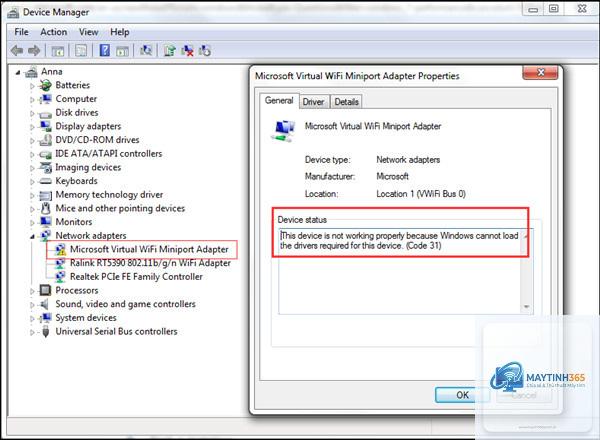
Tại đây bạn sẽ thấy danh sách tất cả adapter mạng đang được cài đặt trên máy tính. Mỗi adapter sẽ hiển thị tên nhà sản xuất và model cụ thể. Nếu adapter hoạt động bình thường, sẽ không có biểu tượng cảnh báo nào. Nếu có dấu chấm than màu vàng, điều đó cho thấy driver gặp vấn đề hoặc thiết bị xung đột.
Nhấp chuột phải vào tên adapter và chọn Properties để xem thông tin chi tiết. Tab General hiển thị trạng thái hoạt động, tab Driver cho biết phiên bản driver và ngày phát hành, tab Details cung cấp thông tin kỹ thuật như Device ID và Hardware ID.
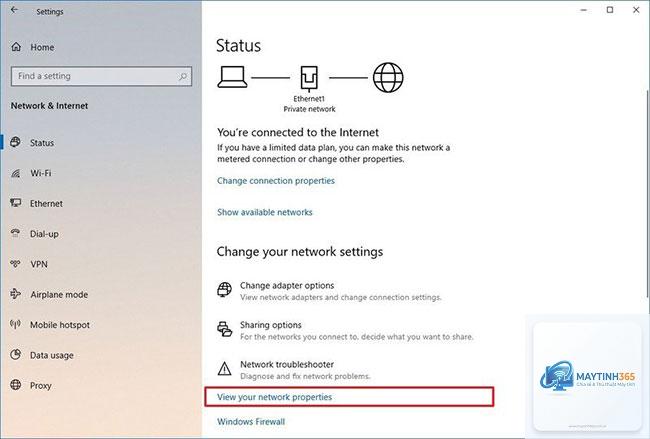
Vào Control Panel, chọn Network and Sharing Center, sau đó nhấp vào Change adapter settings ở cột bên trái. Cửa sổ Network Connections sẽ hiển thị tất cả adapter mạng có sẵn, bao gồm Ethernet, Wi-Fi, Bluetooth và cả VPN.
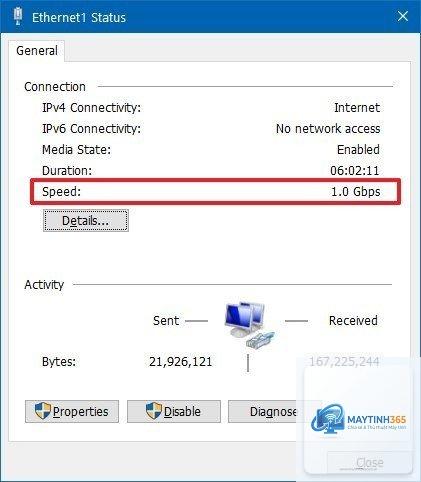
Mỗi adapter sẽ hiển thị trạng thái kết nối: Enabled (bật) hoặc Disabled (tắt). Nếu adapter bị tắt, nhấp chuột phải và chọn Enable. Bạn cũng có thể kiểm tra trạng thái kết nối mạng bằng cách nhấp đúp vào adapter đang hoạt động, cửa sổ Status sẽ hiển thị tốc độ kết nối, thời gian kết nối và lượng dữ liệu đã gửi/nhận.
Kiểm tra adapter mạng bằng Command Prompt
Command Prompt cung cấp các lệnh mạnh mẽ để kiểm tra adapter mạng chi tiết. Mở Command Prompt với quyền Administrator bằng cách nhấn Windows + X và chọn Windows Terminal (Admin) hoặc Command Prompt (Admin).
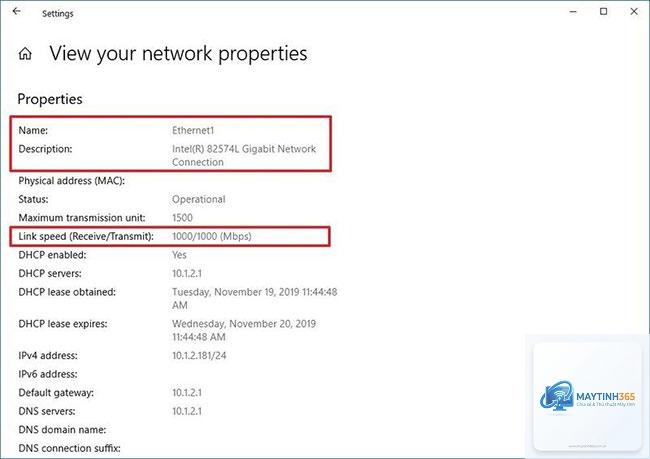
Lệnh ipconfig /all hiển thị thông tin đầy đủ về tất cả adapter mạng, bao gồm địa chỉ IP, subnet mask, default gateway, địa chỉ MAC và trạng thái DHCP. Lệnh này đặc biệt hữu ích khi bạn cần kiểm tra cấu hình mạng chi tiết.
Lệnh netstat -e hiển thị thống kê lưu lượng mạng cho tất cả adapter, bao gồm số byte đã gửi và nhận, lỗi và gói tin bị loại bỏ. Lệnh wmic nic get name, speed, macaddress, netenabled cho phép bạn xem danh sách adapter kèm tốc độ và địa chỉ MAC.
Kiểm tra adapter mạng qua PowerShell
PowerShell cung cấp nhiều lệnh kiểm tra adapter mạng nâng cao hơn. Mở PowerShell với quyền Administrator và sử dụng lệnh Get-NetAdapter để xem danh sách tất cả adapter mạng cùng trạng thái hoạt động, tốc độ kết nối và tên giao diện.
Lệnh Get-NetAdapterStatistics cung cấp thống kê chi tiết về lưu lượng mạng cho từng adapter, bao gồm số gói tin đã gửi, nhận, lỗi và gói tin bị loại bỏ. Lệnh Get-NetAdapterBinding hiển thị các giao thức và dịch vụ đang được liên kết với adapter.
Cách kiểm tra adapter mạng trên macOS
Kiểm tra qua System Information
Trên macOS, vào menu Apple, chọn About This Mac, sau đó nhấp vào System Report. Trong cửa sổ System Information, tìm đến mục Network ở cột bên trái. Tại đây bạn sẽ thấy danh sách tất cả giao diện mạng, bao gồm Wi-Fi, Ethernet, Bluetooth PAN và Thunderbolt Bridge.
Mỗi giao diện hiển thị thông tin chi tiết như địa chỉ MAC, địa chỉ IP, tốc độ kết nối và trạng thái. Nếu adapter gặp vấn đề, thông báo lỗi cụ thể sẽ xuất hiện trong phần này.
Kiểm tra qua Network Preferences
Vào System Preferences, chọn Network. Danh sách các dịch vụ mạng ở cột bên trái hiển thị tất cả adapter đang được cấu hình. Mỗi dịch vụ có biểu tượng màu xanh lá cây nếu đang hoạt động, màu đỏ nếu bị ngắt kết nối.
Chọn một dịch vụ và nhấp vào Advanced để xem thông tin chi tiết về cấu hình TCP/IP, DNS, proxy và phần cứng. Tab Hardware hiển thị địa chỉ MAC, tốc độ kết nối và trạng thái liên kết của adapter.
Kiểm tra bằng Terminal
Terminal trên macOS cung cấp các lệnh tương tự Linux để kiểm tra adapter mạng. Lệnh ifconfig hiển thị thông tin về tất cả giao diện mạng, bao gồm địa chỉ IP, địa chỉ MAC, trạng thái hoạt động và số liệu thống kê lưu lượng.
Lệnh networksetup -listallhardwareports liệt kê tất cả cổng phần cứng mạng cùng với giao diện tương ứng. Lệnh system_profiler SPNetworkDataType cung cấp báo cáo chi tiết về cấu hình mạng, bao gồm thông tin adapter, địa chỉ IP và cài đặt DNS.
Các dấu hiệu cho thấy adapter mạng gặp vấn đề
Adapter mạng hỏng hoặc hoạt động không ổn định thường biểu hiện qua các triệu chứng sau:
Mất kết nối mạng đột ngột và thường xuyên
Tốc độ mạng chậm bất thường dù đường truyền internet vẫn ổn định
Không thể kết nối với mạng Wi-Fi dù đã nhập đúng mật khẩu
Biểu tượng mạng trên thanh taskbar hiển thị dấu X đỏ hoặc dấu chấm than màu vàng
Máy tính không nhận được địa chỉ IP từ router (hiển thị địa chỉ IP 169.254.x.x)
Lỗi “Network adapter not found” hoặc “Network adapter driver error” trong Device Manager
Các bước khắc phục sự cố adapter mạng cơ bản
Khởi động lại adapter mạng
Khởi động lại adapter mạng là bước đơn giản nhất nhưng thường hiệu quả. Vào Network Connections, nhấp chuột phải vào adapter đang gặp vấn đề và chọn Disable. Đợi khoảng 10 giây, sau đó nhấp chuột phải lại và chọn Enable. Thao tác này sẽ reset kết nối mạng và giải phóng các xung đột tạm thời.
Cập nhật driver adapter mạng
Driver lỗi thời là nguyên nhân phổ biến gây ra sự cố adapter mạng. Trong Device Manager, nhấp chuột phải vào adapter mạng và chọn Update driver. Chọn Search automatically for drivers để Windows tự động tìm kiếm và cài đặt phiên bản driver mới nhất.
Trên Windows, vào Network Connections và kiểm tra biểu tượng adapter. Nếu adapter có màu xám và hiển thị chữ Disabled, nó đang bị tắt. Nếu có màu và hiển thị chữ Enabled, nó đang hoạt động. Bạn cũng có thể kiểm tra trạng thái trong Device Manager – nếu không có biểu tượng cảnh báo, adapter hoạt động bình thường.
Tại sao adapter mạng không hiển thị trong Device Manager?
Adapter mạng không hiển thị có thể do driver chưa được cài đặt, adapter bị hỏng phần cứng hoặc bị vô hiệu hóa trong BIOS/UEFI. Hãy kiểm tra trong BIOS xem onboard network adapter có được bật không. Nếu đã bật mà vẫn không thấy, thử cài đặt driver từ trang web nhà sản xuất.
Có cần tắt adapter mạng khi không sử dụng không?
Việc tắt adapter mạng khi không sử dụng giúp tiết kiệm pin trên laptop và giảm nguy cơ bị tấn công mạng. Tuy nhiên, trên máy tính để bàn, việc bật adapter liên tục không gây ảnh hưởng đáng kể.
Trên Windows, vào Network Connections, nhấp đúp vào adapter đang hoạt động, tốc độ kết nối hiển thị trong cửa sổ Status. Trên macOS, vào Network Preferences, chọn adapter và nhấp Advanced, tab Hardware hiển thị tốc độ. Bạn cũng có thể dùng lệnh wmic nic get name, speed trong Command Prompt.
Adapter mạng Wi-Fi và Ethernet có thể hoạt động cùng lúc không?
Có, máy tính có thể sử dụng cả hai adapter cùng lúc. Tuy nhiên, Windows ưu tiên kết nối có dây hơn không dây khi cả hai đều khả dụng. Bạn có thể cấu hình metric ưu tiên trong Advanced TCP/IP Settings để thay đổi thứ tự ưu tiên.
Kết luận
Kiểm tra adapter mạng là kỹ năng cơ bản nhưng quan trọng giúp bạn xử lý nhanh các sự cố kết nối internet. Từ Device Manager trực quan đến Command Prompt mạnh mẽ, mỗi phương pháp đều có ưu điểm riêng phù hợp với từng đối tượng người dùng.
Việc nắm vững cách kiểm tra adapter mạng không chỉ giúp bạn tiết kiệm thời gian gọi hỗ trợ kỹ thuật mà còn chủ động hơn trong việc bảo trì hệ thống. Hãy thực hành các phương pháp được hướng dẫn trong bài viết này để trở thành người dùng thông thái hơn.
Nếu đã thử tất cả các cách trên mà adapter mạng vẫn không hoạt động, có thể phần cứng đã hỏng và cần thay thế. Trong trường hợp này, adapter mạng USB là giải pháp thay thế nhanh chóng và tiết kiệm chi phí.