Việc nắm rõ cách xem cấu hình mạng là kỹ năng cơ bản nhưng vô cùng quan trọng đối với bất kỳ ai sử dụng máy tính hay thiết bị di động. Cấu hình mạng bao gồm các thông số như địa chỉ IP, subnet mask, default gateway, DNS server và địa chỉ MAC. Những thông tin này giúp bạn chẩn đoán sự cố kết nối, thiết lập mạng nội bộ, cấu hình chia sẻ tài nguyên hoặc đơn giản là kiểm tra tình trạng mạng hiện tại. Bài viết này sẽ hướng dẫn bạn cách xem cấu hình mạng trên Windows, macOS, Linux, Android và iOS một cách chi tiết và dễ thực hiện nhất.
Cấu hình mạng là tập hợp các thông số kỹ thuật cho phép thiết bị của bạn giao tiếp với các thiết bị khác trong mạng và truy cập internet. Mỗi thiết bị khi kết nối mạng đều cần có một bộ cấu hình riêng, có thể được cấp tự động qua DHCP hoặc thiết lập thủ công.
Việc xem cấu hình mạng giúp bạn giải quyết nhiều vấn đề thực tế. Khi mất kết nối internet, bạn cần kiểm tra địa chỉ IP để xem thiết bị có nhận được địa chỉ hợp lệ từ router hay không. Khi muốn chơi game LAN hoặc chia sẻ máy in, bạn cần biết địa chỉ IP của các thiết bị trong cùng mạng. Khi gặp lỗi DNS, bạn cần kiểm tra DNS server đang sử dụng.
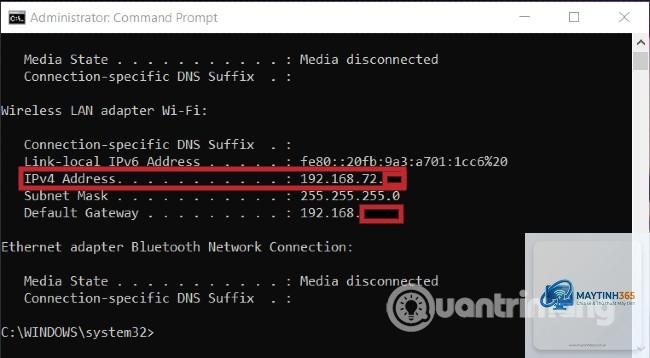
Command Prompt là công cụ mạnh mẽ nhất để xem cấu hình mạng trên Windows. Bạn nhấn tổ hợp phím Windows + R, gõ cmd và nhấn Enter. Trong cửa sổ Command Prompt, gõ lệnh ipconfig và nhấn Enter.
Kết quả hiển thị bao gồm tất cả các adapter mạng đang hoạt động. Với mỗi adapter, bạn sẽ thấy:
Địa chỉ IPv4: dãy số gồm 4 phần, ví dụ 192.168.1.10
Subnet Mask: thường là 255.255.255.0
Default Gateway: địa chỉ router, thường là 192.168.1.1
DNS Server: địa chỉ máy chủ DNS
Để xem chi tiết hơn, bạn dùng lệnh ipconfig /all. Lệnh này hiển thị thêm địa chỉ MAC (Physical Address), thông tin DHCP lease, và trạng thái kết nối.
Sử dụng PowerShell
PowerShell cung cấp cú pháp hiện đại hơn. Bạn mở PowerShell bằng cách nhấp chuột phải vào Start và chọn Windows PowerShell. Gõ lệnh Get-NetIPConfiguration để xem cấu hình mạng cơ bản. Lệnh Get-NetAdapter hiển thị thông tin về các adapter vật lý và ảo.
Sử dụng giao diện đồ họa (GUI)
Với người dùng không quen dùng dòng lệnh, Windows cung cấp giao diện trực quan. Bạn vào Settings > Network & Internet > Status > Properties (đối với mạng đang kết nối). Tại đây, bạn thấy địa chỉ IP, subnet mask, gateway và DNS.
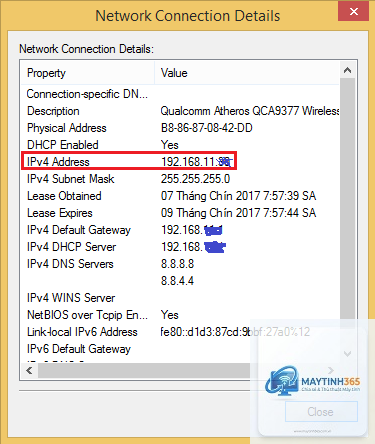
Cách khác: Control Panel > Network and Sharing Center > Change adapter settings. Nhấp chuột phải vào adapter đang dùng, chọn Status, sau đó chọn Details. Cửa sổ Network Connection Details hiển thị toàn bộ thông số cấu hình mạng.
Trên macOS, Terminal là công cụ dòng lệnh tương tự Command Prompt. Bạn mở Terminal từ Applications > Utilities. Gõ lệnh ifconfig và nhấn Enter. Lệnh này hiển thị tất cả các interface mạng, bao gồm en0 (Wi-Fi), en1 (Ethernet), và lo0 (loopback).
Để xem thông tin cụ thể về interface Wi-Fi, gõ ifconfig en0. Kết quả hiển thị địa chỉ IP (inet), subnet mask (netmask), địa chỉ MAC (ether) và các thông số khác.
Để xem thông tin về gateway và DNS, gõ lệnh networksetup -getinfo Wi-Fi (thay Wi-Fi bằng tên dịch vụ mạng của bạn). Lệnh scutil –dns hiển thị chi tiết cấu hình DNS.
Sử dụng System Preferences
Vào System Preferences > Network. Chọn kết nối đang hoạt động (Wi-Fi hoặc Ethernet). Nhấn nút Advanced để xem chi tiết. Tab TCP/IP hiển thị địa chỉ IP, subnet mask và router. Tab DNS hiển thị DNS server. Tab Hardware hiển thị địa chỉ MAC.
Cách xem cấu hình mạng trên Linux
Sử dụng lệnh ifconfig
Trên các bản phân phối Linux, lệnh ifconfig là công cụ truyền thống. Mở Terminal và gõ ifconfig. Kết quả hiển thị các interface như eth0 (Ethernet), wlan0 (Wi-Fi). Mỗi interface có địa chỉ IP (inet), subnet mask (netmask), địa chỉ MAC (ether).
Lưu ý: Một số bản Linux mới yêu cầu cài đặt net-tools để dùng ifconfig.
Trên Windows, mở Command Prompt và gõ ipconfig. Địa chỉ IPv4 là dãy số bên cạnh dòng IPv4 Address. Trên macOS, dùng Terminal và gõ ifconfig. Trên Linux, gõ ip addr show. Trên Android và iOS, vào Settings > Wi-Fi và chọn mạng đang kết nối.
Trên Windows, gõ ipconfig /all, tìm dòng Physical Address. Trên macOS, gõ ifconfig en0 và tìm dòng ether. Trên Linux, gõ ip link show. Trên Android, vào Settings > About Phone > Status. Trên iOS, vào Settings > General > About.
Làm sao để biết gateway mặc định của mạng?
Trên Windows, trong kết quả ipconfig, dòng Default Gateway hiển thị địa chỉ router. Trên macOS, dùng lệnh netstat -nr | grep default. Trên Linux, gõ ip route show | grep default. Trên Android và iOS, vào phần chi tiết mạng Wi-Fi.
Cách xem DNS server đang sử dụng?
Trên Windows, gõ ipconfig /all, tìm dòng DNS Servers. Trên macOS, gõ scutil –dns. Trên Linux, cat /etc/resolv.conf. Trên Android và iOS, vào phần chi tiết mạng Wi-Fi, thường có mục DNS.
Tại sao lệnh ipconfig không hiển thị thông tin?
Có thể do bạn chưa kết nối mạng, hoặc adapter mạng bị vô hiệu hóa. Kiểm tra biểu tượng mạng trên taskbar. Nếu đã kết nối nhưng không thấy, thử chạy lệnh với quyền Administrator (nhấp chuột phải vào Command Prompt và chọn Run as administrator).
Kết luận
Biết cách xem cấu hình mạng là kỹ năng thiết yếu giúp bạn tự tin xử lý các sự cố kết nối, cấu hình thiết bị mạng và bảo vệ an ninh thông tin. Mỗi hệ điều hành đều cung cấp nhiều phương pháp khác nhau, từ dòng lệnh đến giao diện đồ họa, phù hợp với mọi đối tượng người dùng.
Hãy thực hành ngay trên thiết bị của bạn để làm quen với các thao tác. Khi gặp sự cố mạng, việc đầu tiên là kiểm tra cấu hình mạng. Nếu thông số hiển thị bất thường, bạn đã có cơ sở để chẩn đoán và khắc phục. Với hướng dẫn chi tiết trong bài viết này, bạn hoàn toàn có thể tự mình kiểm tra và quản lý cấu hình mạng một cách hiệu quả.