Network Monitor là công cụ không thể thiếu dành cho bất kỳ ai làm việc trong lĩnh vực phát triển web, SEO hay quản trị hệ thống. Việc nắm vững cách sử dụng network monitor giúp bạn phát hiện nguyên nhân website chậm, xác định các tài nguyên nặng, và tối ưu hiệu suất tải trang một cách chính xác. Trong bài viết này, chúng
Network Monitor (còn gọi là Network Panel) là một tab trong công cụ dành cho nhà phát triển (Developer Tools) có sẵn trên hầu hết các trình duyệt web hiện đại như Google Chrome, Firefox, Edge hay Safari. Công cụ này ghi lại toàn bộ hoạt động mạng diễn ra khi một trang web được tải, bao gồm các yêu cầu HTTP, phản hồi từ máy chủ, thời gian tải của từng tài nguyên và nhiều thông số kỹ thuật khác.
Khi bạn hiểu cách sử dụng network monitor, File JavaScript nào đang chặn quá trình render? Hình ảnh nào có kích thước quá lớn? Có request nào bị lỗi 404 hay 500 không? Tất cả những thông tin này đều hiển thị chi tiết trong Network Panel.
Cách mở Network Monitor trên các trình duyệt phổ biến
Trước khi đi sâu vào cách sử dụng network monitor, bạn cần biết cách mở công cụ này.
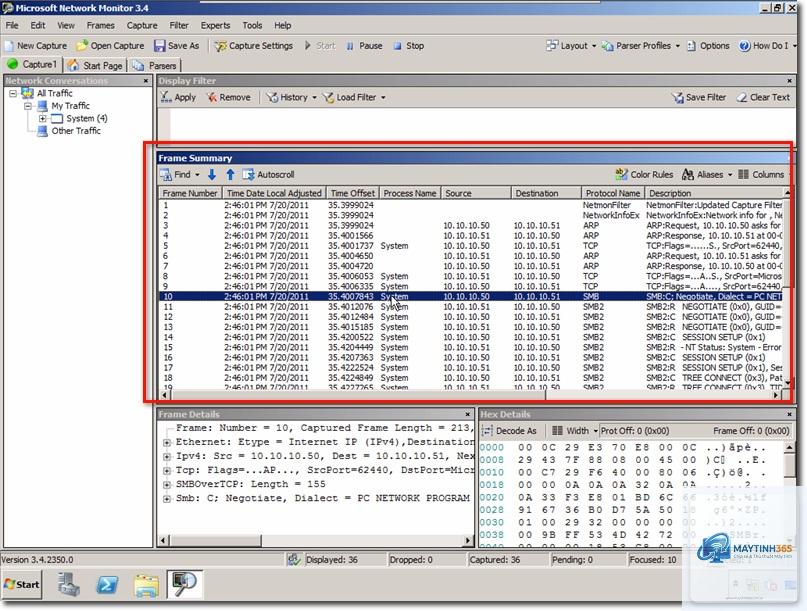
Các thành phần chính trong Network Monitor
Khi
Mỗi file CSS, JavaScript, hình ảnh, font chữ, video, và các API call đều được tính là một request riêng. Ngoài ra, các tracking script, quảng cáo, widget bên thứ ba cũng tạo thêm request. Một website trung bình có thể có từ 50 đến 150 request. Cách sử dụng network monitor giúp bạn kiểm soát con số này.
Có thể chặn một số request để kiểm tra ảnh hưởng không?
Có. Trong Chrome và Edge,
Click chuột phải vào bất kỳ đâu trong danh sách request và chọn “Save all as HAR with content”. File HAR chứa toàn bộ thông tin về request, response, timing và có thể mở lại bằng các công cụ phân tích HAR online hoặc import vào các công cụ như WebPageTest.
Sự khác biệt giữa Network Monitor và các công cụ kiểm tra tốc độ khác là gì?
Network Monitor cung cấp dữ liệu real-time từ chính trình duyệt của bạn, trong khi các công cụ như GTmetrix hay PageSpeed Insights chạy từ máy chủ từ xa. Network Monitor chi tiết hơn về mặt kỹ thuật, nhưng không đo lường được hiệu suất từ nhiều vị trí địa lý khác nhau. Kết hợp cả hai sẽ cho bạn bức tranh toàn diện nhất.
Kết luận
Nắm vững cách sử dụng network monitor là kỹ năng cốt lõi giúp bạn kiểm soát hiệu suất website một cách chủ động. Từ việc phát hiện file nặng, tối ưu thứ tự tải tài nguyên, đến kiểm tra cache và CDN, công cụ này cung cấp mọi thông tin bạn cần để đưa ra quyết định tối ưu chính xác. Hãy bắt đầu bằng cách mở Network Panel ngay hôm nay, thực hành phân tích waterfall và áp dụng các kỹ thuật đã trình bày. Sau một thời gian, việc đọc hiểu dữ liệu từ Network Monitor sẽ trở thành bản năng, giúp bạn tiết kiệm hàng giờ debug và cải thiện đáng kể trải nghiệm người dùng trên website của mình.