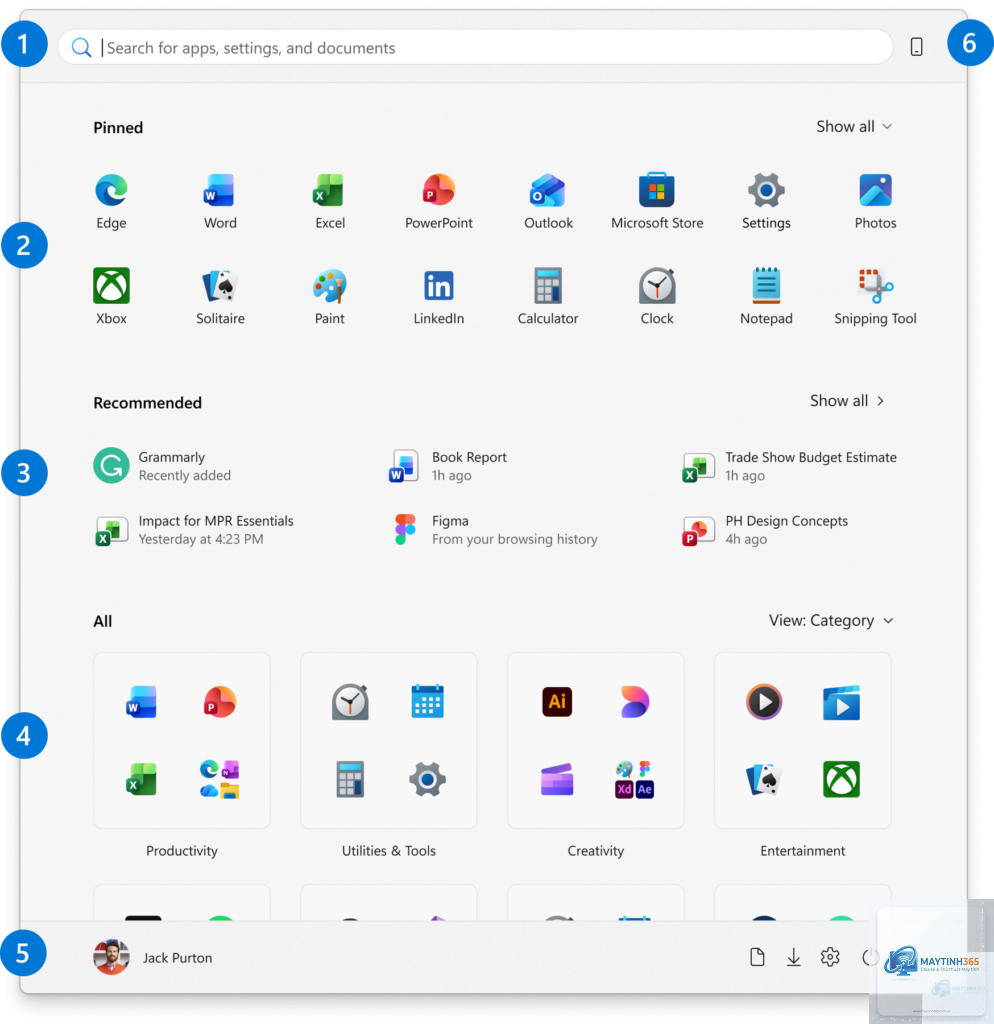
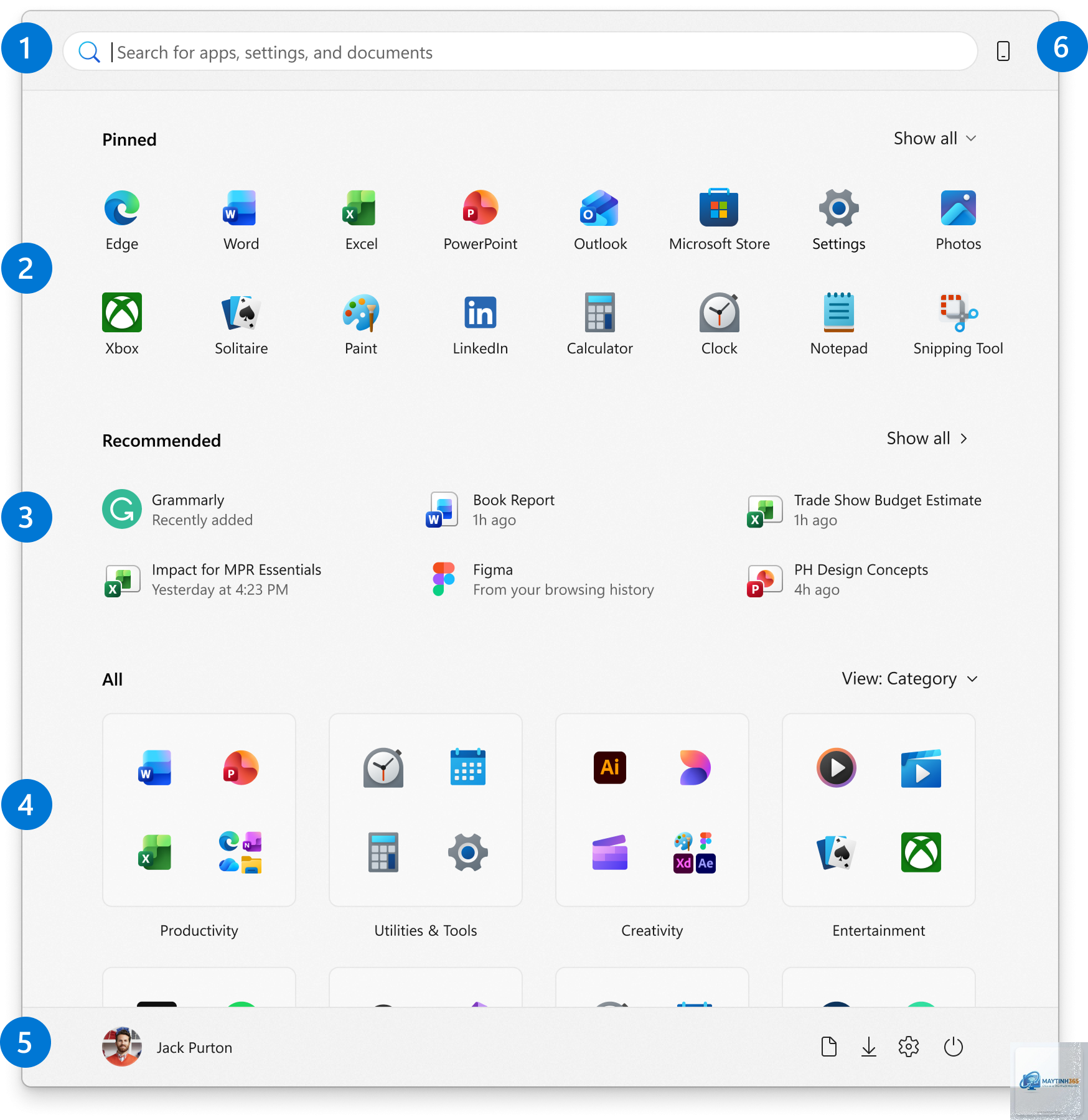
Việc truy cập nhanh vào các công cụ trí tuệ nhân tạo (AI Tools) như ChatGPT, Bing AI, Google Bard, Midjourney hay các ứng dụng AI khác đang trở thành nhu cầu thiết yếu cho công việc và học tập. Thay vì mỗi lần phải mở trình duyệt, gõ địa chỉ hoặc tìm kiếm trong danh sách ứng dụng, bạn hoàn toàn có thể ghim các AI Tools này vào Start Menu để truy cập chỉ với một cú nhấp chuột. Bài viết này sẽ hướng dẫn bạn cách ghim AI Tools vào Start Menu một cách chi tiết, từ các ứng dụng web (PWA) cho đến các phần mềm cài đặt sẵn trên Windows.
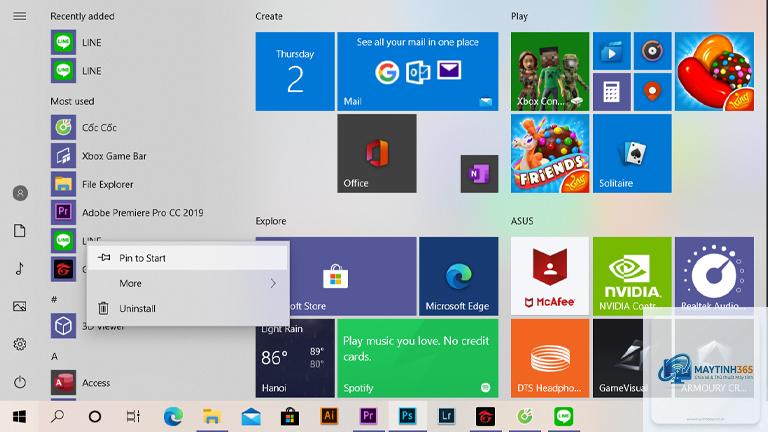
Ghim AI Tools vào Start Menu thực chất là tạo một lối tắt (shortcut) hoặc một ứng dụng web tiến bộ (Progressive Web App – PWA) và cố định nó vào khu vực Start Menu của Windows. Điều này giúp người dùng không cần phải điều hướng qua nhiều bước để khởi chạy công cụ AI yêu thích. Có hai dạng chính: ghim từ trình duyệt web (dành cho các AI Tools chạy trên nền tảng web) và ghim từ file cài đặt (dành cho các ứng dụng AI desktop như Stable Diffusion, Lobe, hoặc các phần mềm AI chuyên dụng).
Không phải AI Tools nào cũng có cách ghim giống nhau. Dựa vào bản chất hoạt động, chúng ta có thể chia thành ba nhóm chính:
AI Tools dạng Web (Web App): ChatGPT, Google Bard, Claude AI, Perplexity AI, Bing Chat. Đây là nhóm phổ biến nhất.
AI Tools dạng Desktop App: Các phần mềm AI được cài đặt trực tiếp vào máy tính như Adobe Firefly (tích hợp trong Photoshop), Lobe, Otter.ai, hoặc các ứng dụng AI chạy local.
AI Tools dạng PWA (Progressive Web App): Một số AI Tools hỗ trợ cài đặt như một ứng dụng thực thụ thông qua trình duyệt, ví dụ như Microsoft Designer hoặc Copilot.
Hướng dẫn cách ghim AI Tools dạng Web vào Start Menu
Đây là phương pháp được sử dụng nhiều nhất vì hầu hết các AI Tools hàng đầu hiện nay đều hoạt động trên nền tảng web.
Cách ghim ChatGPT vào Start Menu bằng Microsoft Edge
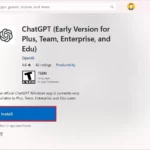
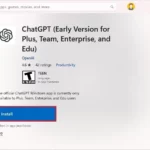
Mở trình duyệt Microsoft Edge và truy cập vào trang web ChatGPT (chat.openai.com).
Đăng nhập vào tài khoản của bạn.
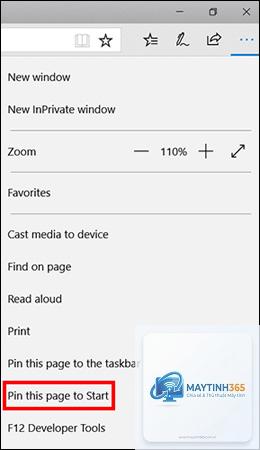
Nhấp vào biểu tượng ba dấu chấm (Settings and more) ở góc trên bên phải.
Di chuột đến mục “Apps” (Ứng dụng).
Chọn “Install this site as an app” (Cài đặt trang web này như một ứng dụng).
Một cửa sổ pop-up xuất hiện,
Nhấp chuột phải vào biểu tượng AI Tools trong Start Menu và chọn “Unpin from Start” (Bỏ ghim khỏi Start). Nếu bạn muốn gỡ hoàn toàn ứng dụng PWA, vào Settings > Apps > Installed apps, tìm tên ứng dụng và chọn Uninstall.
Có thể ghim AI Tools vào Taskbar thay vì Start Menu không?
Có. Sau khi tạo ứng dụng PWA hoặc shortcut, bạn nhấp chuột phải vào biểu tượng trên Desktop hoặc trong Start Menu và chọn “Pin to taskbar” (Ghim vào thanh tác vụ). Điều này giúp truy cập nhanh hơn nữa.
Tại sao tôi không thấy tùy chọn “Install this site as an app” trên Edge?
Một số trang web không hỗ trợ PWA. Trong trường hợp này,
Không. Các PWA hoạt động trong môi trường sandbox của trình duyệt, an toàn như khi bạn truy cập web thông thường. Tuy nhiên, hãy đảm bảo bạn chỉ cài đặt PWA từ các nguồn đáng tin cậy như OpenAI, Google, Microsoft.
Kết luận
Cách ghim AI Tools vào Start Menu là một thủ thuật nhỏ nhưng mang lại hiệu quả lớn trong việc tối ưu hóa trải nghiệm làm việc với trí tuệ nhân tạo. Bằng cách biến các trang web AI thành ứng dụng độc lập và ghim chúng vào Start Menu, bạn có thể tiết kiệm thời gian, tăng sự tập trung và tận dụng tối đa sức mạnh của các công cụ như ChatGPT, Bard, Copilot hay bất kỳ AI Tools nào khác. Hãy áp dụng ngay hôm nay để biến Windows của bạn thành một trung tâm AI thực thụ.