ChatGPT đã trở thành công cụ hỗ trợ đắc lực cho hàng triệu người dùng trên toàn thế giới. Việc truy cập nhanh vào ứng dụng này thông qua Start Menu giúp tiết kiệm thời gian và nâng cao hiệu suất làm việc. Bài viết này sẽ hướng dẫn chi tiết cách mở ChatGPT từ Start Menu trên cả Windows 11 và Windows 10, cùng với những mẹo tối ưu để
Start Menu là trung tâm điều khiển chính trên hệ điều hành Windows. Việc ghim ChatGPT vào Start Menu mang lại nhiều lợi ích thiết thực:
Tiết kiệm thời gian truy cập so với việc mở trình duyệt và gõ địa chỉ
Không cần nhớ đường dẫn URL hay tìm kiếm trên Google mỗi lần sử dụng
Trải nghiệm mượt mà hơn khi ứng dụng được tích hợp sẵn trong hệ thống
Hỗ trợ đa nhiệm tốt hơn với khả năng chuyển đổi nhanh giữa các ứng dụng
Hướng dẫn cách mở ChatGPT từ Start Menu trên Windows 11
Cài đặt ứng dụng ChatGPT chính thức từ Microsoft Store
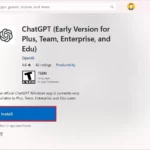
Trước khi có thể mở ChatGPT từ Start Menu, bạn cần cài đặt ứng dụng chính thức. Microsoft Store hiện đã cung cấp phiên bản ChatGPT dành riêng cho Windows 11.
Nhấn phím Windows trên bàn phím hoặc click vào biểu tượng Start
Gõ “Microsoft Store” và mở ứng dụng
Tìm kiếm “ChatGPT” trong thanh tìm kiếm của Store
Chọn ứng dụng chính thức từ OpenAI (có biểu tượng màu xanh lá)
Nhấn “Get” hoặc “Install” để tải về máy
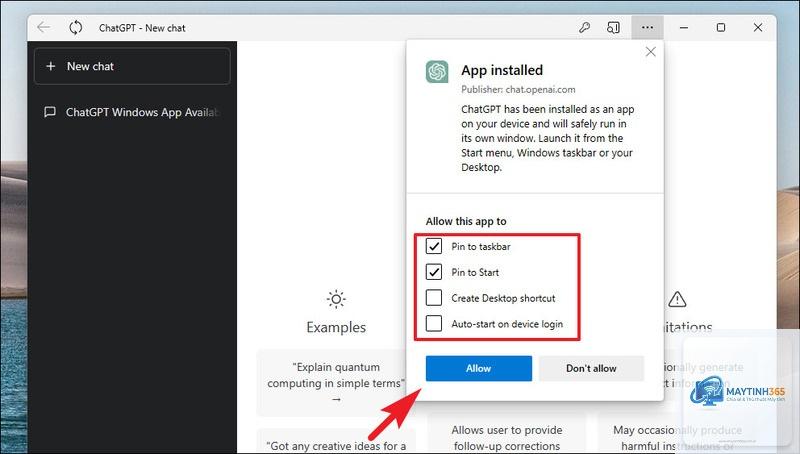
Ghim ChatGPT vào Start Menu
Sau khi cài đặt xong,
Có, bạn cần đăng nhập tài khoản Microsoft để tải ứng dụng từ Microsoft Store. Tuy nhiên, sau khi cài đặt, bạn vẫn cần tài khoản OpenAI riêng để sử dụng ChatGPT.
Làm sao để gỡ ChatGPT khỏi Start Menu?
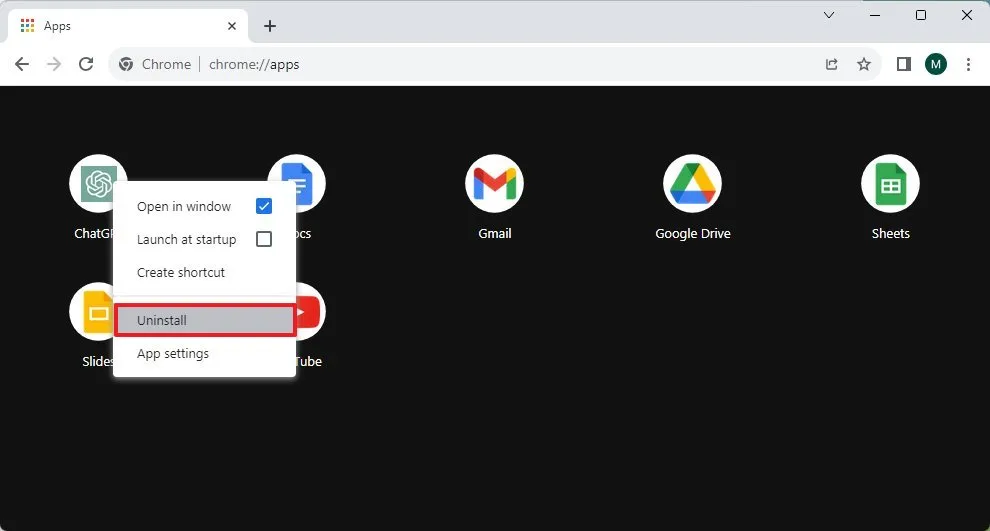
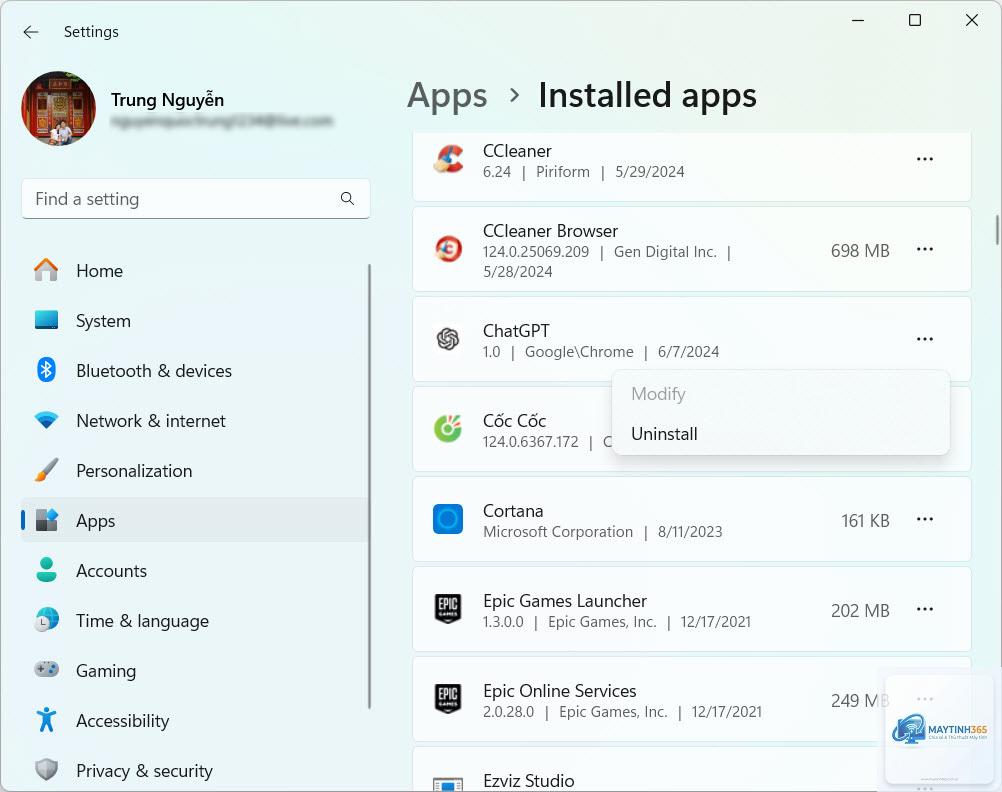
Click chuột phải vào biểu tượng ChatGPT trong Start Menu và chọn “Unpin from Start”. Để gỡ cài đặt hoàn toàn, vào Settings > Apps > Apps & features, tìm ChatGPT và chọn Uninstall.
Cách mở ChatGPT từ Start Menu có hoạt động trên Windows 7 không?
Không, phương pháp này chỉ áp dụng cho Windows 10 và Windows 11. Windows 7 không hỗ trợ Microsoft Store và các tính năng ghim ứng dụng hiện đại.
Tôi có thể mở nhiều cửa sổ ChatGPT cùng lúc từ Start Menu không?
Có,
Ứng dụng từ Start Menu có giao diện tối ưu cho Windows, hỗ trợ thông báo hệ thống và tích hợp sâu hơn. Tuy nhiên, tính năng cốt lõi và dữ liệu đồng bộ hoàn toàn giống với bản web.
Kết luận
Cách mở ChatGPT từ Start Menu là một kỹ năng nhỏ nhưng mang lại hiệu quả lớn trong việc tối ưu hóa thao tác hàng ngày. Dù bạn sử dụng Windows 11 hay Windows 10, việc ghim ứng dụng hoặc tạo shortcut đều giúp truy cập ChatGPT nhanh chóng chỉ với một cú click chuột. Hãy lựa chọn phương pháp phù hợp nhất với nhu cầu và cấu hình máy tính của bạn. Với những hướng dẫn chi tiết trong bài viết, việc mở ChatGPT từ Start Menu sẽ trở nên đơn giản và thuận tiện hơn bao giờ hết.