Khi chuyển sang Windows 11, nhiều người dùng gặp tình trạng chữ nhỏ li ti, biểu tượng bé xíu hoặc nội dung hiển thị không vừa mắt. Điều này không chỉ gây mỏi mắt mà còn ảnh hưởng đến năng suất làm việc. Cách tăng tỷ lệ hiển thị Windows 11 là giải pháp tối ưu để điều chỉnh kích thước văn bản, ứng dụng và các thành phần giao diện sao cho phù hợp với từng loại màn hình. Bài viết này sẽ hướng dẫn bạn từng bước cụ thể, từ cài đặt cơ bản đến các mẹo nâng cao, giúp bạn tận dụng tối đa trải nghiệm thị giác trên hệ điều hành mới nhất của Microsoft.
Tỷ lệ hiển thị trong Windows 11 là gì và tại sao cần điều chỉnh?
Tỷ lệ hiển thị (scaling) trong Windows 11 là thông số quyết định kích thước của văn bản, ứng dụng và các thành phần giao diện trên màn hình. Mỗi màn hình có mật độ điểm ảnh (DPI) khác nhau, từ màn hình Full HD thông thường đến màn hình 4K hay 5K siêu nét. Nếu không điều chỉnh tỷ lệ phù hợp, nội dung có thể quá nhỏ trên màn hình độ phân giải cao hoặc quá to trên màn hình độ phân giải thấp.
Windows 11 tự động đề xuất tỷ lệ hiển thị dựa trên kích thước và độ phân giải màn hình, nhưng không phải lúc nào cũng chính xác. Việc áp dụng cách tăng tỷ lệ hiển thị Windows 11 giúp bạn chủ động kiểm soát trải nghiệm, đảm bảo mọi chi tiết đều rõ ràng và thoải mái cho mắt.
Lợi ích khi tăng tỷ lệ hiển thị Windows 11 đúng cách
Giảm mỏi mắt: Kích thước chữ và biểu tượng phù hợp giúp mắt không phải điều tiết quá nhiều, đặc biệt khi làm việc nhiều giờ liên tục.
Tăng năng suất: Nội dung hiển thị rõ ràng giúp bạn thao tác nhanh hơn, giảm thời gian tìm kiếm thông tin.
Tối ưu hóa không gian làm việc: Với màn hình lớn hoặc nhiều màn hình, tỷ lệ hiển thị phù hợp giúp bố trí cửa sổ hợp lý.
Cải thiện trải nghiệm đa phương tiện: Hình ảnh, video và game hiển thị sắc nét hơn khi tỷ lệ scaling được tinh chỉnh chính xác.
Hướng dẫn chi tiết cách tăng tỷ lệ hiển thị Windows 11
1. Điều chỉnh tỷ lệ hiển thị qua Settings
Đây là phương pháp cơ bản và nhanh nhất để thay đổi tỷ lệ hiển thị trên Windows 11. Bạn không cần cài đặt thêm phần mềm nào.
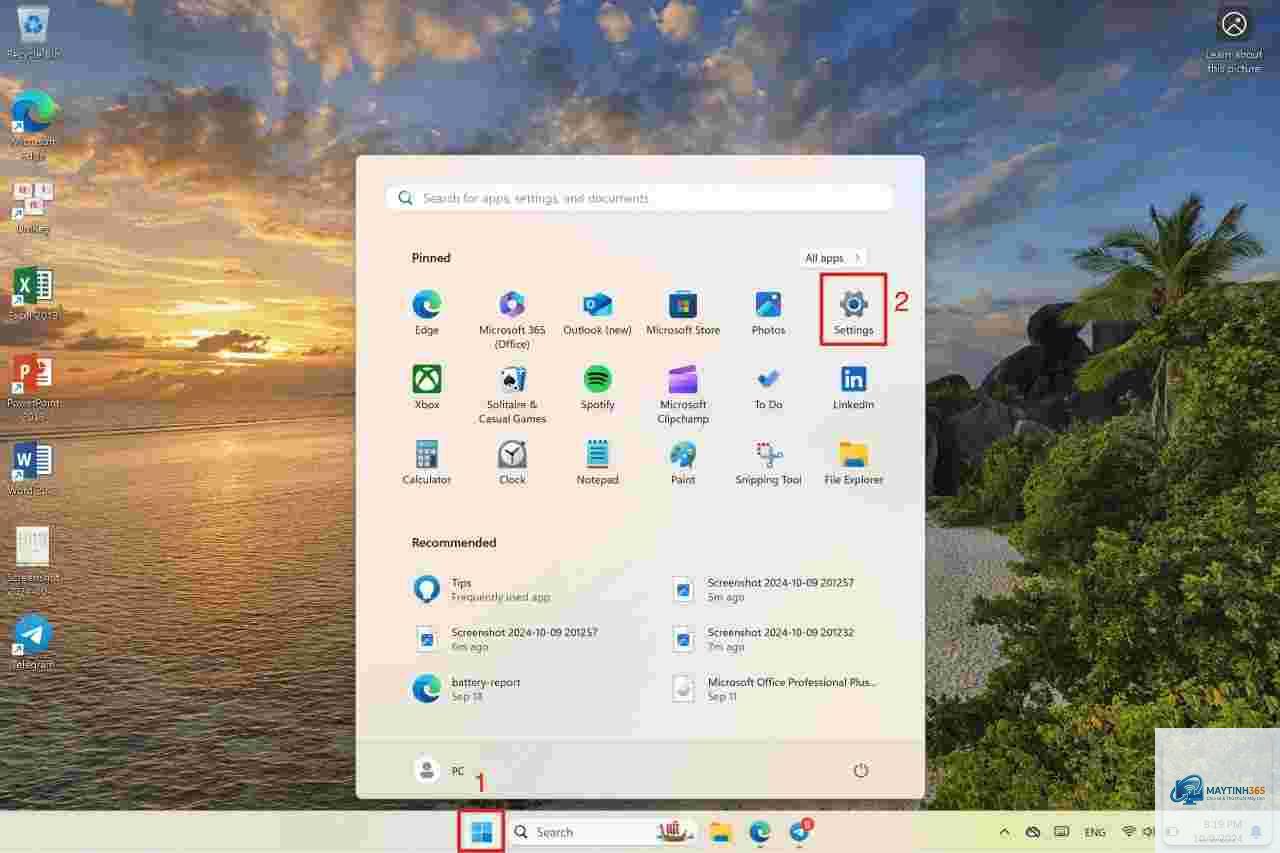
Nhấn tổ hợp phím Windows + I để mở Settings.
Chọn mục System (Hệ thống) ở thanh bên trái.
Nhấp vào Display (Màn hình).
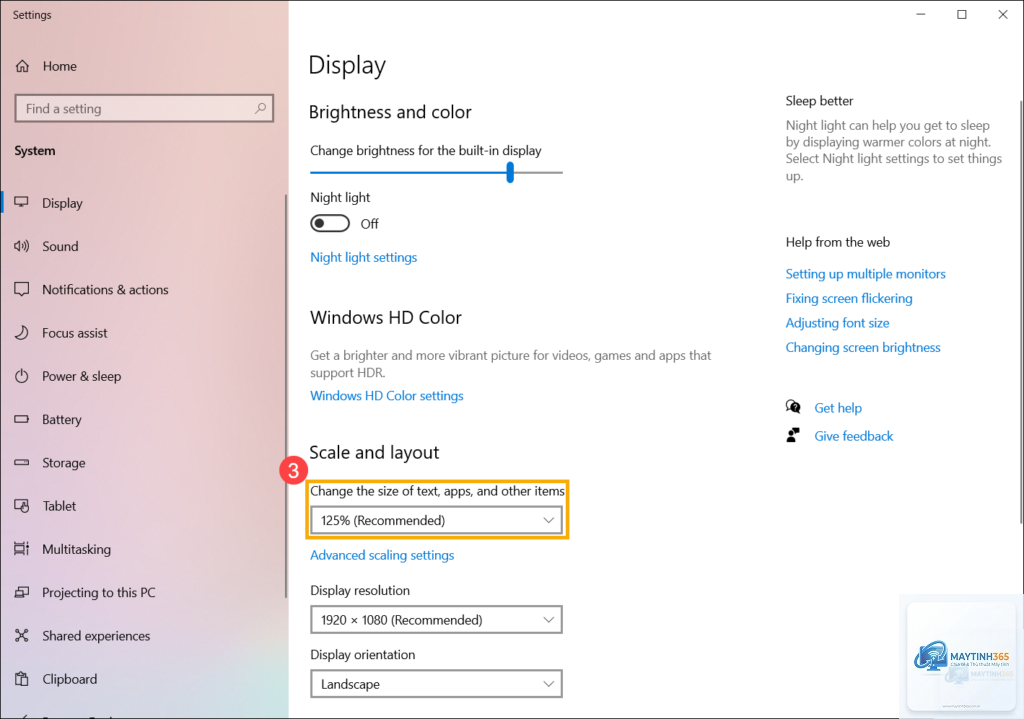
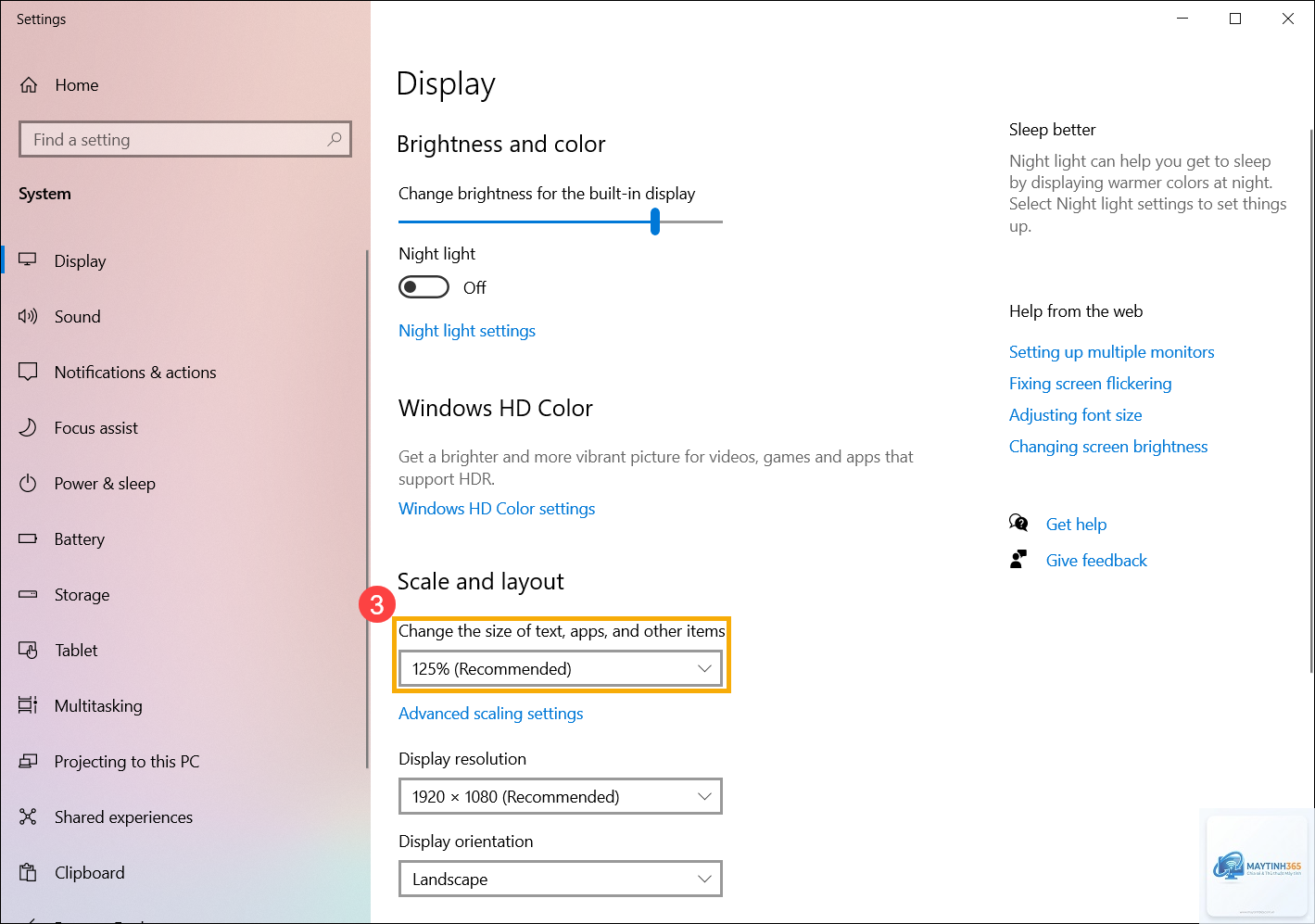
Trong phần Scale & layout, tìm mục Scale.
Chọn tỷ lệ phần trăm mong muốn từ danh sách thả xuống. Các tùy chọn phổ biến gồm 100%, 125%, 150%, 175% và 200%.
Windows 11 sẽ yêu cầu đăng xuất để áp dụng thay đổi. Nhấn Sign out và đăng nhập lại.
Nếu bạn không thấy tỷ lệ ưng ý trong danh sách, hãy nhấp vào mũi tên bên cạnh Scale và chọn Custom scaling. Nhập giá trị từ 100% đến 500% theo nhu cầu. Lưu ý rằng giá trị quá cao có thể làm méo giao diện một số ứng dụng.
2. Tăng tỷ lệ hiển thị Windows 11 bằng phím tắt
Windows 11 hỗ trợ phím tắt tiện lợi để thay đổi tỷ lệ hiển thị tạm thời, hữu ích khi bạn cần phóng to nội dung nhanh chóng.
Nhấn giữ phím Ctrl và lăn con lăn chuột lên/xuống để phóng to/thu nhỏ nội dung trong hầu hết ứng dụng.
Sử dụng tổ hợp Windows + Plus (+) để mở Magnifier (Kính lúp), cho phép phóng to một vùng cụ thể trên màn hình.
Tuy nhiên, phím tắt này chỉ thay đổi tạm thời và không ảnh hưởng đến cài đặt hệ thống. Để thiết lập cố định, bạn vẫn cần vào Settings.
3. Tinh chỉnh tỷ lệ hiển thị cho từng màn hình riêng lẻ
Nếu bạn sử dụng nhiều màn hình, Windows 11 cho phép cài đặt tỷ lệ hiển thị khác nhau cho từng màn hình. Điều này rất quan trọng khi một màn hình là 4K và màn hình kia là Full HD.
Mở Settings > System > Display.
Trong phần Identify, nhấp để xác định số thứ tự từng màn hình.
Chọn màn hình cần điều chỉnh bằng cách nhấp vào ô vuông tương ứng.
Kéo xuống mục Scale & layout và chọn tỷ lệ phù hợp cho màn hình đó.
Lặp lại cho các màn hình còn lại.
Lưu ý rằng khi kéo cửa sổ giữa các màn hình có tỷ lệ khác nhau, một số ứng dụng có thể hiển thị không đồng nhất. Đây là hạn chế của Windows mà bạn cần chấp nhận.
4. Sử dụng ClearType để cải thiện độ sắc nét của chữ
Sau khi áp dụng cách tăng tỷ lệ hiển thị Windows 11, chữ có thể bị mờ nếu bạn chọn tỷ lệ không chuẩn. ClearType là công cụ tích hợp giúp làm mịn font chữ.
Nhấn Windows + S và gõ ClearType.
Chọn Adjust ClearType text từ kết quả tìm kiếm.
Đảm bảo tùy chọn Turn on ClearType được bật.
Nhấn Next và làm theo hướng dẫn để chọn mẫu chữ rõ nhất trên màn hình.
Hoàn tất quá trình và khởi động lại ứng dụng để thấy sự khác biệt.
So sánh các mức tỷ lệ hiển thị phổ biến
Tỷ lệ
Phù hợp với
Ưu điểm
Nhược điểm
100%
Màn hình Full HD (1920×1080) kích thước nhỏ dưới 15 inch
Hiển thị nhiều nội dung nhất
Chữ rất nhỏ, khó đọc trên màn hình lớn
125%
Màn hình Full HD 15-17 inch hoặc màn hình 2K
Cân bằng giữa kích thước và không gian
Một số ứng dụng cũ có thể bị mờ
150%
Màn hình 4K 27-32 inch
Chữ rõ ràng, dễ đọc
Giảm không gian hiển thị
175%
Màn hình 4K nhỏ hoặc người dùng có vấn đề về thị lực
Rất dễ nhìn
Ít nội dung hiển thị trên màn hình
200%
Màn hình 5K hoặc người dùng khiếm thị
Kích thước lớn, thoải mái
Không gian hiển thị rất hạn chế
Sai lầm thường gặp khi tăng tỷ lệ hiển thị Windows 11
Chọn tỷ lệ quá cao hoặc quá thấp
Nhiều người dùng chọn tỷ lệ 200% cho màn hình 4K 27 inch vì nghĩ rằng càng cao càng tốt. Thực tế, tỷ lệ 150% thường là lý tưởng cho kích thước này. Tỷ lệ quá cao khiến bạn phải cuộn nhiều hơn, giảm hiệu quả công việc.
Không đăng xuất sau khi thay đổi
Một số thay đổi tỷ lệ chỉ áp dụng sau khi đăng xuất và đăng nhập lại. Nếu bạn không làm điều này, giao diện có thể bị lỗi hiển thị tạm thời.
Bỏ qua cài đặt cho từng ứng dụng riêng
Windows 11 cho phép ghi đè tỷ lệ hiển thị cho từng ứng dụng cụ thể. Nếu một ứng dụng cũ hiển thị mờ,
Nguyên nhân thường do ứng dụng không hỗ trợ DPI scaling cao.
Đối với màn hình 4K 32 inch, tỷ lệ 150% là lý tưởng. Nó cung cấp kích thước chữ vừa đủ lớn để đọc thoải mái mà không làm giảm quá nhiều không gian hiển thị. Nếu bạn ngồi xa màn hình, có thể chọn 175%.
Có thể đặt tỷ lệ hiển thị khác nhau cho mỗi người dùng không?
Windows 11 không hỗ trợ tính năng này một cách trực tiếp. Tỷ lệ hiển thị được áp dụng cho toàn bộ hệ thống hoặc từng màn hình, không phân biệt người dùng. Mỗi tài khoản người dùng cần tự cài đặt khi đăng nhập.
Làm thế nào để khôi phục tỷ lệ hiển thị mặc định?
Vào Settings > System > Display, trong mục Scale, chọn tỷ lệ được đề xuất (Recommended). Windows 11 sẽ tự động chọn tỷ lệ phù hợp dựa trên thông số màn hình của bạn.
Tăng tỷ lệ hiển thị có ảnh hưởng đến hiệu suất máy tính không?
Việc tăng tỷ lệ hiển thị không ảnh hưởng đáng kể đến hiệu suất CPU hay GPU. Tuy nhiên, nếu bạn chọn tỷ lệ quá cao trên màn hình độ phân giải thấp, hệ thống có thể phải xử lý nhiều hơn để làm mịn hình ảnh, gây hao pin nhẹ trên laptop.
Lưu ý quan trọng khi áp dụng cách tăng tỷ lệ hiển thị Windows 11
Kiểm tra driver đồ họa: Đảm bảo driver card đồ họa (NVIDIA, AMD, Intel) được cập nhật phiên bản mới nhất. Driver cũ có thể gây lỗi hiển thị khi thay đổi tỷ lệ.
Sao lưu cài đặt: Trước khi thay đổi tỷ lệ, hãy ghi nhớ giá trị ban đầu để dễ dàng khôi phục nếu cần.
Thử nghiệm từng bước: Không nên nhảy từ 100% lên 200% ngay lập tức. Hãy tăng dần 25% một lần để tìm ra tỷ lệ phù hợp nhất.
Chú ý đến ứng dụng văn phòng: Microsoft Office, trình duyệt web và các ứng dụng phổ biến thường hỗ trợ scaling tốt. Tuy nhiên, một số ứng dụng chuyên ngành có thể cần cấu hình riêng.
Kết luận
Cách tăng tỷ lệ hiển thị Windows 11 không chỉ đơn giản là thay đổi một con số trong Settings. Đó là quá trình tinh chỉnh để tối ưu hóa trải nghiệm thị giác, bảo vệ sức khỏe đôi mắt và nâng cao hiệu suất làm việc. Bằng cách áp dụng các hướng dẫn chi tiết trong bài viết này, từ điều chỉnh cơ bản qua Settings, sử dụng phím tắt, đến xử lý các ứng dụng cụ thể, bạn hoàn toàn có thể làm chủ giao diện Windows 11.
Hãy dành vài phút để thử nghiệm các tỷ lệ khác nhau trên màn hình của bạn. Mỗi loại màn hình và mỗi người dùng có nhu cầu riêng, vì vậy không có tỷ lệ nào là hoàn hảo cho tất cả. Quan trọng nhất là bạn cảm thấy thoải mái và dễ chịu khi sử dụng máy tính. Nếu gặp bất kỳ vấn đề nào, các giải pháp trong phần FAQ và lưu ý quan trọng sẽ giúp bạn khắc phục nhanh chóng.