Khi nâng cấp lên Windows 11 hoặc cài đặt một màn hình mới, việc đầu tiên bạn cần làm là tinh chỉnh tỷ lệ hiển thị (Scale) để chữ, biểu tượng và ứng dụng hiển thị vừa vặn, không bị quá nhỏ hoặc quá to. Nếu bạn đang loay hoay tìm cách thay đổi tỷ lệ hiển thị Windows 11 sao cho phù hợp với mắt và độ phân giải màn hình, bài viết này sẽ giải quyết triệt để vấn đề đó. Từ thiết lập cơ bản trong Settings, tùy chỉnh nâng cao cho từng màn hình, đến xử lý lỗi font chữ bị mờ, tất cả đều có trong hướng dẫn chuyên sâu dưới đây.
Tỷ lệ hiển thị trên Windows 11 là gì và tại sao cần thay đổi?
Tỷ lệ hiển thị (Display Scaling) là một tính năng cho phép phóng to hoặc thu nhỏ kích thước của văn bản, ứng dụng và các thành phần giao diện khác trên màn hình. Không giống như thay đổi độ phân giải (Resolution) làm ảnh hưởng đến độ chi tiết, việc điều chỉnh tỷ lệ chỉ thay đổi kích thước hiển thị mà không làm giảm chất lượng hình ảnh.
Windows 11 tự động đề xuất mức tỷ lệ dựa trên kích thước và độ phân giải màn hình. Ví dụ, với màn hình 13 inch Full HD (1920×1080), tỷ lệ 125% hoặc 150% thường được khuyến nghị. Tuy nhiên, không phải lúc nào cài đặt mặc định cũng tối ưu. Nếu bạn thấy chữ quá nhỏ, khó đọc, hoặc ngược lại, các biểu tượng quá to làm giảm không gian làm việc, đã đến lúc bạn cần can thiệp thủ công.
Hướng dẫn chi tiết cách thay đổi tỷ lệ hiển thị Windows 11
Phương pháp 1: Thay đổi tỷ lệ hiển thị qua Settings (Cơ bản và nhanh nhất)
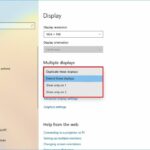
Đây là cách phổ biến và dễ thực hiện nhất, phù hợp với đa số người dùng. Các bước thực hiện như sau:
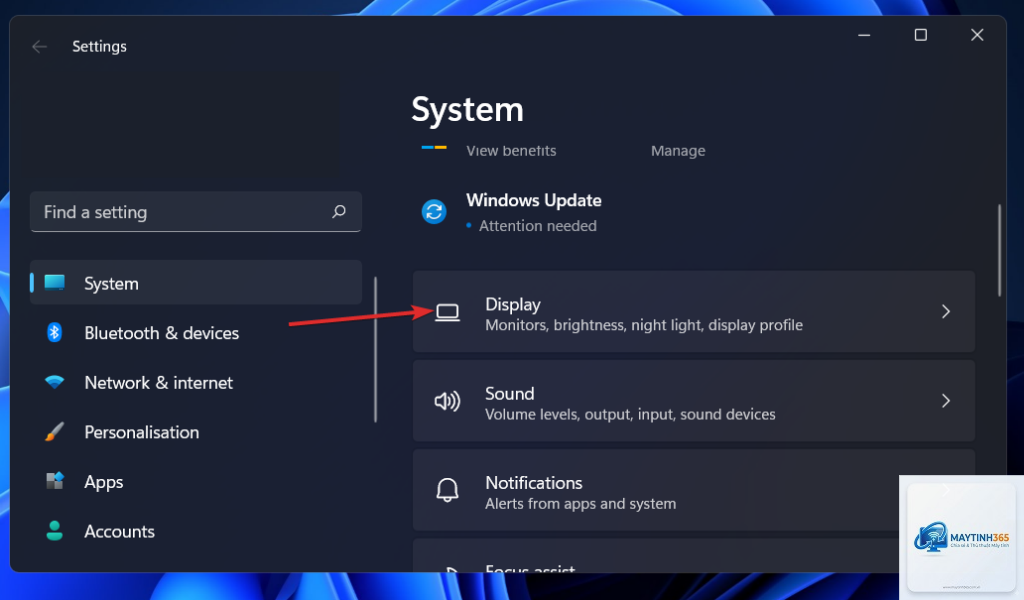
Nhấn tổ hợp phím Windows + I để mở ứng dụng Settings.
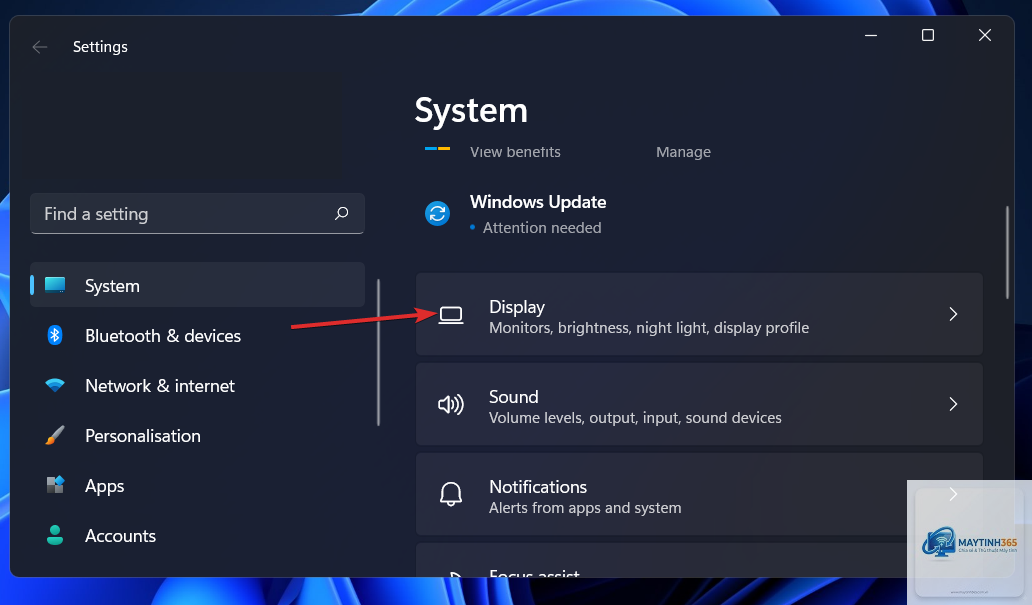
Chọn mục System (Hệ thống) ở thanh menu bên trái.
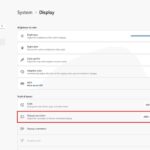
Nhấp vào Display (Màn hình).
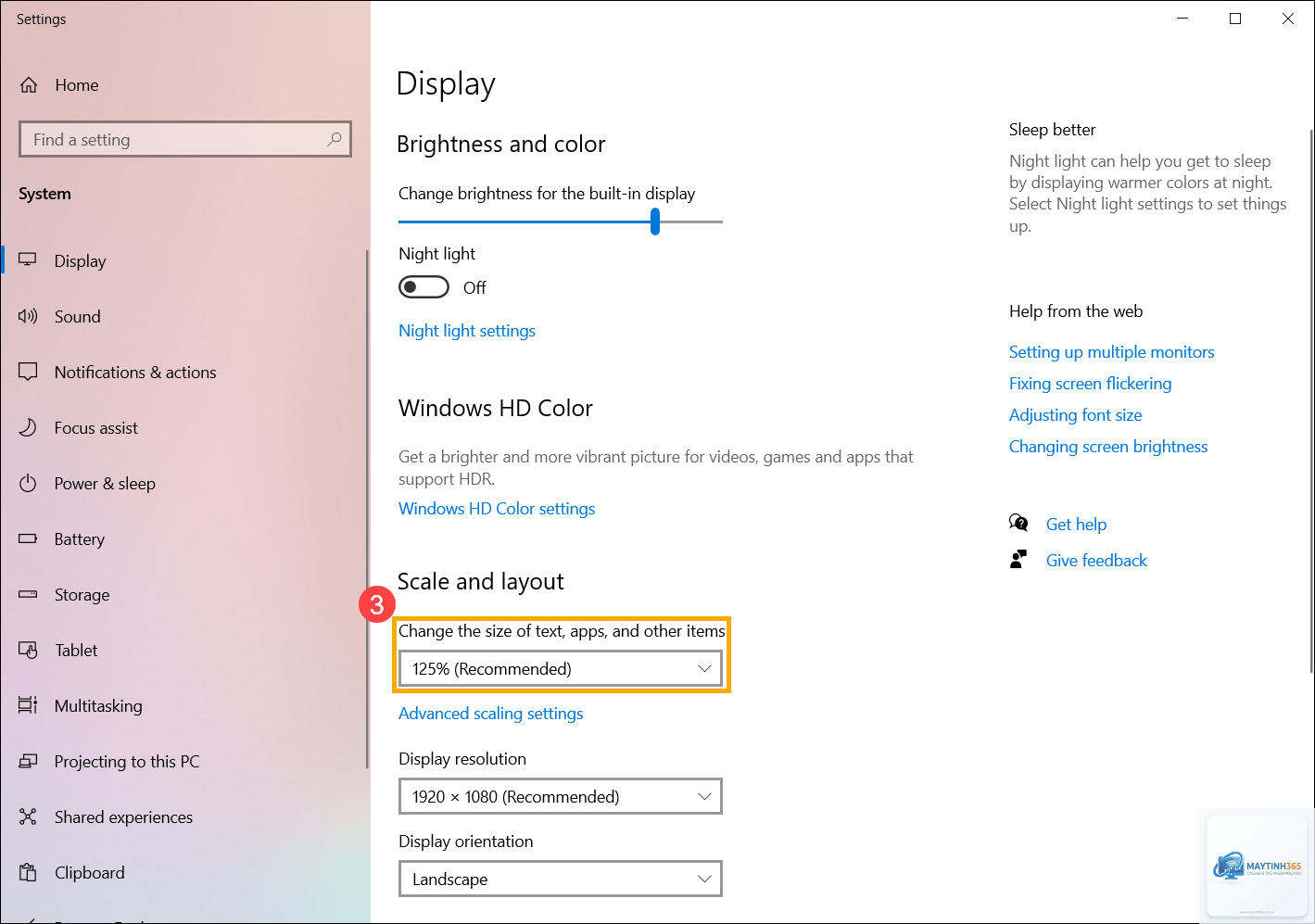
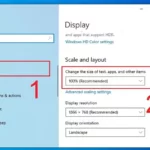
Trong phần Scale & layout (Tỷ lệ và bố cục), bạn sẽ thấy một menu thả xuống bên cạnh Scale.
Chọn một trong các tỷ lệ có sẵn: 100%, 125%, 150%, 175% hoặc 200%.
Windows 11 sẽ áp dụng thay đổi ngay lập tức.
Có, nhưng ảnh hưởng thường không đáng kể. Trong game, tỷ lệ hiển thị của Windows có thể làm giảm nhẹ FPS nếu game không được tối ưu tốt. Tuy nhiên, hầu hết các game hiện đại đều có cài đặt scaling riêng, bạn nên tắt scaling của Windows và sử dụng scaling trong game để đạt hiệu suất tốt nhất.
Tại sao sau khi thay đổi tỷ lệ, chữ trên màn hình bị mờ?
Nguyên nhân thường do ứng dụng cũ không hỗ trợ DPI scaling.
Không, tỷ lệ hiển thị là cài đặt toàn hệ thống, áp dụng cho tất cả người dùng trên cùng một máy tính. Mỗi tài khoản không thể có tỷ lệ riêng biệt.
Tỷ lệ hiển thị 125% và 150% khác nhau như thế nào?
Sự khác biệt chính là kích thước của các thành phần giao diện. Ở 125%, chữ và biểu tượng nhỏ hơn, cho phép hiển thị nhiều nội dung hơn. Ở 150%, mọi thứ lớn hơn, dễ đọc hơn nhưng không gian làm việc bị thu hẹp. Lựa chọn phụ thuộc vào kích thước màn hình và thị lực của bạn.
Kết luận
Việc nắm vững cách thay đổi tỷ lệ hiển thị Windows 11 không chỉ giúp bạn có trải nghiệm làm việc thoải mái hơn mà còn bảo vệ đôi mắt khỏi mỏi mệt. Từ các bước cơ bản trong Settings, tùy chỉnh cho nhiều màn hình, đến xử lý lỗi font mờ, mọi vấn đề đều có giải pháp cụ thể. Hãy dành vài phút để thử nghiệm các mức tỷ lệ khác nhau, bạn sẽ tìm ra thiết lập hoàn hảo cho riêng mình. Đừng quên cập nhật driver đồ họa và kiểm tra độ phân giải gốc để đảm bảo kết quả tốt nhất.