Cá nhân hóa resolution settings là quá trình điều chỉnh độ phân giải màn hình sao cho phù hợp với nhu cầu sử dụng, cấu hình phần cứng và điều kiện ánh sáng môi trường. Việc tinh chỉnh này không chỉ giúp hình ảnh sắc nét hơn mà còn giảm mỏi mắt, tăng hiệu suất làm việc và kéo dài tuổi thọ thiết bị. Resolution settings ảnh hưởng trực tiếp đến số lượng pixel hiển thị trên màn hình, từ đó quyết định độ chi tiết của văn bản, video và đồ họa.
Bản chất của resolution settings và cách thức hoạt động
Resolution settings xác định số pixel theo chiều ngang và chiều dọc mà màn hình có thể hiển thị. Mỗi pixel là một điểm ảnh riêng lẻ, kết hợp với nhau tạo thành hình ảnh hoàn chỉnh. Khi tăng độ phân giải, số pixel tăng lên, hình ảnh trở nên mịn hơn nhưng cũng đòi hỏi nhiều tài nguyên xử lý hơn từ card đồ họa và CPU.
Các thông số phổ biến bao gồm 1920×1080 (Full HD), 2560×1440 (2K), 3840×2160 (4K). Mỗi mức độ phân giải phù hợp với một loại màn hình và nhu cầu sử dụng khác nhau. Việc cá nhân hóa resolution settings giúp bạn tìm ra điểm cân bằng giữa chất lượng hiển thị và hiệu năng hệ thống.
Phân loại resolution settings theo thiết bị
Cá nhân hóa resolution settings trên máy tính Windows
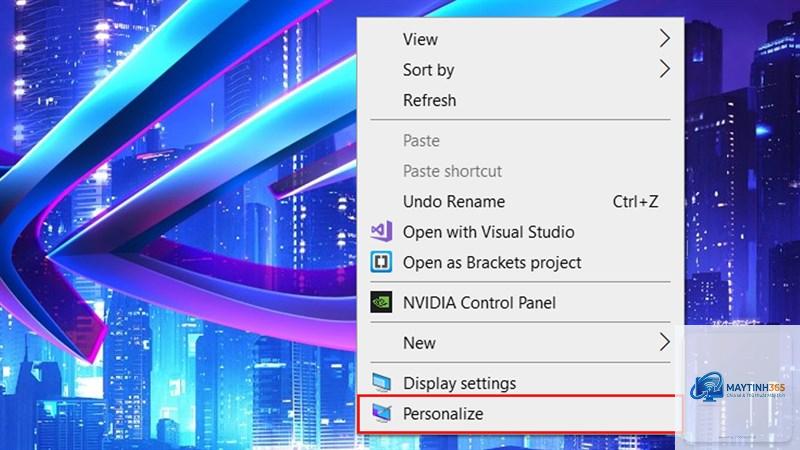
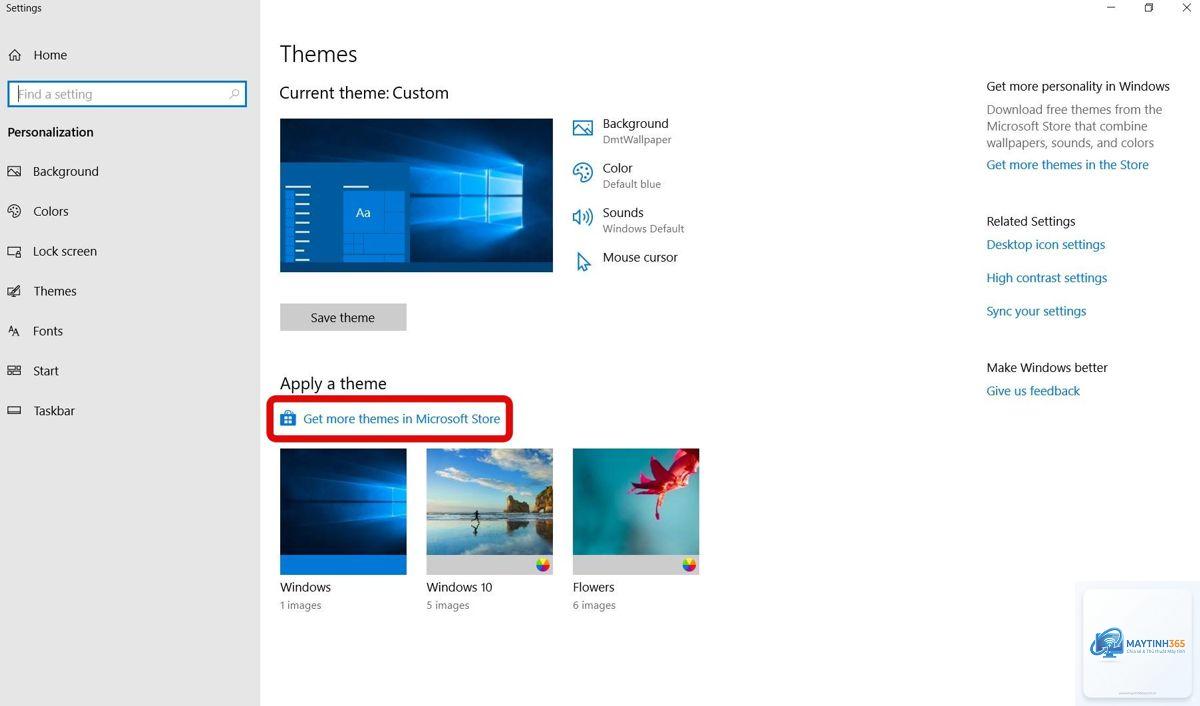
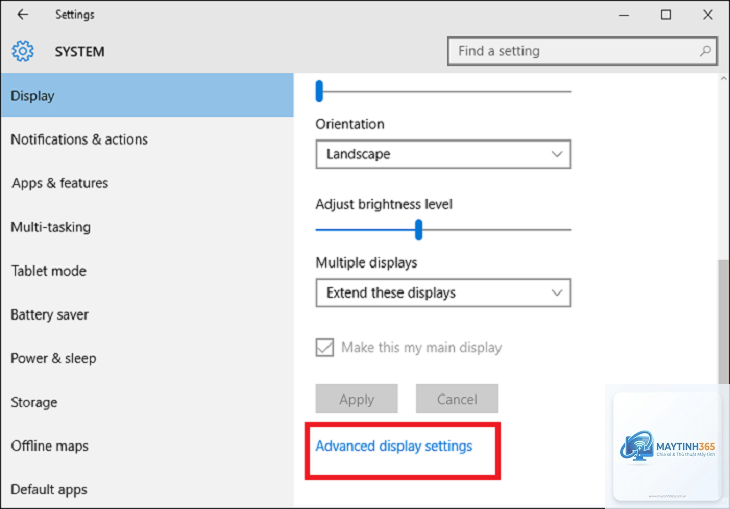
Windows cung cấp nhiều tùy chọn để điều chỉnh độ phân giải.
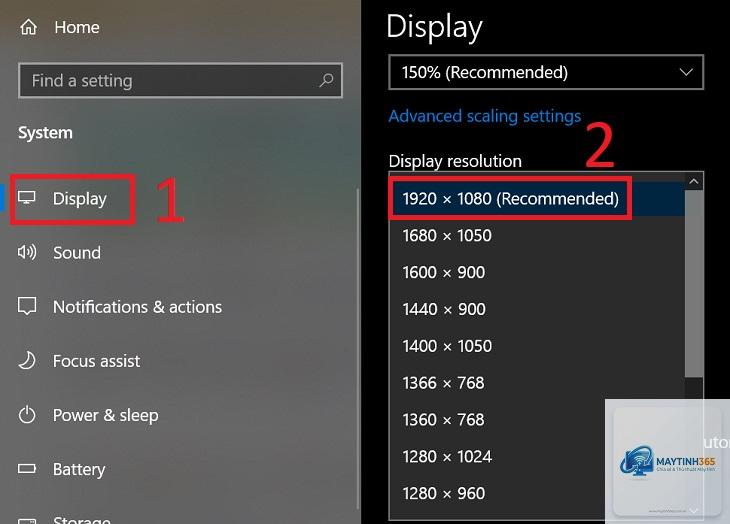
Độ phân giải gốc thường được ghi trên hộp sản phẩm hoặc trong tài liệu kỹ thuật. Trên Windows, vào Display Settings và xem mục được đánh dấu Recommended. Trên macOS, vào System Preferences > Displays và chọn Default for display.
Có nên đặt resolution settings cao hơn độ phân giải gốc không?
Không nên. Đặt cao hơn độ phân giải gốc có thể gây ra hiện tượng hình ảnh bị mờ hoặc méo mó do màn hình phải nội suy. Luôn ưu tiên độ phân giải gốc hoặc thấp hơn một bậc để đảm bảo chất lượng hiển thị tốt nhất.
Resolution settings ảnh hưởng đến hiệu suất game như thế nào?
Độ phân giải càng cao, GPU phải xử lý càng nhiều pixel, dẫn đến FPS giảm. Giảm resolution settings từ 4K xuống 2K có thể tăng FPS lên 30-50% tùy vào tựa game. Đây là cách hiệu quả để cải thiện trải nghiệm chơi game trên phần cứng tầm trung.
Tại sao văn bản bị mờ sau khi thay đổi resolution settings?
Văn bản bị mờ thường do đặt độ phân giải không phải gốc hoặc scaling settings không phù hợp. Hãy đặt lại độ phân giải gốc và điều chỉnh scaling settings lên 125% hoặc 150% để khắc phục. Trên Windows, bật ClearType để cải thiện độ sắc nét của font chữ.
Có thể cá nhân hóa resolution settings cho từng ứng dụng riêng biệt không?
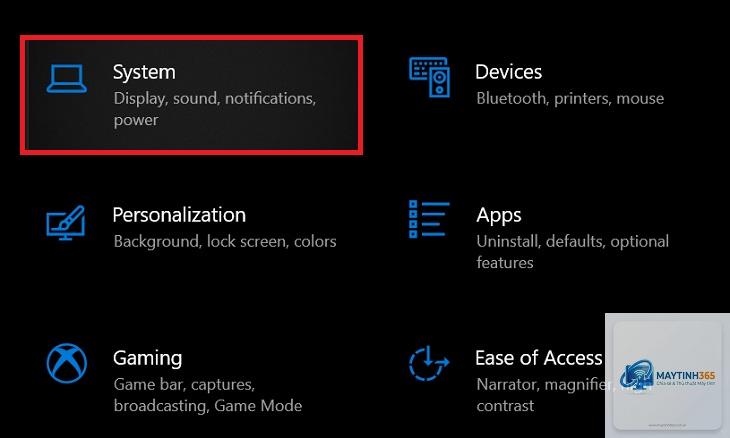
Trên Windows 10 và 11, bạn có thể thiết lập resolution settings riêng cho từng ứng dụng thông qua Graphics Settings. Vào Settings > System > Display > Graphics, chọn ứng dụng và thiết lập tùy chọn hiệu suất hoặc chất lượng. Trên macOS, tính năng này bị giới hạn hơn.
Kết luận
Cá nhân hóa resolution settings là kỹ năng quan trọng giúp bạn tận dụng tối đa khả năng của màn hình và phần cứng. Việc hiểu rõ bản chất, lợi ích và hạn chế của từng mức độ phân giải cho phép bạn đưa ra quyết định thông minh dựa trên nhu cầu cụ thể. Từ công việc văn phòng, thiết kế đồ họa đến chơi game, mỗi tác vụ đều có resolution settings tối ưu riêng.
Hãy bắt đầu bằng việc xác định độ phân giải gốc của màn hình, sau đó thử nghiệm các mức khác nhau kết hợp với scaling settings. Luôn theo dõi hiệu suất hệ thống và điều chỉnh khi cần thiết. Với những hướng dẫn chi tiết trong bài viết này, bạn hoàn toàn có thể tự tin cá nhân hóa resolution settings để đạt được trải nghiệm hiển thị tốt nhất trên mọi thiết bị.