Việc nắm vững cách cấu hình độ phân giải màn hình là kỹ năng cơ bản nhưng vô cùng quan trọng đối với bất kỳ người dùng máy tính nào. Độ phân giải ảnh hưởng trực tiếp đến chất lượng hiển thị, độ sắc nét của văn bản, hình ảnh và video. Một cấu hình phù hợp không chỉ giúp bảo vệ thị lực mà còn tối ưu hiệu suất làm việc và giải trí. Bài viết này sẽ hướng dẫn bạn chi tiết cách điều chỉnh độ phân giải trên Windows, macOS và các thiết bị phổ biến khác.
Độ phân giải màn hình là gì và tại sao cần cấu hình đúng?
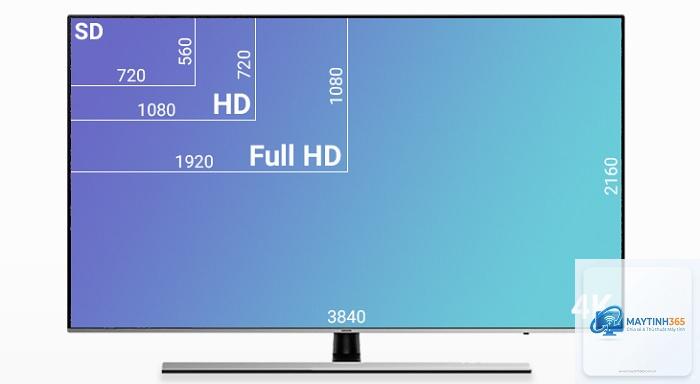
Độ phân giải màn hình là số lượng pixel hiển thị trên màn hình, thường được biểu diễn dưới dạng chiều rộng x chiều cao, ví dụ 1920×1080. Con số này càng lớn, hình ảnh càng chi tiết và sắc nét. Tuy nhiên, không phải lúc nào độ phân giải cao nhất cũng là lựa chọn tốt nhất. Việc cấu hình độ phân giải màn hình đúng cách giúp cân bằng giữa chất lượng hiển thị và hiệu năng hệ thống.
Khi độ phân giải được đặt quá thấp so với thông số gốc của màn hình, hình ảnh sẽ bị vỡ hạt, chữ bị nhòe và mỏi mắt khi sử dụng lâu dài. Ngược lại, nếu đặt quá cao, các biểu tượng và văn bản trở nên quá nhỏ, gây khó khăn trong thao tác và có thể làm giảm hiệu suất đồ họa, đặc biệt trên các máy tính cấu hình thấp.
Các loại độ phân giải màn hình phổ biến hiện nay
Trước khi thực hiện cách cấu hình độ phân giải màn hình, bạn cần hiểu rõ các chuẩn độ phân giải thông dụng để lựa chọn phù hợp với nhu cầu sử dụng và kích thước màn hình.
Hướng dẫn cách cấu hình độ phân giải màn hình trên Windows 10 và Windows 11
Windows là hệ điều hành phổ biến nhất trên máy tính để bàn và laptop.
Cấu hình độ phân giải qua Settings
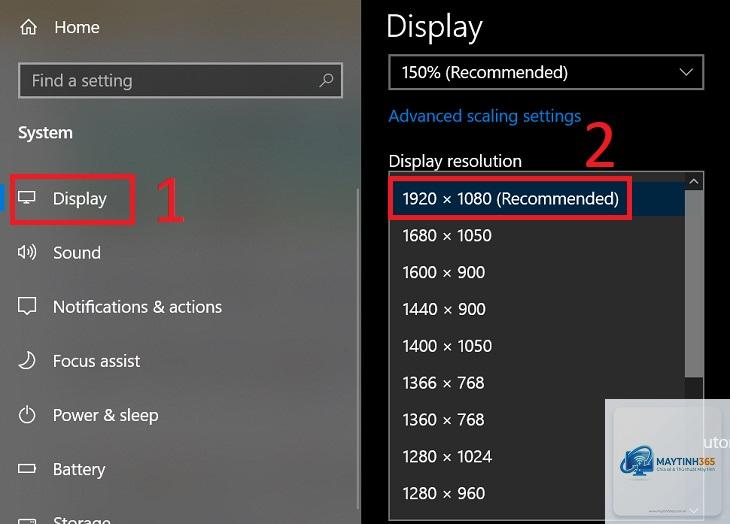
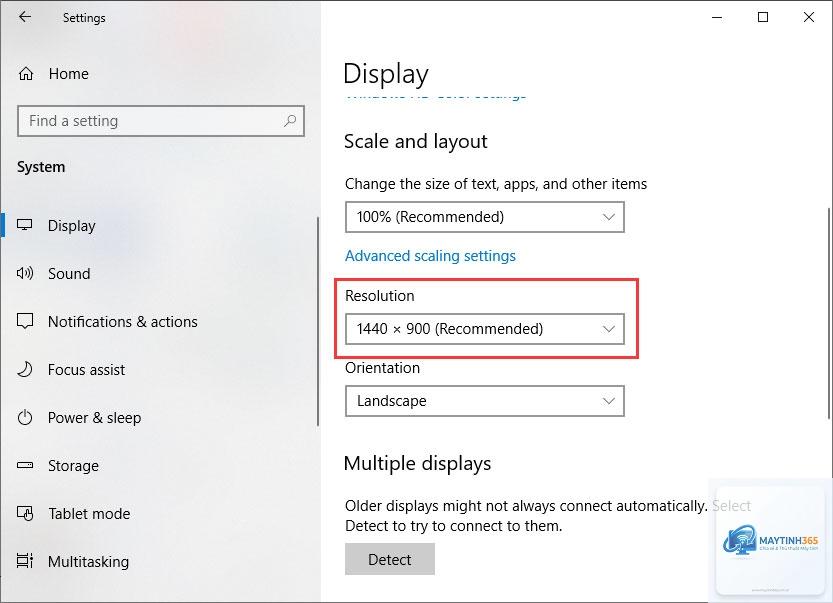
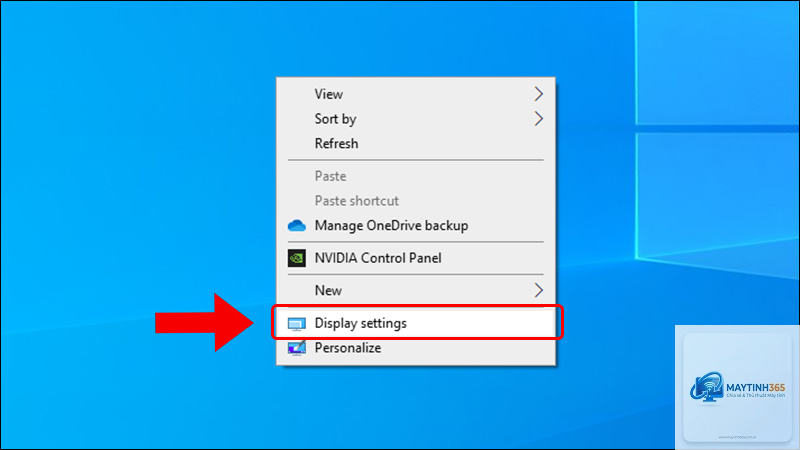
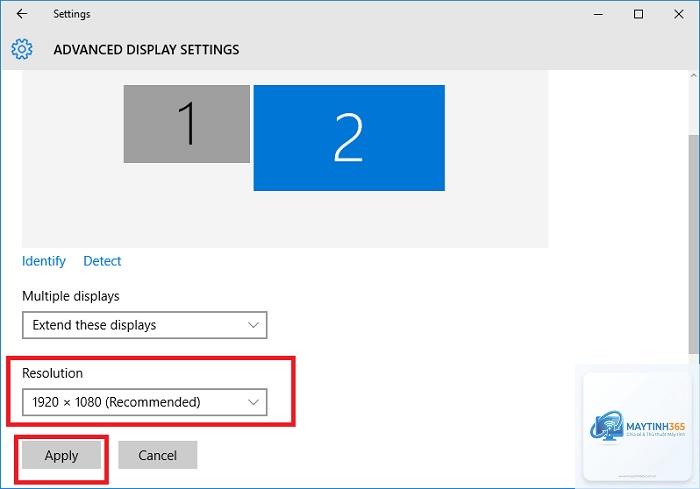
Phương pháp này phù hợp với đa số người dùng và không yêu cầu kiến thức kỹ thuật cao. Nhấp chuột phải vào vùng trống trên Desktop và chọn Display settings. Trong cửa sổ hiện ra, kéo xuống mục Display resolution và chọn độ phân giải mong muốn từ danh sách thả xuống. Windows sẽ tự động đề xuất độ phân giải gốc (Recommended) của màn hình, đây thường là lựa chọn tối ưu nhất.
Sau khi chọn, hệ thống sẽ hiển thị thông báo xác nhận trong vòng 15 giây. Nếu màn hình bị đen hoặc hiển thị lỗi, bạn chỉ cần không nhấn gì và màn hình sẽ tự động quay lại cấu hình cũ. Đây là cơ chế an toàn giúp người dùng tránh bị mắc kẹt ở chế độ hiển thị không tương thích.
Cấu hình độ phân giải qua Control Panel
Đối với người dùng quen thuộc với giao diện truyền thống, Control Panel vẫn là một lựa chọn đáng tin cậy. Mở Control Panel, chọn Appearance and Personalization, sau đó nhấp vào Adjust screen resolution. Tại đây,
Không nhất thiết. Độ phân giải cao nhất chỉ phù hợp nếu màn hình có kích thước lớn và card đồ họa đủ mạnh. Với màn hình 24 inch, Full HD (1920×1080) là đủ tốt. Với màn hình 27 inch, 2K (2560×1440) là lựa chọn cân bằng. Chỉ nên chọn 4K nếu màn hình từ 27 inch trở lên và bạn có nhu cầu làm việc với đồ họa chuyên nghiệp.
Tại sao màn hình bị mờ sau khi thay đổi độ phân giải?
Hiện tượng mờ thường xảy ra khi bạn chọn độ phân giải không phải là độ phân giải gốc của màn hình. Màn hình LCD hiển thị tốt nhất ở độ phân giải gốc. Nếu chọn thấp hơn, hình ảnh sẽ bị kéo dãn và mất độ sắc nét. Hãy quay lại độ phân giải gốc để khắc phục.
Cách cấu hình độ phân giải màn hình cho game có khác không?
Trong game, bạn thường có thể cấu hình độ phân giải riêng biệt trong phần Settings của game. Nhiều game thủ chọn giảm độ phân giải xuống một bậc so với màn hình để tăng FPS, đặc biệt trong các tựa game competitive như CS:GO, Valorant. Tuy nhiên, đối với game đồ họa cao, nên giữ nguyên độ phân giải gốc để tận hưởng hình ảnh đẹp nhất.
Thay đổi độ phân giải có ảnh hưởng đến tuổi thọ màn hình không?
Việc thay đổi độ phân giải không ảnh hưởng trực tiếp đến tuổi thọ phần cứng của màn hình. Tuy nhiên, nếu bạn ép màn hình hoạt động ở tần số quét hoặc độ phân giải không được hỗ trợ chính thức, có thể gây quá nhiệt và giảm tuổi thọ. Luôn tuân thủ thông số kỹ thuật của nhà sản xuất.
Kết luận
Cách cấu hình độ phân giải màn hình là một kỹ năng thiết yếu giúp bạn tối ưu hóa trải nghiệm sử dụng máy tính và bảo vệ sức khỏe đôi mắt. Từ việc hiểu rõ các loại độ phân giải phổ biến, thực hiện các bước cấu hình trên từng hệ điều hành, đến việc tránh những sai lầm thường gặp, tất cả đều góp phần mang lại chất lượng hiển thị tốt nhất cho công việc và giải trí hàng ngày.
Hãy luôn nhớ kiểm tra độ phân giải gốc của màn hình, cập nhật driver đồ họa thường xuyên và lựa chọn thông số phù hợp với nhu cầu sử dụng cũng như cấu hình phần cứng. Nếu gặp bất kỳ vấn đề nào trong quá trình cấu hình, đừng ngần ngại tham khảo lại hướng dẫn chi tiết trong bài viết này hoặc tìm kiếm sự hỗ trợ từ nhà sản xuất thiết bị.