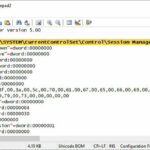
Registry Windows là một cơ sở dữ liệu quan trọng lưu trữ cấu hình hệ thống, thông tin phần mềm và tùy chỉnh người dùng. Chỉ một thay đổi sai lệch cũng có thể khiến máy tính gặp lỗi nghiêm trọng, thậm chí không khởi động được. Việc nắm vững cách sao lưu file reg không chỉ giúp bạn khôi phục nhanh chóng khi xảy ra sự cố mà còn là kỹ năng cần thiết cho bất kỳ ai thường xuyên can thiệp sâu vào hệ thống Windows. Bài viết này sẽ hướng dẫn bạn từng phương pháp, từ thủ công đến tự động, kèm theo những lưu ý thực tế từ chuyên gia.
Tại sao cần sao lưu file reg trước khi chỉnh sửa Registry?
Nhiều người dùng thường bỏ qua bước sao lưu vì nghĩ rằng chỉ thay đổi nhỏ sẽ không gây hại. Tuy nhiên, Registry hoạt động như một mạng lưới liên kết chặt chẽ. Một giá trị sai có thể làm hỏng toàn bộ ứng dụng hoặc tính năng hệ thống. Các lý do cụ thể bao gồm:
Khôi phục nhanh khi thao tác chỉnh sửa thất bại
Phòng tránh lỗi “blue screen” hoặc treo máy
Giúp so sánh trạng thái trước và sau khi cài đặt phần mềm mới
Hỗ trợ di chuyển cấu hình giữa các máy tính
Thống kê từ các chuyên gia bảo trì hệ thống cho thấy có đến 70% lỗi liên quan đến Registry có thể được xử lý dễ dàng nếu có bản sao lưu hợp lệ trước đó.
Cách sao lưu file reg bằng công cụ Registry Editor có sẵn trong Windows
Đây là phương pháp cơ bản nhất và được khuyến nghị cho mọi đối tượng người dùng. Công cụ regedit cho phép bạn xuất toàn bộ Registry hoặc một nhánh cụ thể thành file .reg.
Các bước thực hiện sao lưu toàn bộ Registry
Nhấn tổ hợp phím Windows + R, gõ regedit và nhấn Enter.
Trong cửa sổ Registry Editor, nhấp chuột phải vào Computer (máy tính) ở đầu cây thư mục.
Chọn Export từ menu ngữ cảnh.
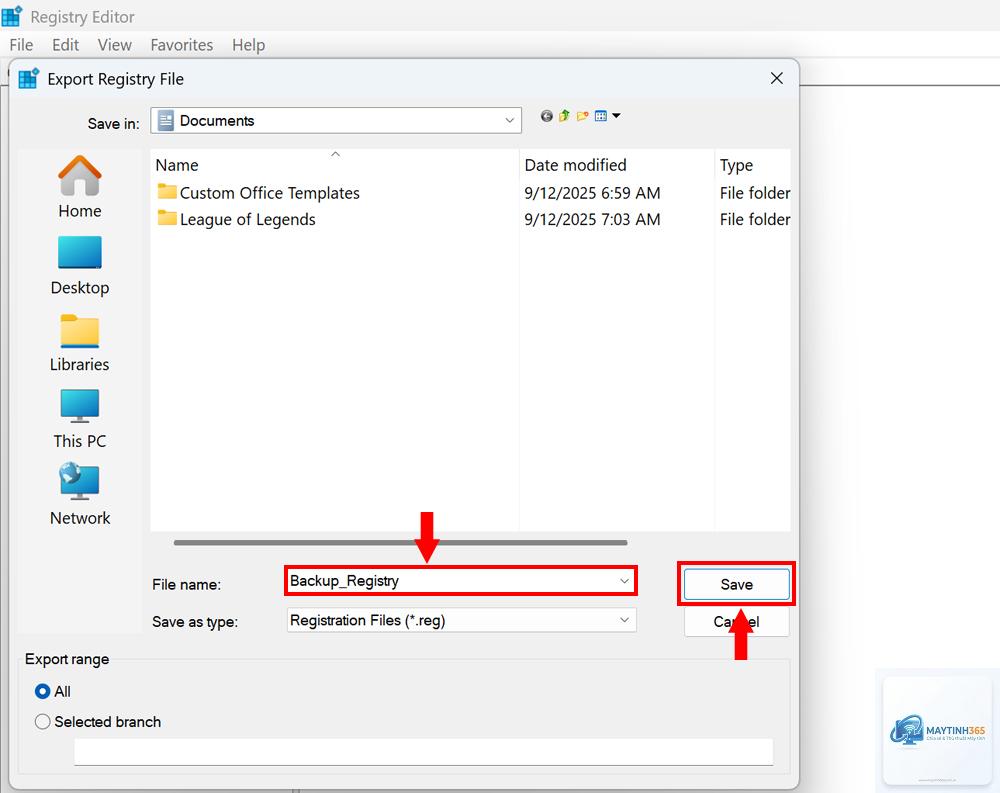
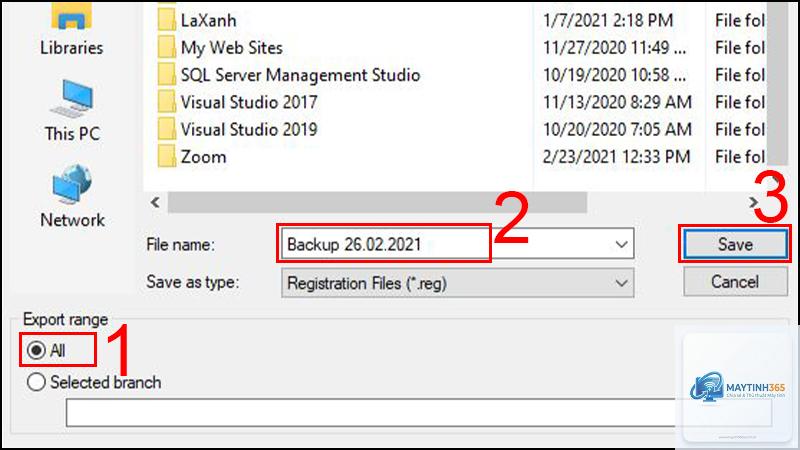
Chọn thư mục lưu file, đặt tên dễ nhớ (ví dụ: Backup_Registry_2024) và nhấn Save.
Quá trình xuất có thể mất vài phút tùy dung lượng Registry. File.reg thường có kích thước từ 100 MB đến 300 MB.
Sao lưu một nhánh Registry cụ thể
Nếu bạn chỉ định sửa một phần Registry liên quan đến phần mềm hay driver nào đó, hãy sao lưu riêng nhánh đó để tiết kiệm thời gian và dung lượng. Ví dụ: để sao lưu các thiết lập của Internet Explorer, bạn điều hướng đến HKEY_CURRENT_USERSoftwareMicrosoftInternet Explorer, nhấp chuột phải vào thư mục chứa, chọn Export. File kết quả sẽ nhỏ hơn nhiều và dễ quản lý.
Sao lưu file reg bằng dòng lệnh Command Prompt
Đối với người dùng nâng cao hoặc cần tự động hóa, dòng lệnh mang lại tốc độ và khả năng kiểm soát tốt hơn. Windows cung cấp lệnh reg export để thực hiện việc này.
Quá trình xuất Registry chỉ chiếm tài nguyên trong vài giây đến vài phút, hoàn toàn không gây hại. Tuy nhiên, nếu bạn lên lịch sao lưu tự động hàng ngày, hãy để vào lúc máy ít hoạt động.
Làm thế nào để khôi phục Registry từ file.reg đã sao lưu?
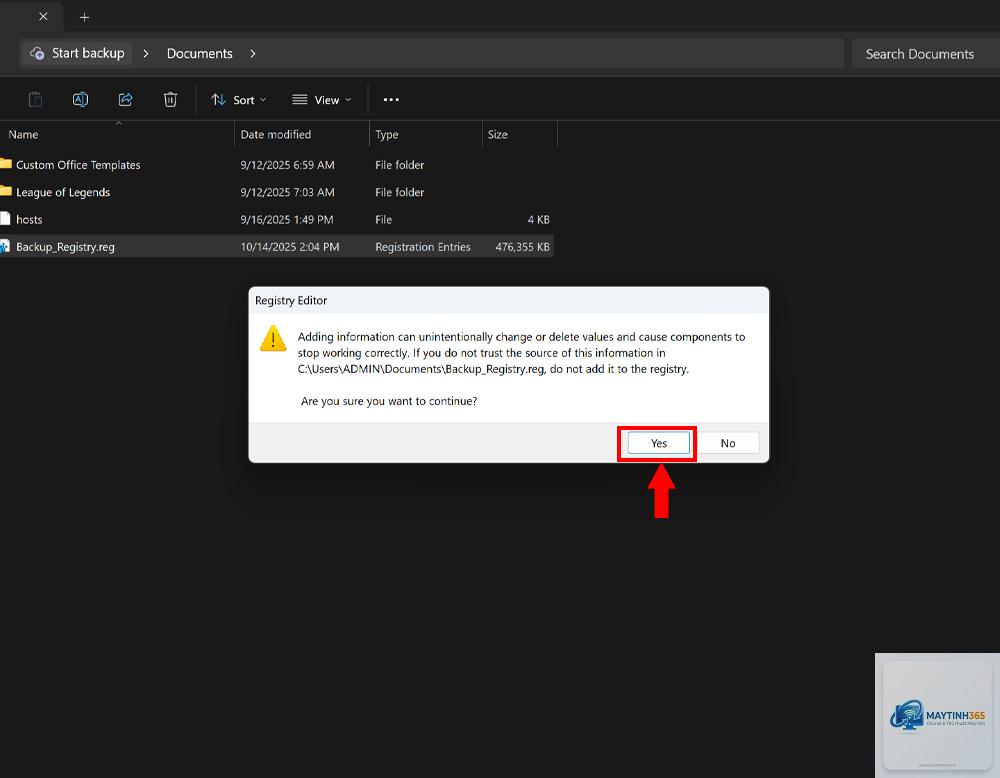
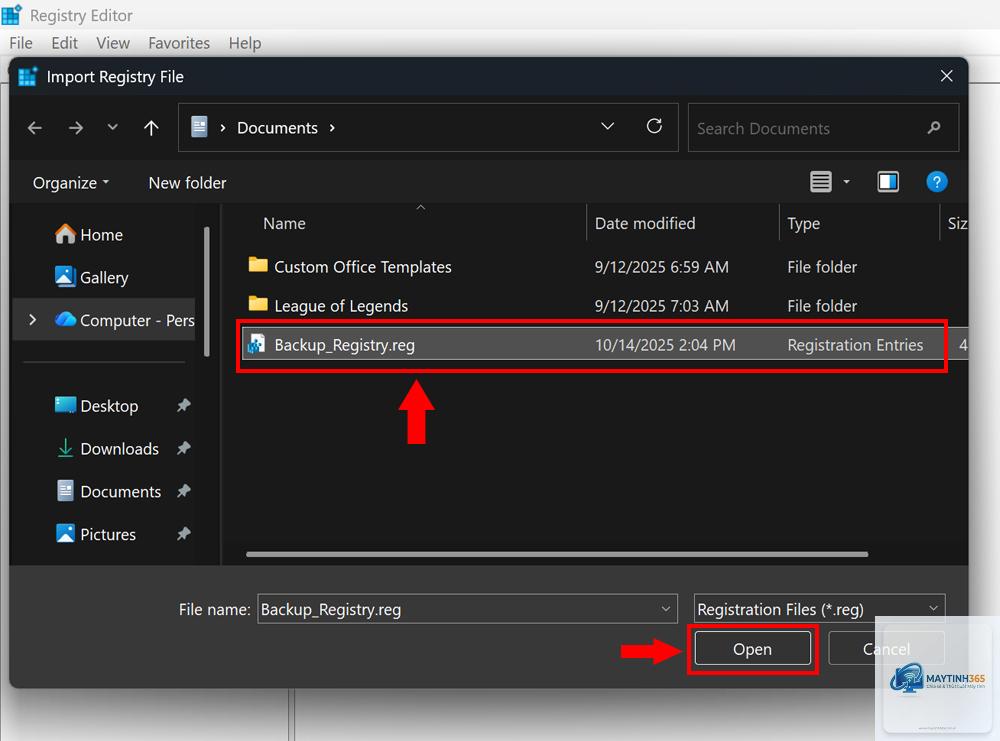
Nhấp đôi vào file.reg, chọn Yes khi được hỏi, và khởi động lại máy tính. Nếu file lớn,
Không, Registry không lưu mật khẩu trực tiếp. Tuy nhiên, nó chứa các khóa liên quan đến cấu hình bảo mật, vì vậy hãy bảo vệ file.reg như bảo vệ dữ liệu cá nhân.
Tại sao khi xuất Registry lại báo lỗi “Access denied”?
Nguyên nhân thường do thiếu quyền Administrator hoặc một số nhánh được bảo vệ bởi TrustedInstaller. Hãy thử chạy regedit bằng cách nhấp phải chọn Run as administrator.
Kết luận
Cách sao lưu file reg là kỹ năng cốt lõi giúp bạn kiểm soát và bảo vệ hệ thống Windows một cách chủ động. Dù bạn chọn phương pháp thủ công từ Registry Editor, tự động hóa bằng dòng lệnh hay sử dụng phần mềm chuyên nghiệp, điều quan trọng là thực hiện thường xuyên và kiểm tra tính toàn vẹn của file.reg. Đừng đợi đến khi máy tính gặp sự cố mới bắt đầu tìm cách khắc phục. Hãy dành ra 10 phút ngay hôm nay để sao lưu Registry – một hành động nhỏ nhưng có thể cứu bạn khỏi những rắc rối lớn trong tương lai. Nếu bạn gặp bất kỳ khó khăn nào trong quá trình thực hiện, hãy tham khảo lại các bước hướng dẫn chi tiết trong bài viết này để đảm bảo thành công.