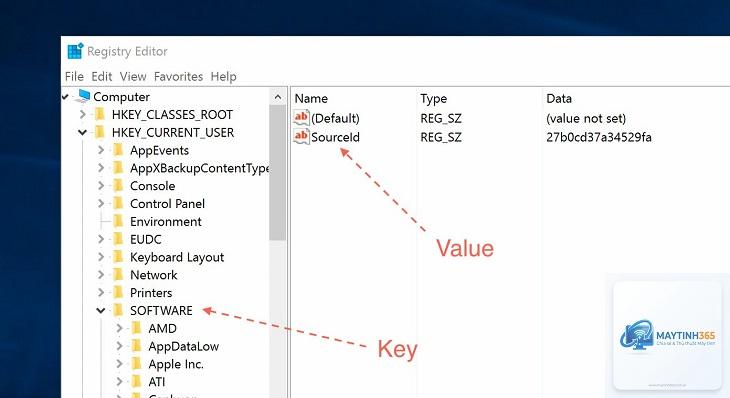
File reg là một tệp tin văn bản có đuôi.reg, hoạt động như một tập lệnh để thực hiện các thay đổi đối với Windows Registry. Registry là cơ sở dữ liệu trung tâm lưu trữ cấu hình hệ thống, thông tin phần mềm và tài khoản người dùng. Việc nắm vững cách tạo file reg giúp bạn sao lưu cài đặt, phân phối cấu hình hàng loạt hoặc tùy chỉnh Windows một cách an toàn và hiệu quả. Trong bài viết này, chúng
File reg là gì và tại sao cần biết cách tạo file reg
Windows Registry là một hệ thống phân cấp các khóa (key) và giá trị (value) quản lý hầu hết mọi thiết lập trong hệ điều hành. Khi bạn thay đổi một tùy chọn trong Control Panel, Registry sẽ được cập nhật tương ứng. File reg cho phép bạn đóng gói các thay đổi này thành một tệp duy nhất, có thể chạy bằng cách nhấp đúp hoặc nhập qua dòng lệnh.
Các tình huống thường gặp khi cần tạo file reg bao gồm: tùy chỉnh menu ngữ cảnh, vô hiệu hóa tính năng không mong muốn, khôi phục cài đặt mặc định, hoặc tự động hóa cấu hình trên nhiều máy tính. Hiểu được cách tạo file reg giúp bạn chủ động kiểm soát hệ thống mà không cần cài thêm phần mềm bên ngoài.
Cấu trúc cơ bản của một file reg
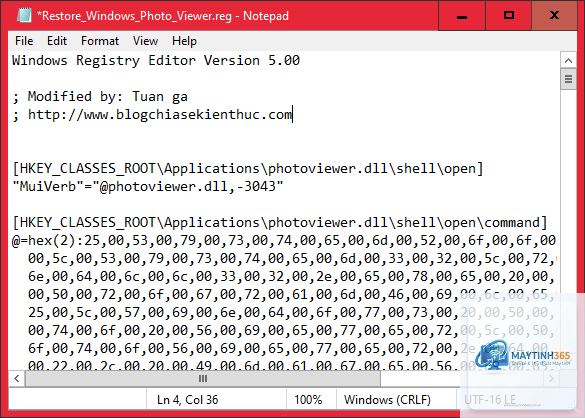
Một file reg hợp lệ phải bắt đầu bằng dòng Windows Registry Editor Version 5.00. Đây là tiêu đề bắt buộc giúp Windows nhận diện đúng định dạng. Nội dung tiếp theo là danh sách các khóa và giá trị cần thay đổi.
Mỗi khóa được đặt trong dấu ngoặc vuông, ví dụ: [HKEY_CURRENT_USERControl PanelDesktop]. Các giá trị bên dưới khóa được viết theo cú pháp: “Tên_giá_trị”=”Dữ_liệu” đối với kiểu chuỗi, hoặc “Tên_giá_trị”=hex:xx,xx,… đối với kiểu nhị phân. File reg hỗ trợ nhiều kiểu dữ liệu như REG_SZ, REG_DWORD, REG_BINARY, và REG_MULTI_SZ.
Ví dụ minh họa file reg đơn giản để thay đổi số lần click chuột (double-click):
Windows Registry Editor Version 5.00 [HKEY_CURRENT_USERControl PanelMouse]
"DoubleClickSpeed"="400"
Các bước chi tiết cách tạo file reg bằng Notepad
Bước 1: Mở Notepad hoặc trình soạn thảo văn bản
Sử dụng Notepad có sẵn trong Windows, hoặc các trình soạn thảo mã nguồn như Notepad++, VS Code. Không sử dụng Word vì có thể chèn ký tự định dạng ẩn gây lỗi file reg.
Bước 2: Tạo tiêu đề file reg
Dòng đầu tiên phải là Windows Registry Editor Version 5.00. Nếu bạn thấy trong một số file reg cũ có dòng REGEDIT4, đó là phiên bản dành cho Windows 98/Me. Với Windows XP trở lên, dùng Version 5.00 là chuẩn xác.
Mỗi khóa cần thay đổi được đặt trong dấu ngoặc vuông. Đường dẫn phải đầy đủ từ root key như HKEY_LOCAL_MACHINE, HKEY_CURRENT_USER, HKEY_CLASSES_ROOT, HKEY_USERS, HKEY_CURRENT_CONFIG. Các khóa con phân cách bằng dấu gạch chéo ngược .
Ví dụ: Để thay đổi cài đặt Taskbar của người dùng hiện tại:
Sau dòng khóa, liệt kê các giá trị bạn muốn tạo hoặc thay đổi. Mỗi giá trị nằm trên một dòng mới. Đối với kiểu chuỗi (REG_SZ), cú pháp: “Tên”=”Giá trị”. Đối với kiểu số (REG_DWORD), cú pháp: “Tên”=dword:giá_trị_hex. Lưu ý giá trị dword phải là số hex, không có dấu nháy kép.
Ví dụ thay đổi TaskbarAlignment (căn giữa icon taskbar):
Windows Registry Editor Version 5.00 [HKEY_CURRENT_USERSoftwareMicrosoftWindowsCurrentVersionExplorerAdvanced]
"TaskbarAl"=dword:00000001
Bước 5: Lưu file với đuôi.reg
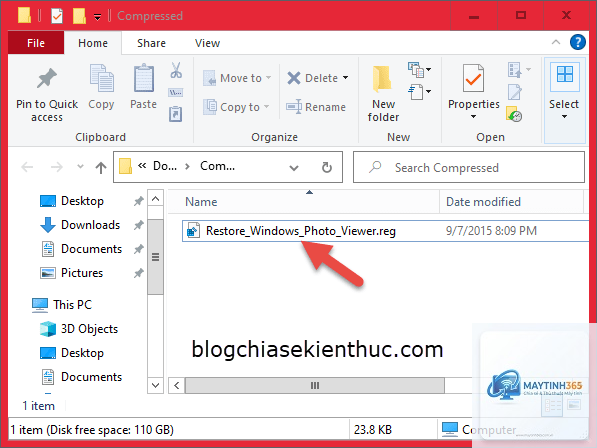
Trong Notepad, chọn File → Save As. Tại hộp thoại, chọn kiểu file All Files (.). Đặt tên file với đuôi.reg, ví dụ: thaydoi_taskbar.reg. Chọn mã hóa ANSI hoặc UTF-8 with BOM (UTF-16 LE cũng được hỗ trợ). Nhấp Save.
Bước 6: Kiểm tra và chạy thử file reg
Trước khi áp dụng, bạn nên kiểm tra cú pháp bằng cách nhấp chuột phải vào file reg và chọn Merge. Windows sẽ hỏi xác nhận. Nếu có lỗi cú pháp, có thể Nhấp Yes để áp dụng. Nếu muốn an toàn, hãy tạo điểm khôi phục hệ thống trước khi merge.
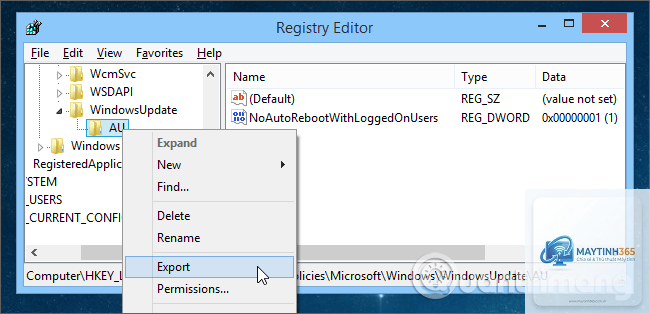
Cách tạo file reg từ Registry Editor (Export)
Nếu bạn muốn tạo file reg dựa trên các thay đổi đã thực hiện thủ công trong Registry Editor,
File reg là định dạng dành riêng cho Windows Registry. Bạn không thể tạo và sử dụng file reg trên các hệ điều hành khác. Tuy nhiên,
Cách đơn giản nhất là sử dụng Registry Editor. Mở regedit, tìm đến khóa bạn muốn chỉnh sửa, nhấp chuột phải vào khóa và chọn Copy Key Name. Đường dẫn sẽ được sao chép vào clipboard và
Có, nếu file reg chứa các thay đổi không đúng hoặc độc hại. Nó có thể vô hiệu hóa các thành phần hệ thống, xóa dữ liệu, hoặc làm hệ thống không khởi động được. Chỉ sử dụng file reg từ nguồn đáng tin cậy và luôn sao lưu trước.
Tôi muốn tạo file reg có thể chạy tự động khi Windows khởi động?
Lỗi này thường do cú pháp sai, thiếu tiêu đề, hoặc file bị hỏng. Kiểm tra bằng cách mở file bằng Notepad và so sánh với mẫu chuẩn. Đảm bảo bạn lưu file với mã hóa ANSI hoặc UTF-16 LE. Nếu đường dẫn khóa quá dài, hãy kiểm tra xem có ký tự đặc biệt nào không.
Kết luận
Biết cách tạo file reg là một kỹ năng quan trọng giúp bạn tùy chỉnh Windows một cách linh hoạt và hiệu quả. Từ việc sửa lỗi, vô hiệu hóa tính năng không cần thiết, đến tự động hóa quy trình cấu hình, file reg mang đến sức mạnh to lớn cho người dùng. Tuy nhiên, hãy luôn thận trọng, sao lưu hệ thống và kiểm tra kỹ nội dung trước khi áp dụng. Với hướng dẫn chi tiết trong bài viết này, bạn đã có đầy đủ kiến thức để tạo file reg một cách an toàn và chinh phục mọi tác vụ Registry mong muốn.