Start Menu trên Windows 11 đã được thiết kế lại hoàn toàn so với các phiên bản trước, tập trung vào sự tối giản và trung tâm. Nhiều người dùng mới chuyển đổi thường gặp khó khăn khi tìm cách mở Start Menu Windows 11 vì vị trí và biểu tượng đã thay đổi. Bài viết này sẽ hướng dẫn bạn tất cả các phương pháp từ cơ bản đến nâng cao, giúp bạn truy cập nhanh chóng menu này dù trong bất kỳ tình huống nào.
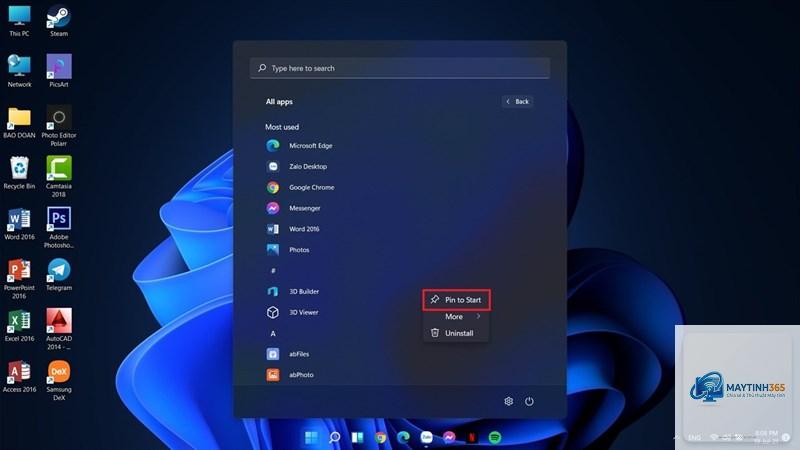
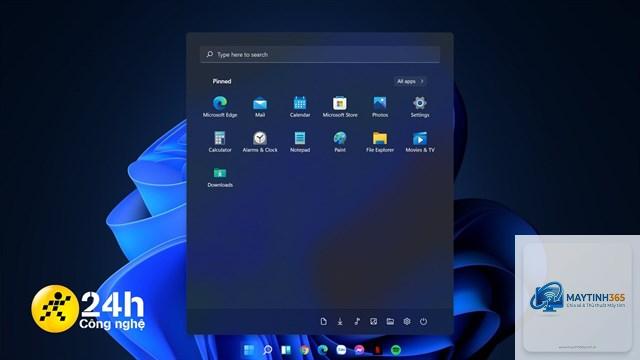
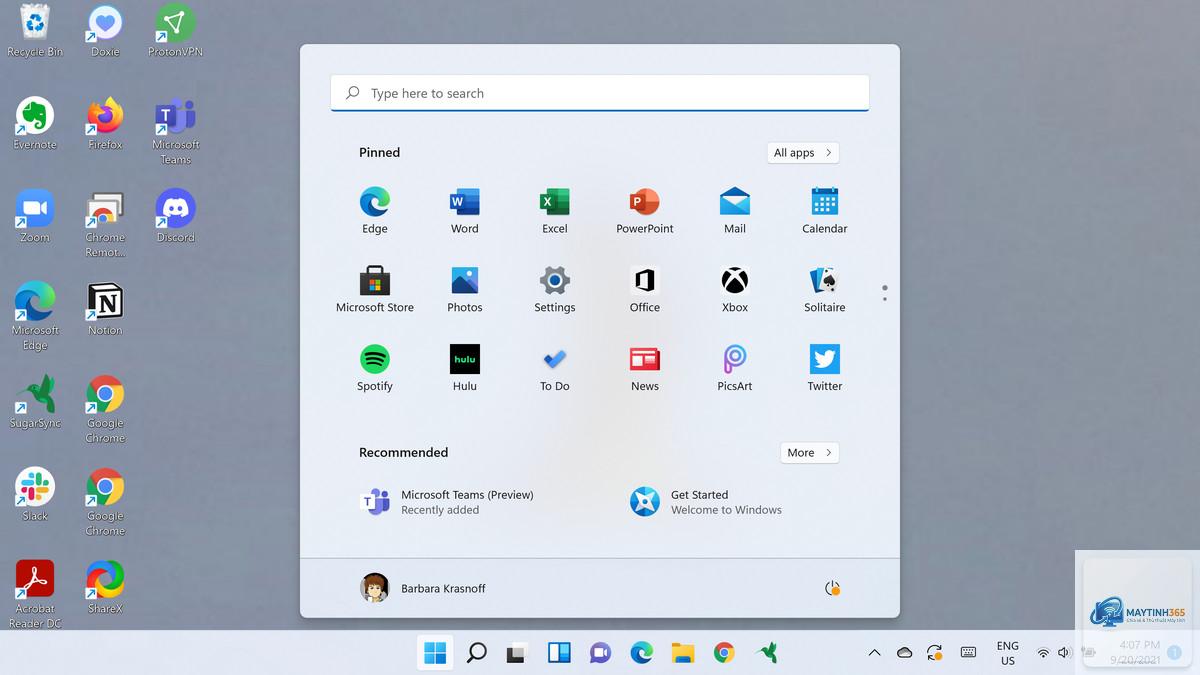
Start Menu trong Windows 11 không còn nằm ở góc trái màn hình như truyền thống mà được căn giữa thanh Taskbar. Biểu tượng Start là bốn ô vuông nhỏ màu xanh dương, thay thế cho biểu tượng cửa sổ quen thuộc. Menu này được chia làm ba khu vực chính: khu vực ứng dụng ghim, khu vực ứng dụng gần đây và nút tất cả ứng dụng. Việc nắm vững cách mở Start Menu Windows 11 sẽ giúp bạn tận dụng tối đa các tính năng mới như Widgets, Snap Layouts và tìm kiếm tích hợp.
Đây là cách mở Start Menu Windows 11 nhanh nhất và phổ biến nhất. Chỉ cần nhấn phím có biểu tượng Windows nằm giữa phím Ctrl và Alt bên trái. Menu sẽ xuất hiện ngay lập tức ở vị trí trung tâm màn hình. Phương pháp này hoạt động trong mọi tình huống, kể cả khi bạn đang ở màn hình Desktop hay trong một ứng dụng toàn màn hình.
2. Nhấp chuột vào biểu tượng Start trên Taskbar
Biểu tượng Start nằm ở trung tâm thanh Taskbar (hoặc góc trái nếu
Có, thông qua Cortana hoặc Windows Speech Recognition. Kích hoạt tính năng này trong Settings > Privacy & security > Speech, sau đó nói “Open Start” hoặc “Open Start Menu”. Tuy nhiên, tính năng này chỉ khả dụng ở một số thị trường và ngôn ngữ nhất định.
Làm thế nào để mở Start Menu Windows 11 khi màn hình cảm ứng bị lỗi?
Sử dụng bàn phím ảo bằng cách nhấn Windows + R, gõ “osk” và Enter. Bàn phím ảo sẽ xuất hiện với phím Windows, cho phép bạn nhấp chuột vào đó để mở Start Menu.
Start Menu Windows 11 có thể mở được từ xa không?
Thông qua Remote Desktop Connection,
Không có phím tắt trực tiếp, nhưng bạn có thể nhấn Windows + A để mở Action Center, hoặc Windows + W để mở Widgets. Để truy cập danh sách ứng dụng, hãy mở Start Menu và nhấp vào “All apps” hoặc cuộn xuống.
Việc nắm vững cách mở Start Menu Windows 11 không chỉ giúp bạn làm việc hiệu quả hơn mà còn mở ra cánh cửa khám phá toàn bộ hệ sinh thái Windows 11. Từ phím Windows đơn giản đến các phương pháp nâng cao như Task Manager hay shortcut Desktop, mỗi cách đều có giá trị riêng. Hãy thực hành thường xuyên để biến chúng thành phản xạ tự nhiên. Nếu gặp bất kỳ trục trặc nào, các bước khắc phục trong bài viết sẽ giúp bạn giải quyết nhanh chóng. Windows 11 được thiết kế để thân thiện với người dùng, và Start Menu là trung tâm điều khiển quan trọng nhất mà bạn cần làm chủ.