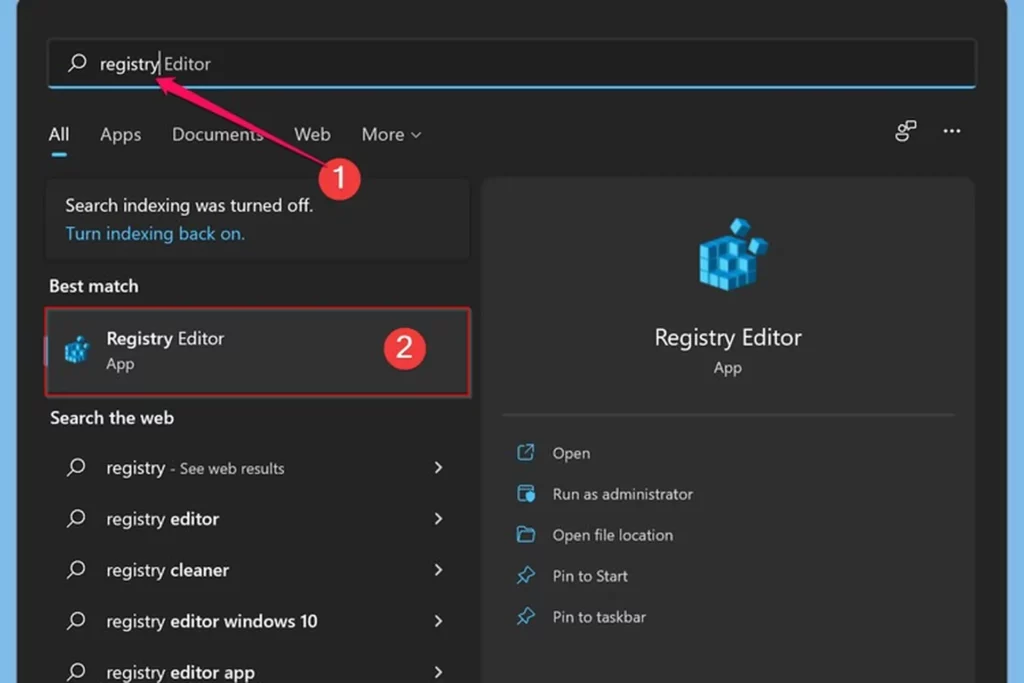
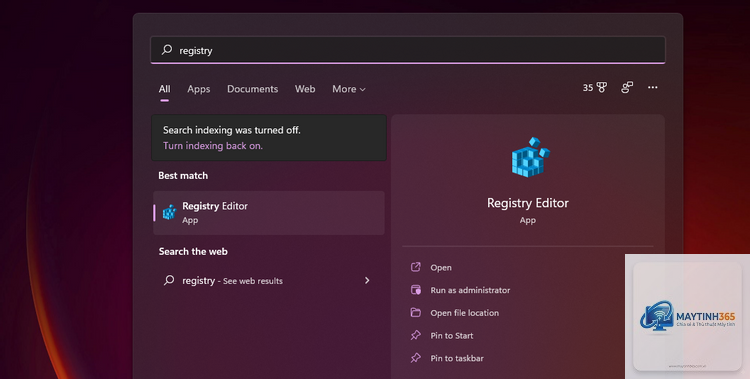
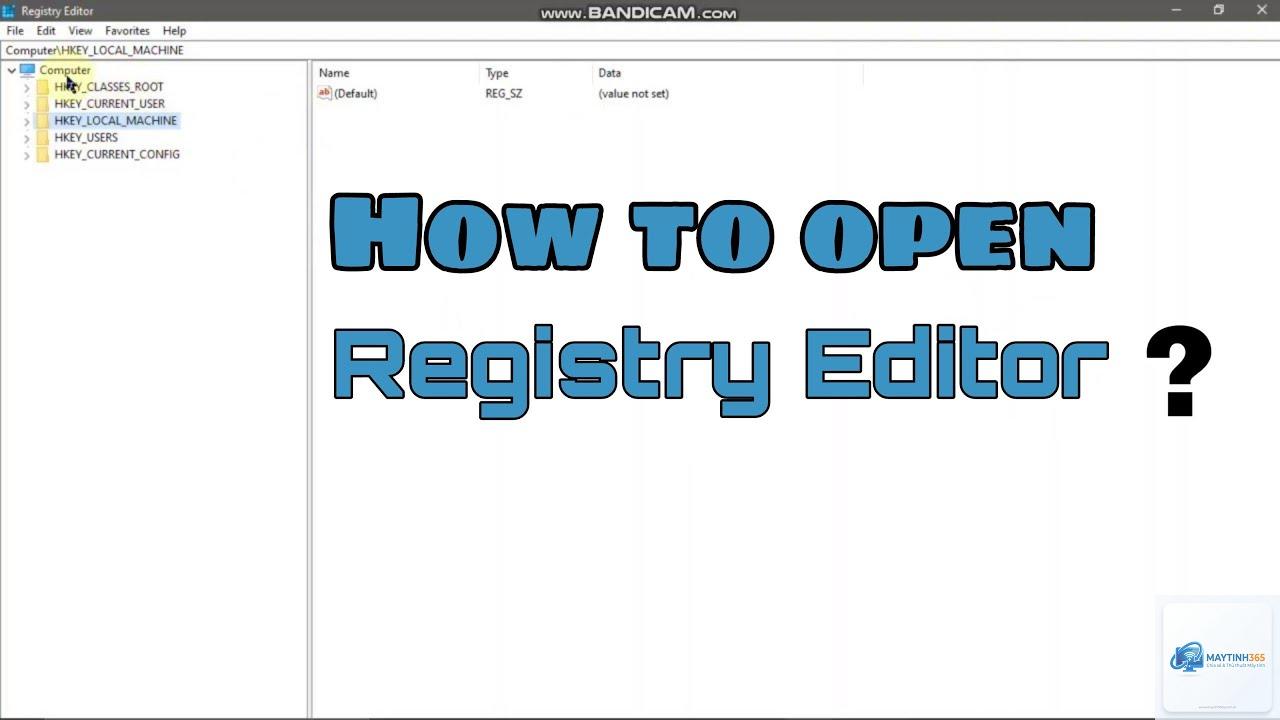
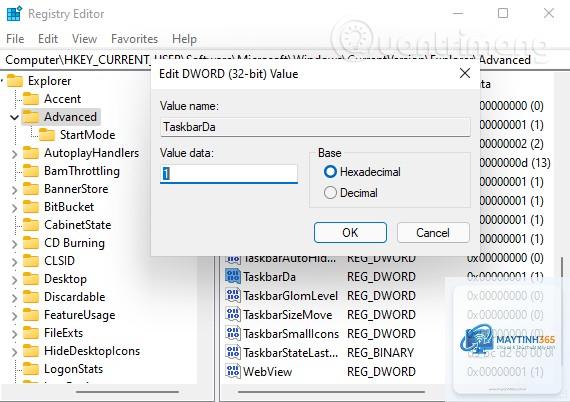
Registry Editor là một công cụ mạnh mẽ nằm sâu trong hệ thống Windows 11, cho phép bạn truy cập vào cơ sở dữ liệu trung tâm chứa tất cả cài đặt và cấu hình của hệ điều hành. Việc nắm vững các mẹo registry editor windows 11 không chỉ giúp bạn tinh chỉnh giao diện, tăng tốc hiệu suất mà còn mở ra những tính năng bị ẩn mà không phải ai cũng biết. Từ việc loại bỏ các quảng cáo tích hợp, thay đổi hành vi chuột cho đến vô hiệu hóa các dịch vụ không cần thiết, tất cả đều có thể thực hiện thông qua vài thao tác đơn giản trên Registry. Bài viết này sẽ hướng dẫn bạn chi tiết cách khai thác sức mạnh đó một cách an toàn và hiệu quả, giúp bạn trở thành người dùng Windows 11 thông thái hơn.
Registry Editor là gì và Tại Sao Cần Các Mẹo Tinh Chỉnh?
Registry Editor (Regedit) là một công cụ quản lý cơ sở dữ liệu phân cấp (registry) của Windows. Registry lưu trữ hầu hết mọi cấu hình: từ cài đặt phần cứng, tùy chọn người dùng, cho đến thông tin ứng dụng. Khi bạn thay đổi một thông số trong Registry, bạn trực tiếp can thiệp vào “bộ não” của hệ thống.
Mặc dù Windows 11 cung cấp nhiều tùy chỉnh qua Settings (Cài đặt), nhưng có rất nhiều tính năng chỉ có thể truy cập qua Registry. Chính vì vậy, các mẹo registry editor windows 11 ra đời để giúp bạn khám phá và kiểm soát những khía cạnh sâu hơn mà Microsoft không đưa vào giao diện đồ họa mặc định.
Lợi ích của việc sử dụng Registry Editor
Tinh chỉnh giao diện: Loại bỏ icon OneDrive, thay đổi menu ngữ cảnh, ẩn các thư mục khỏi File Explorer.
Tăng tốc hệ thống: Vô hiệu hóa các hiệu ứng không cần thiết, rút ngắn thời gian khởi động, tối ưu bộ nhớ.
Bảo mật và quyền riêng tư: Tắt theo dõi, vô hiệu hóa các dịch vụ gửi dữ liệu về Microsoft, chặn cập nhật driver tự động.
Truy cập tính năng ẩn: Bật chế độ God Mode, kích hoạt tính năng gỡ bỏ ứng dụng mạnh mẽ hơn từ menu ngữ cảnh.
Những Mẹo Registry Editor Windows 11 Phổ Biến và Hữu Ích Nhất
Trước khi thực hiện bất kỳ thay đổi nào, hãy chắc chắn
Có, nếu bạn xóa hoặc sửa sai các key quan trọng (ví dụ: key boot, key system). Tuy nhiên, nếu làm đúng hướng dẫn và sao lưu trước, rủi ro rất thấp. Các mẹo phổ biến thường chỉ tác động đến cài đặt người dùng chứ không phải lõi hệ thống.
Tôi có cần khởi động lại máy sau mỗi lần chỉnh Registry không?
Không phải lúc nào cũng vậy. Một số thay đổi ảnh hưởng đến giao diện người dùng (như menu chuột phải) chỉ cần khởi động lại Windows Explorer (mở Task Manager, tìm Windows Explorer, nhấp chuột phải và chọn Restart). Các thay đổi về service hoặc driver thường yêu cầu khởi động lại toàn bộ máy.
Có công cụ nào thay thế Registry Editor dễ dùng hơn không?
Có,
Nếu bạn đã sao lưu trước đó, double-click file.reg và chọn Yes để khôi phục. Nếu không có bản sao lưu, bạn phải tìm lại key đó và đặt giá trị ban đầu (thường là 0 hoặc xóa key). Trong trường hợp nghiêm trọng, có thể dùng System Restore để quay lại trạng thái trước đó.
Kết Luận
Registry Editor là một công cụ không thể thiếu nếu bạn muốn khai thác triệt để sức mạnh của Windows 11. Các mẹo registry editor windows 11 được chia sẻ trong bài viết này không chỉ giúp cá nhân hóa trải nghiệm mà còn tối ưu hiệu suất và quyền riêng tư. Điều quan trọng là bạn phải thực hiện một cách có trách nhiệm, luôn sao lưu trước khi thử nghiệm. Hãy bắt đầu với những mẹo đơn giản như thay đổi menu chuột phải hoặc tắt quảng cáo, dần dần bạn sẽ làm chủ được hệ thống của mình. Nếu gặp bất kỳ khó khăn nào, việc khôi phục lại Registry từ bản sao lưu sẽ giúp bạn an tâm thử nghiệm thêm.