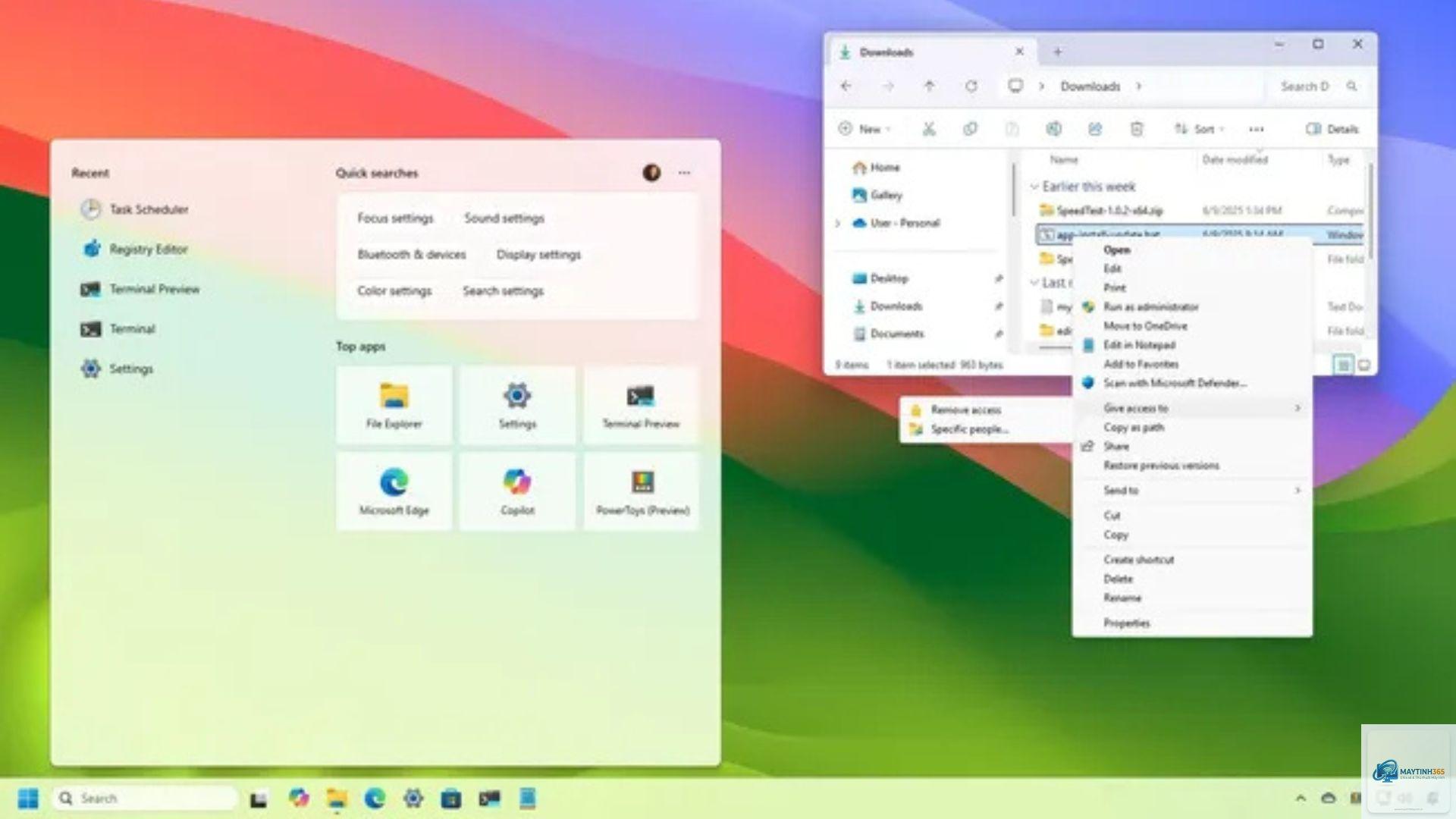
Windows Registry là một cơ sở dữ liệu phân cấp lưu trữ tất cả cấu hình, tùy chọn và cài đặt của hệ điều hành cũng như các ứng dụng. Registry Tweaks, hay còn gọi là tinh chỉnh Registry, là phương pháp can thiệp trực tiếp vào các khóa và giá trị trong Registry để thay đổi hành vi của Windows, kích hoạt các tính năng ẩn hoặc tối ưu hiệu năng. Việc nắm vững cách sử dụng registry tweaks không chỉ giúp bạn kiểm soát sâu hệ thống mà còn cho phép cá nhân hóa trải nghiệm Windows một cách triệt để. Tuy nhiên, đây là công việc đòi hỏi sự chính xác và hiểu biết vì chỉ một thay đổi sai có thể gây ra lỗi hệ thống nghiêm trọng.
Registry Tweaks là gì? Bản chất và nguyên lý hoạt động
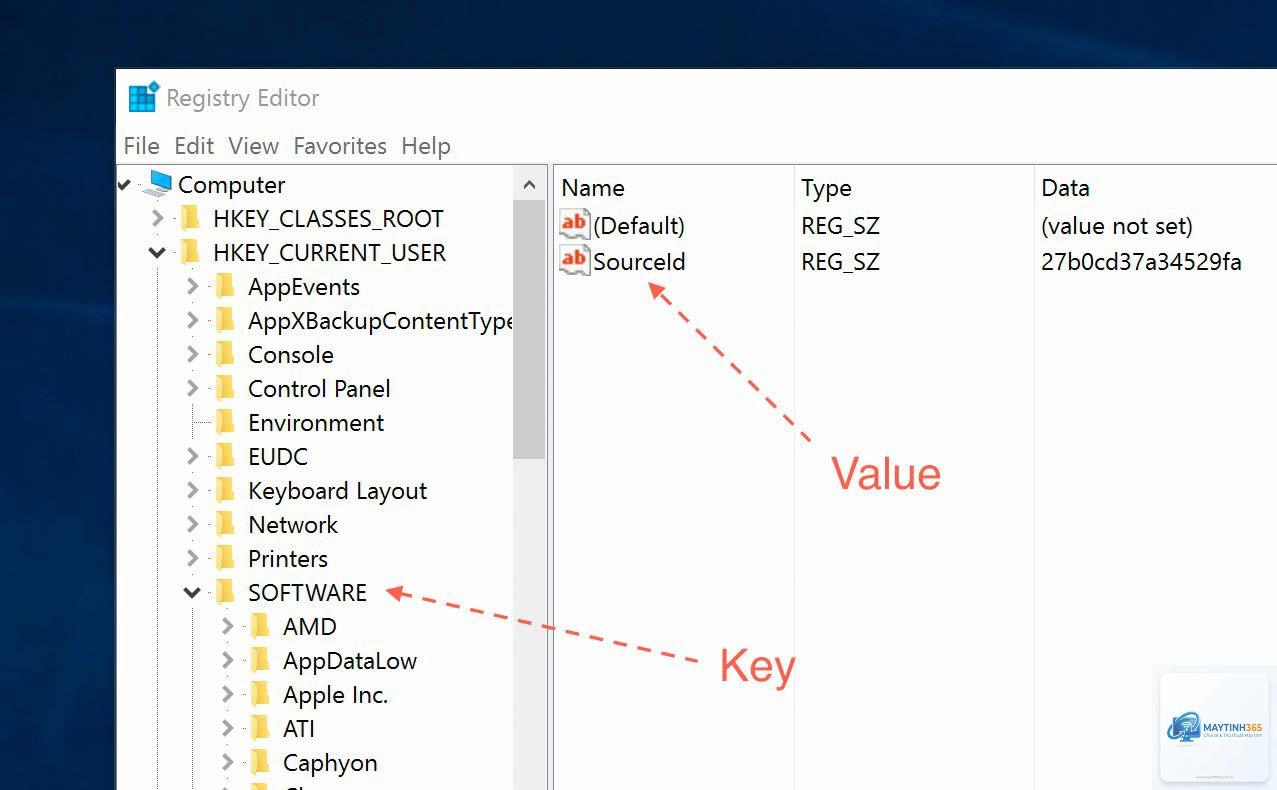
Registry Tweaks là các thao tác sửa đổi, thêm mới hoặc xóa các khóa (keys) và giá trị (values) bên trong Windows Registry. Mỗi thao tác đều tác động đến cách hệ điều hành hoặc ứng dụng vận hành. Cấu trúc Registry gồm 5 nhánh chính: HKEY_CLASSES_ROOT, HKEY_CURRENT_USER, HKEY_LOCAL_MACHINE, HKEY_USERS và HKEY_CURRENT_CONFIG. Mỗi nhánh quản lý một phạm vi khác nhau, từ cài đặt cá nhân người dùng đến cấu hình toàn hệ thống.
Khi thực hiện một registry tweak, bạn thường làm việc với hai loại dữ liệu chính: chuỗi (REG_SZ, REG_EXPAND_SZ) và số (REG_DWORD, REG_QWORD). Giá trị DWORD thường dùng để bật/tắt tính năng với các tham số 0 (tắt) hoặc 1 (bật). Hiểu được điều này giúp bạn đọc và chỉnh sửa các tweak có sẵn trên internet một cách chính xác.
Phân loại Registry Tweaks phổ biến
Các registry tweaks có thể được phân nhóm theo mục đích sử dụng.
Tweaks bảo mật và quyền riêng tư: Vô hiệu hóa telemetry, tắt Windows Defender, chặn các kết nối không mong muốn.
Tweaks giao diện và cá nhân hóa: Thay đổi hành vi của Taskbar, Start Menu, File Explorer, kích hoạt tính năng ẩn.
Tweaks mạng và kết nối: Tối ưu TCP/IP, tăng băng thông mạng, cấu hình proxy.
Tweaks ứng dụng và dịch vụ: Kiểm soát hành vi của ứng dụng mặc định, vô hiệu hóa tự động cập nhật, tùy chỉnh context menu.
Hướng dẫn chi tiết cách sử dụng Registry Tweaks an toàn
Để áp dụng một registry tweak, bạn cần truy cập vào Registry Editor. Sau đây là quy trình từng bước được kiểm chứng, áp dụng cho Windows 10 và Windows 11.
Bước 1: Mở Registry Editor
Nhấn tổ hợp phím Windows + R, gõ regedit và nhấn Enter. Nếu xuất hiện hộp thoại UAC, chọn Yes để xác nhận. Lưu ý rằng bạn cần quyền Administrator để thực hiện hầu hết các tweak quan trọng.
Bước 2: Sao lưu toàn bộ Registry (bắt buộc)
Trước khi can thiệp, vào menu File > Export. Chọn phạm vi All nếu bạn muốn an toàn tuyệt đối, hoặc chọn nhánh cụ thể mà bạn sắp sửa. Đặt tên file và lưu ở nơi dễ nhớ. Sao lưu giúp bạn khôi phục hệ thống nếu xảy ra sự cố.
Sử dụng thanh địa chỉ hoặc cây thư mục bên trái để điều hướng đến đường dẫn chứa khóa cần tweak. Ví dụ, để thay đổi hành vi File Explorer, bạn thường vào: HKEY_CURRENT_USERSoftwareMicrosoftWindowsCurrentVersionPoliciesExplorer.
Nếu khóa chưa tồn tại,
Nếu
Không. Bạn chỉ cần đọc kỹ hướng dẫn, làm theo từng bước chính xác và luôn sao lưu. Bắt đầu với các tweak đơn giản như tắt tính năng tự động cài đặt driver hoặc thay đổi thư mục mặc định. Khi đã quen,
Nguyên nhân phổ biến bao gồm: sai đường dẫn Registry, sai kiểu dữ liệu, thiếu quyền Administrator, hoặc tweak đã bị ghi đè bởi Group Policy. Hãy kiểm tra lại từng bước và đảm bảo
Thông thường, việc chỉnh sửa Registry không làm mất bảo hành phần cứng. Tuy nhiên, nếu tweak gây lỗi hệ thống và bạn cần hỗ trợ kỹ thuật, hãy khôi phục Registry về trạng thái mặc định trước khi gửi máy đi bảo hành. Một số nhà sản xuất có thể từ chối bảo hành nếu phát hiện hệ điều hành đã bị can thiệp bất thường.
Kết luận
Cách sử dụng registry tweaks là một kỹ năng mạnh mẽ dành cho những ai muốn tùy chỉnh Windows vượt ra ngoài giới hạn của giao diện đồ họa. Với sự cẩn trọng, kiến thức nền tảng và các bước sao lưu đúng đắn, bạn có thể tận dụng tweaks để tăng tốc hệ thống, bảo vệ quyền riêng tư và cá nhân hóa trải nghiệm sử dụng. Hãy bắt đầu với những tweak nhỏ, xác minh kết quả, và dần dần mở rộng khả năng kiểm soát chiếc máy tính của mình. Registry Editor là công cụ vô giá, nhưng chỉ an toàn khi được sử dụng có trách nhiệm.