Audio registry là một trong những thành phần quan trọng nhưng ít người dùng để ý tới trong hệ điều hành Windows. Nó lưu trữ toàn bộ cấu hình liên quan đến thiết bị âm thanh, driver, endpoint, định dạng mặc định và hàng loạt thông số kỹ thuật khác. Biết cách quản lý audio registry không chỉ giúp bạn khắc phục các lỗi âm thanh phổ biến (mất tiếng, rè, ù, xung đột thiết bị) mà còn tinh chỉnh hiệu suất theo nhu cầu sử dụng. Bài viết này cung cấp kiến thức từ cơ bản đến chuyên sâu, kèm hướng dẫn thực hành cụ thể để bạn tự tin thao tác trên hệ thống của mình.
Audio registry là gì? Bản chất và vai trò
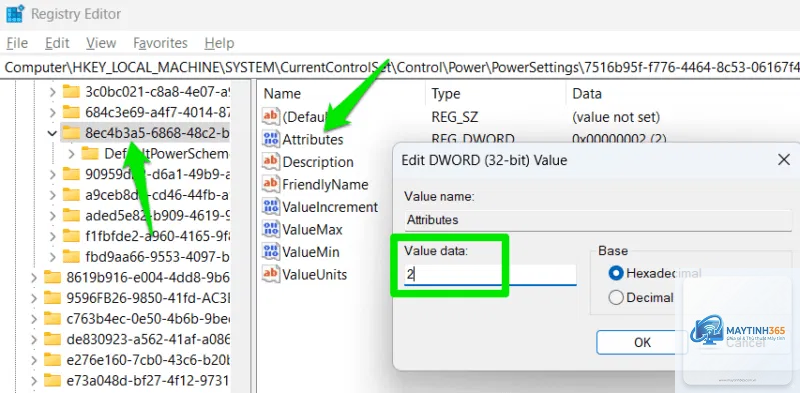
Audio registry là tập hợp các khóa và giá trị trong Registry Editor của Windows – nơi hệ điều hành và driver âm thanh ghi nhận trạng thái, thông số kỹ thuật cũng như tùy chỉnh của tất cả thiết bị audio (loa, tai nghe, micro, sound card onboard, sound card rời…). Các thông tin này bao gồm: tên thiết bị, GUID, mức âm lượng mặc định, hiệu ứng âm thanh, định dạng đầu ra (16-bit, 24-bit, tần số lấy mẫu), các thiết bị xuất/nhập mặc định, và danh sách endpoint đã từng kết nối.
Khi người dùng thay đổi cài đặt âm thanh thông qua Control Panel, Sound Settings hoặc phần mềm quản lý driver, thực chất họ đang tác động vào các khóa registry tương ứng. Nếu registry bị hỏng, thiếu dữ liệu hoặc xung đột, các vấn đề như loa không phát ra âm thanh, micro không nhận giọng nói, hay quyền kiểm soát âm lượng bị mất hoàn toàn sẽ xảy ra.
Vị trí các khóa registry âm thanh chính
Để quản lý audio registry hiệu quả, trước hết bạn cần nắm được đường dẫn chứa các khóa quan trọng:
- HKEY_LOCAL_MACHINESOFTWAREMicrosoftWindowsCurrentVersionAudio – Chứa cấu hình chính cho driver âm thanh, các đối tượng endpoint và xử lý tín hiệu.
- HKEY_LOCAL_MACHINESOFTWAREMicrosoftWindowsCurrentVersionMMDevicesAudio – Lưu thông tin chi tiết từng thiết bị âm thanh (render – đầu ra, capture – đầu vào) với mã GUID duy nhất.
- HKEY_CURRENT_USERSoftwareMicrosoftMultimediaAudio – Cài đặt âm lượng và ưu tiên thiết bị cho từng người dùng.
- HKEY_LOCAL_MACHINESYSTEMCurrentControlSetServicesAudiosrv – Cấu hình dịch vụ Windows Audio và các tham số khởi động.
Lợi ích của việc quản lý audio registry đúng cách
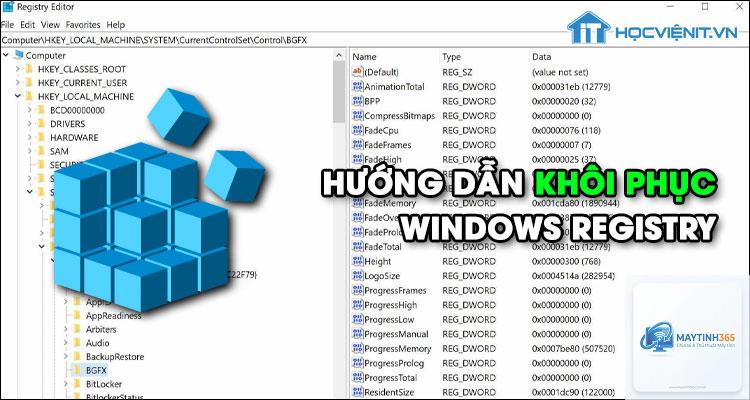
Quản lý audio registry không phải là thao tác hàng ngày, nhưng khi gặp sự cố hoặc muốn tùy chỉnh sâu, nó mang lại những lợi ích rõ rệt:
| Lợi ích | Mô tả chi tiết |
|---|---|
| Sửa lỗi âm thanh nhanh chóng | Xóa hoặc khôi phục các khóa registry bị lỗi giúp loa/micro hoạt động trở lại mà không cần cài lại Windows. |
| Gỡ bỏ thiết bị âm thanh “ma” | Khi ngắt kết nối tai nghe hoặc loa, registry vẫn giữ endpoint cũ. Xóa chúng giúp Windows hiển thị chính xác thiết bị đang kết nối. |
| Tùy chỉnh âm lượng và hiệu ứng chuyên sâu |
Có, nếu bạn không có kiến thức và không sao lưu. Chỉ cần một giá trị sai hoặc xóa nhầm khóa có thể làm mất âm thanh vĩnh viễn, buộc phải can thiệp sâu hơn. Nhưng nếu thực hiện đúng hướng dẫn, đó là công cụ mạnh mẽ để khắc phục lỗi. Tôi có cần cài phần mềm để quản lý audio registry không?Không, bạn hoàn toàn có thể dùng Registry Editor tích hợp sẵn trong Windows. Các phần mềm bên thứ ba chỉ giúp tự động hóa, nhưng tiềm ẩn rủi ro xóa nhầm. Làm sao biết thiết bị âm thanh nào trong registry là thiết bị thật?Kiểm tra giá trị DeviceName và so sánh với tên hiển thị trong Sound Settings. GUID có thể được xác minh qua Device Instance Path ở tab Details của thiết bị. Sau khi reset audio registry, tôi mất hết cài đặt âm lượng, phải làm sao?Điều này bình thường. Reset registry đưa toàn bộ cấu hình về mặc định. Bạn chỉ cần mở Sound Settings và chọn lại thiết bị mặc định, điều chỉnh âm lượng theo ý muốn. Có cách nào khôi phục audio registry từ file.reg đã sao lưu không?Có. Nhấp đúp vào file.reg, xác nhận Yes, và khởi động lại dịch vụ Windows Audio hoặc reboot máy. Toàn bộ khóa và giá trị trước đó sẽ được khôi phục. Kết luận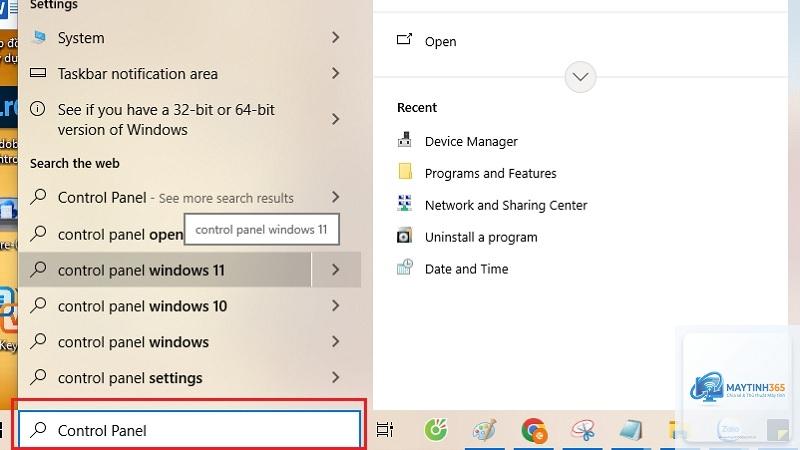 Quản lý audio registry là kỹ năng nâng cao dành cho người dùng Windows muốn tự xử lý các vấn đề âm thanh mà không cần nhờ đến kỹ thuật viên. Bằng cách hiểu rõ vị trí, ý nghĩa các khóa và cách thao tác an toàn, bạn có thể reset, xóa thiết bị ảo, sửa lỗi “no audio device”, và tùy chỉnh âm thanh chuyên sâu. Luôn nhớ nguyên tắc vàng: sao lưu trước khi chỉnh sửa, chỉ can thiệp vào những khóa bạn hiểu rõ. Nếu bạn không chắc chắn, hãy sử dụng công cụ System Restore hoặc nhờ sự hỗ trợ từ cộng đồng công nghệ. Nắm vững cách quản lý audio registry, bạn sẽ làm chủ hệ thống âm thanh trên máy tính của mình một cách triệt để mà không cần cài lại Windows hay mua thiết bị mới. Related Posts:
 maytinh365 |