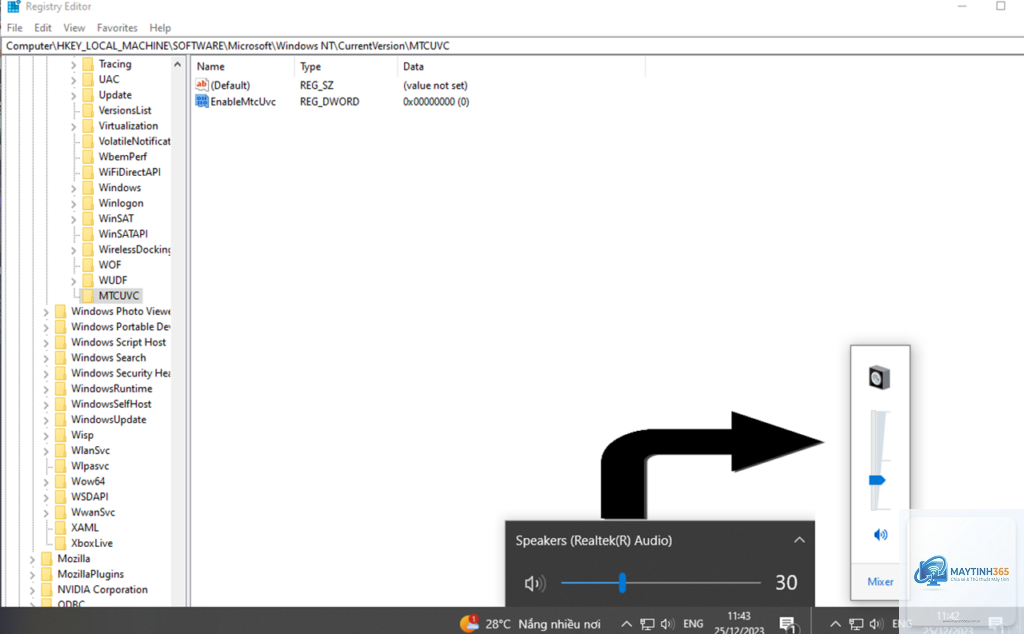
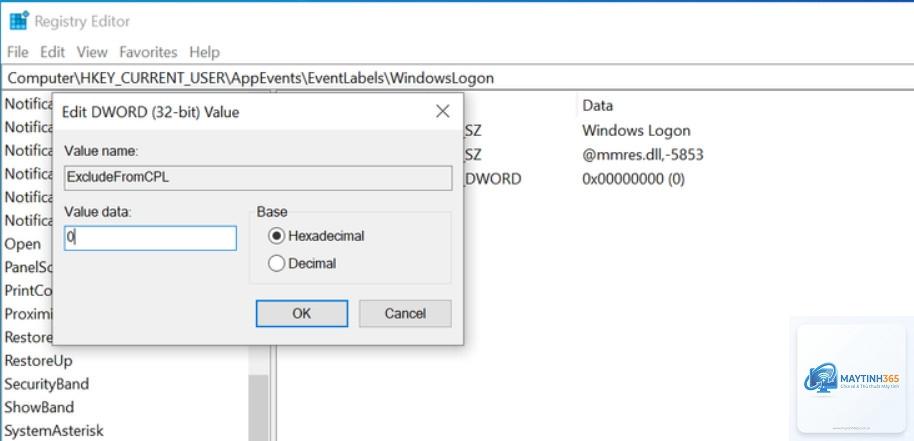
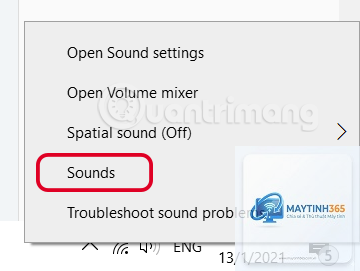
Việc tinh chỉnh âm thanh trên Windows thường chỉ dừng lại ở bảng điều khiển Sound hoặc Control Panel. Tuy nhiên, đối với người dùng muốn kiểm soát tuyệt đối mọi khía cạnh của hệ thống âm thanh, việc thay đổi trực tiếp sound settings registry là kỹ thuật không thể bỏ qua. Registry (sổ đăng ký) của Windows lưu trữ toàn bộ cấu hình thiết bị âm thanh, từ thiết bị phát mặc định, định dạng âm thanh, đến các thuộc tính nâng cao như tính năng tăng cường âm thanh (enhancements) và bộ cân bằng (equalizer). Bài viết này sẽ đi sâu vào từng khóa registry quan trọng, hướng dẫn từ thao tác cơ bản đến kỹ thuật nâng cao, giúp
Registry là một cơ sở dữ liệu phân cấp chứa cài đặt cho mọi thành phần của hệ điều hành Windows. Đối với âm thanh, các thiết lập được lưu trong nhiều nhánh (hive) khác nhau, bao gồm HKEY_CURRENT_USER (cài đặt của người dùng hiện tại) và HKEY_LOCAL_MACHINE (cài đặt toàn hệ thống). Khi bạn mở Sound Settings trong Windows, thực chất bạn đang đọc và ghi dữ liệu từ registry. Tuy nhiên, giao diện người dùng chỉ hiển thị một phần nhỏ các tham số có sẵn. Bằng cách thay đổi sound settings registry trực tiếp,
Nếu
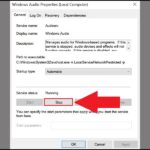
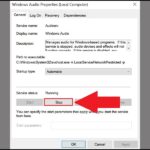
Không phải lúc nào cũng cần. Một số thay đổi về enhancements hoặc thiết bị mặc định có hiệu lực ngay sau khi restart Windows Audio Service (net stop audiosrv && net start audiosrv). Thay đổi về bit-depth hoặc sample rate thường yêu cầu restart máy hoặc ít nhất là khởi động lại ứng dụng sử dụng âm thanh.
Tại sao sau khi thay đổi registry, âm thanh bị rè hoặc méo tiếng?
Nguyên nhân thường do sample rate hoặc bit-depth không phù hợp với khả năng của DAC (Digital-to-Analog Converter) tích hợp trong bo mạch chủ hoặc card âm thanh. Hãy giảm xuống mức 44100 Hz / 16 bit và tăng dần lên để tìm mức ổn định.
Làm sao để biết GUID chính xác của thiết bị âm thanh?
Bạn có thể dùng PowerShell: Mở PowerShell với quyền Admin, gõ Get-AudioDevice -List | Format-List. Cột Id sẽ hiển thị GUID đầy đủ (ví dụ: {0.0.1.00000000}.{a1b2c3d4-e5f6-7890-abcd-ef1234567890}). Bạn chỉ lấy phần trong dấu ngoặc nhọn cuối cùng.
Kết Luận
Thay đổi sound settings registry là một kỹ thuật mạnh mẽ cho phép bạn kiểm soát sâu hơn so với giao diện đồ họa thông thường. Từ việc ép buộc thiết bị mặc định, tinh chỉnh định dạng âm thanh đến vô hiệu hóa hiệu ứng triệt để, registry mở ra những khả năng mà không phải người dùng nào cũng biết đến. Tuy nhiên, sức mạnh đi kèm trách nhiệm: việc chỉnh sửa sai có thể gây mất âm thanh tạm thời hoặc vĩnh viễn nếu không có backup. Hãy luôn tuân thủ nguyên tắc sao lưu trước khi thay đổi, kiểm tra kỹ GUID và giá trị bạn nhập, và ưu tiên thử nghiệm trên môi trường không quan trọng trước khi áp dụng lên máy chính. Với hướng dẫn chi tiết từ A đến Z trong bài viết này, bạn đã có đủ công cụ để tự tin tiến hành cách thay đổi sound settings registry một cách an toàn và hiệu quả.