Việc tinh chỉnh âm thanh trên Windows thường bị giới hạn bởi các tùy chọn driver hoặc phần mềm bên thứ ba. Tuy nhiên, cách tối ưu âm thanh bằng registry là một kỹ thuật nâng cao cho phép bạn can thiệp trực tiếp vào hệ thống, kiểm soát các thông số mà giao diện người dùng không hiển thị. Registry Windows lưu trữ mọi cấu hình phần cứng và phần mềm, bao gồm cả xử lý âm thanh. Thông qua các khóa cụ thể,
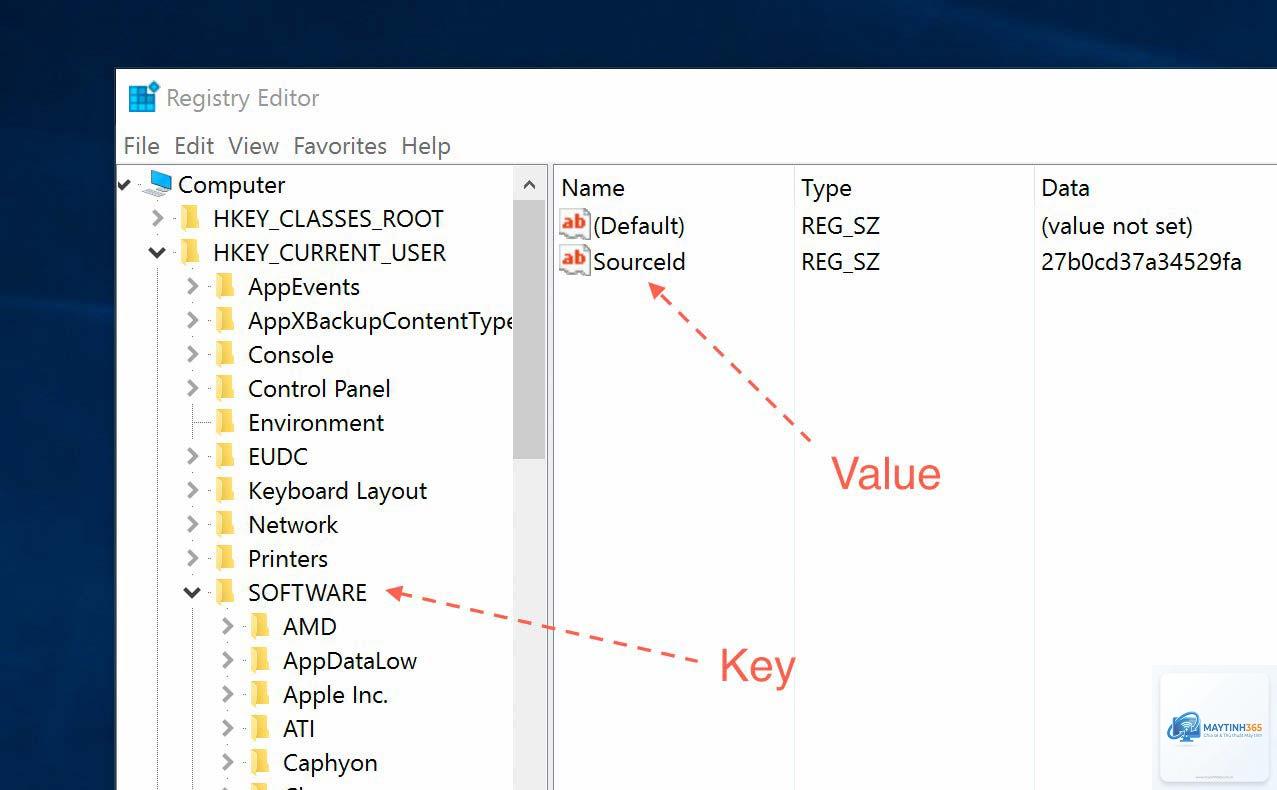
Registry là cơ sở dữ liệu trung tâm của Windows, lưu trữ cấu hình cho hệ điều hành, driver và ứng dụng. Khi bạn mở Sound Control Panel, thực chất bạn đang thay đổi giá trị trong registry thông qua giao diện đồ họa. Cách tối ưu âm thanh bằng registry là bypass lớp giao diện đó, truy cập trực tiếp vào các khóa quản lý tuyến âm thanh, buffer size, độ ưu tiên tiến trình và nhiều tham số ẩn khác. Chẳng hạn, khóa HKEY_LOCAL_MACHINESOFTWAREMicrosoftWindowsCurrentVersionAudio quyết định cách Windows xử lý dữ liệu âm thanh trước khi gửi đến driver. Chỉnh sửa registry cho phép bạn ép hệ thống sử dụng các giá trị tối ưu thay vì mặc định thường hướng đến ổn định hơn là chất lượng.
Cấu hình driver card âm thanh cụ thể (XXXX là số instance)
DriverFlags = 1; PortFlags = 3
Hướng dẫn chi tiết cách tối ưu âm thanh bằng registry từ cơ bản đến nâng cao
Bước 1: Chuẩn bị và sao lưu registry
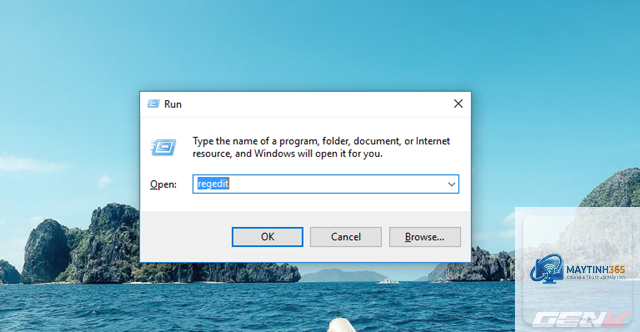
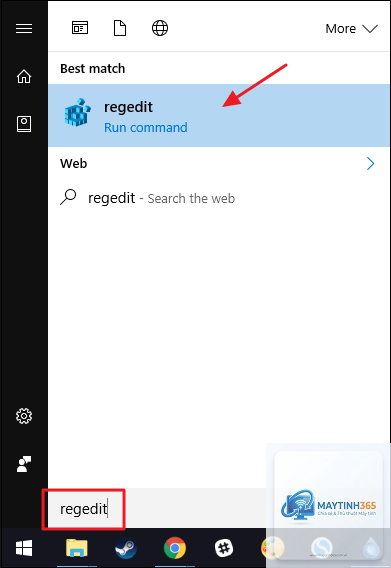
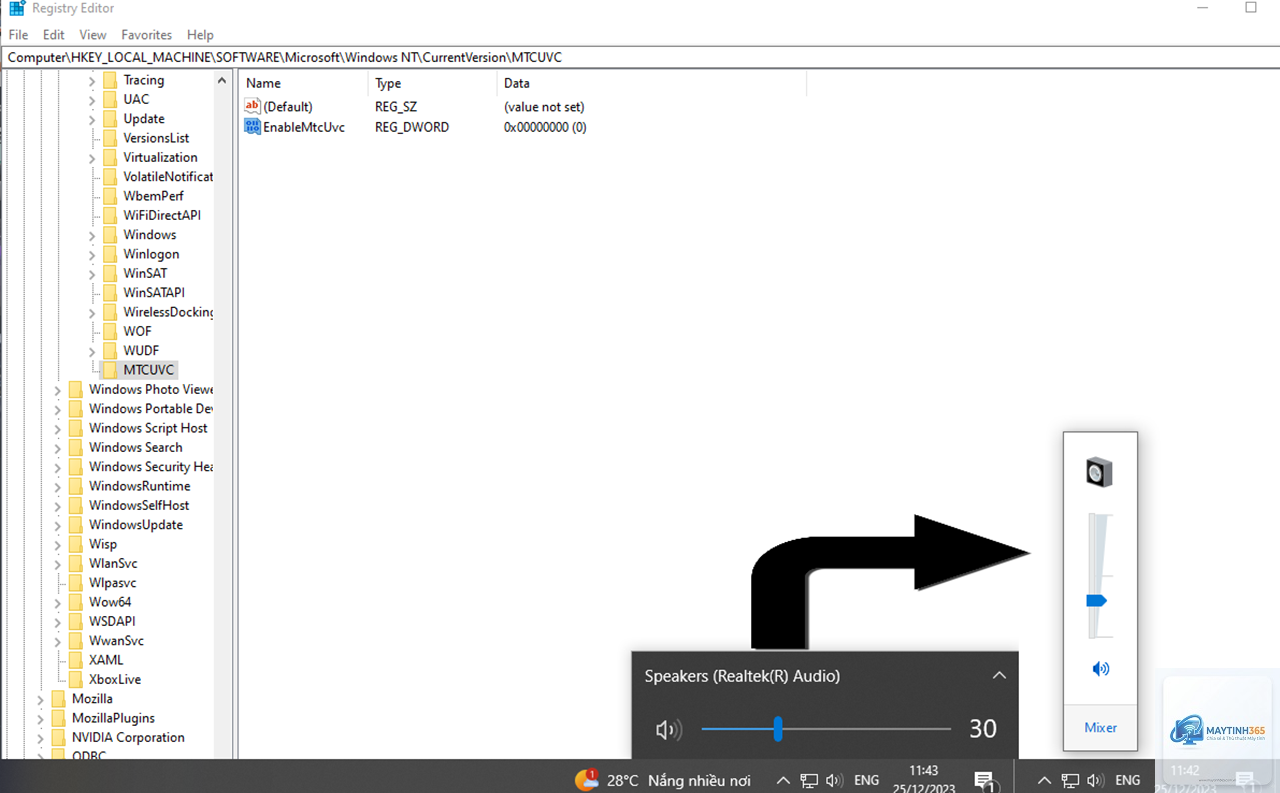
Trước khi thực hiện bất kỳ thay đổi nào, hãy nhấn Win + R, gõ regedit để mở Registry Editor. Vào File > Export và chọn All để sao lưu toàn bộ registry. Nếu chỉ muốn sao lưu phần âm thanh,
Không, chỉnh sửa registry là thay đổi cấu hình phần mềm, không ảnh hưởng đến bảo hành phần cứng. Tuy nhiên, nếu bạn gây lỗi hệ điều hành, nhà sản xuất có thể từ chối hỗ trợ phần mềm.
Có cần phần mềm bên ngoài để hỗ trợ không?
Không, bạn chỉ cần Registry Editor có sẵn trong Windows. Tuy nhiên, nếu mới bắt đầu, có thể dùng công cụ miễn phí như Registry Finder để tìm kiếm khóa nhanh hơn.
Registry có thể thay đổi mức volume mặc định của driver thông qua khóa HKEY_LOCAL_MACHINESYSTEMCurrentControlSetControlClass{4d36e96c-e325-11ce-bfc1-08002be10318}XXXXSettings với các giá trị như Volumes hoặc MaxVolume. Nhưng cẩn thận vì volume quá lớn gây méo tiếng hoặc hỏng loa.
Sau khi thay đổi, âm thanh bị rè/vỡ tiếng thì làm sao?
Đây là dấu hiệu
Có thể do Windows Update đã ghi đè, driver không hỗ trợ hoặc bạn chưa khởi động lại. Ngoài ra, một số tweak chỉ ảnh hưởng đến ứng dụng UWP, không ảnh hưởng đến win32 app như foobar2000 hay Spotify.
Kết luận
Cách tối ưu âm thanh bằng registry mở ra cánh cửa tinh chỉnh sâu mà không tốn phí, phù hợp với người dùng có kiến thức kỹ thuật từ trung cấp trở lên. Từ việc giảm latency cho game thủ đến cải thiện độ trung thực cho nhà sản xuất âm nhạc, registry tweak mang lại hiệu quả rõ rệt khi áp dụng đúng. Tuy nhiên, luôn sao lưu, tuân thủ hướng dẫn và thử nghiệm từng bước để tránh rủi ro. Với những bí quyết trên, bạn có thể biến card âm thanh thông thường thành một cỗ máy xử lý âm thanh đúng ý muốn, không phụ thuộc vào phần mềm hay driver phức tạp.