Audio enhancements (tăng cường âm thanh) là tính năng tích hợp sẵn trên hệ điều hành Windows nhằm cải thiện chất lượng âm thanh đầu ra. Tuy nhiên, trong nhiều trường hợp thực tế, tính năng này lại gây ra các vấn đề như âm thanh bị rè, méo tiếng, độ trễ khi chơi game hoặc mất cân bằng âm lượng giữa các ứng dụng. Việc nắm rõ cách tắt audio enhancements giúp bạn khôi phục chất âm gốc, loại bỏ hoàn toàn các hiệu ứng xử lý hậu kỳ không mong muốn. Bài viết này sẽ hướng dẫn bạn từng bước cụ thể để vô hiệu hóa tính năng này trên cả Windows 10 và Windows 11, kèm theo phân tích chuyên sâu về nguyên nhân và giải pháp thay thế.
Audio enhancements là tập hợp các thuật toán xử lý tín hiệu số (DSP) do Microsoft và các nhà sản xuất card âm thanh tích hợp vào driver. Các hiệu ứng này bao gồm: Bass Boost (tăng âm trầm), Virtual Surround (âm thanh vòm ảo), Loudness Equalization (cân bằng độ ồn), Room Correction (hiệu chỉnh không gian) và nhiều tùy chọn khác. Mục đích ban đầu là cải thiện trải nghiệm nghe trên các thiết bị loa hoặc tai nghe phổ thông.
Tuy nhiên, trên thực tế, audio enhancements thường gây ra những tác dụng phụ nghiêm trọng. Khi bạn sử dụng tai nghe gaming chuyên dụng hoặc loa studio chất lượng cao, các hiệu ứng này làm biến dạng âm thanh gốc, tạo ra tiếng ồn nền, gây giật lag âm thanh trong các tựa game online. Đặc biệt, tính năng Loudness Equalization có thể khiến âm thanh trong phim hoặc nhạc bị nén động mạnh, làm mất đi các chi tiết tinh tế.
Thống kê từ các diễn đàn công nghệ cho thấy khoảng 35% người dùng Windows gặp sự cố âm thanh liên quan đến audio enhancements, trong đó phổ biến nhất là tình trạng âm thanh bị ngắt quãng hoặc không có tiếng sau khi cập nhật driver. Việc tắt tính năng này thường là bước đầu tiên trong quy trình khắc phục lỗi âm thanh trên Windows.
Các phương pháp tắt audio enhancements trên Windows
Tắt audio enhancements qua Sound Settings (Cài đặt âm thanh)
Đây là phương pháp trực quan và nhanh nhất, áp dụng cho cả Windows 10 và Windows 11. Bạn không cần cài đặt thêm phần mềm hay can thiệp vào registry.
Nhấp chuột phải vào biểu tượng loa trên thanh Taskbar (góc dưới bên phải màn hình).
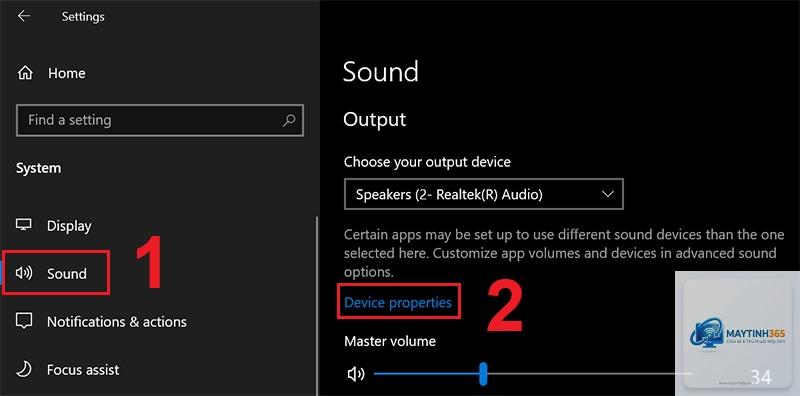
Chọn “Sound settings” (Cài đặt âm thanh).
Trong cửa sổ Sound, cuộn xuống mục “Advanced sound options” và nhấp vào “App volume and device preferences”.
Quay lại cửa sổ Sound chính, tìm đến “Output” và chọn thiết bị âm thanh bạn đang sử dụng (ví dụ: Speakers hoặc Headphones).
Nhấp vào “Device properties” (Thuộc tính thiết bị).
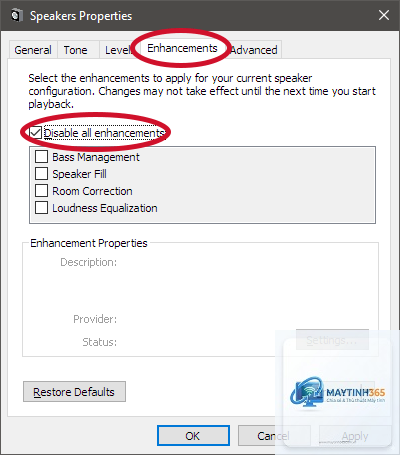
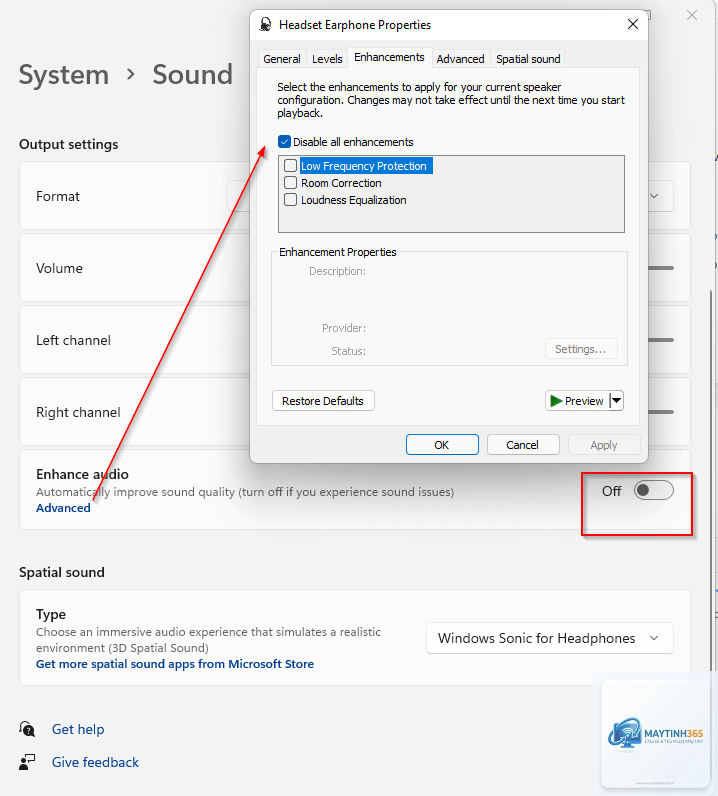
Trong tab “Enhancements” (Tăng cường), đánh dấu chọn ô “Disable all enhancements” (Tắt tất cả tăng cường).
Nhấp “Apply” và “OK” để lưu thay đổi.
Phương pháp này hoạt động hiệu quả với hầu hết các card âm thanh tích hợp trên bo mạch chủ (Realtek, Conexant, IDT). Tuy nhiên, một số driver âm thanh cao cấp như Sound Blaster hoặc Dolby Atmos có thể không hiển thị tab Enhancements theo cách này.
Tắt audio enhancements qua Control Panel (Bảng điều khiển)
Đối với người dùng quen thuộc với giao diện Control Panel truyền thống, đây là lựa chọn thay thế đáng tin cậy.
Mở Control Panel bằng cách gõ “Control Panel” vào thanh tìm kiếm Windows.
Chọn “Hardware and Sound” > “Sound”.
Trong tab “Playback”, nhấp chuột phải vào thiết bị âm thanh mặc định (có dấu tích xanh) và chọn “Properties”.
Chuyển đến tab “Enhancements”.
Tích chọn “Disable all sound effects” hoặc “Disable all enhancements” tùy theo phiên bản driver.
Nhấp “Apply” và “OK”.
Lưu ý rằng trên Windows 11, Microsoft đã ẩn bớt các tùy chọn trong Control Panel, nhưng đường dẫn này vẫn hoạt động. Nếu tab Enhancements không xuất hiện, driver âm thanh của
Không. Tắt enhancements chỉ vô hiệu hóa các hiệu ứng xử lý hậu kỳ, âm thanh cơ bản vẫn hoạt động bình thường. Nếu bạn mất âm thanh sau khi tắt, nguyên nhân thường là do driver hoặc cài đặt đầu ra sai.
Tại sao tab Enhancements không hiển thị trong Sound Properties?
Nguyên nhân phổ biến nhất là driver âm thanh không hỗ trợ hoặc đã bị thay thế bởi driver của hãng thứ ba.
Về cơ bản là giống nhau. Windows 11 có giao diện Sound Settings được thiết kế lại, nhưng đường dẫn và các bước thực hiện tương tự. Điểm khác biệt nhỏ là Windows 11 ưu tiên giao diện Settings hơn Control Panel.
Tắt audio enhancements có ảnh hưởng đến chất lượng micro không?
Không. Audio enhancements trong tab Playback chỉ ảnh hưởng đến âm thanh đầu ra (loa, tai nghe). Để tắt hiệu ứng cho micro, bạn vào tab Recording, chọn micro và tắt enhancements trong phần Properties của micro.
Có nên tắt audio enhancements khi chơi game không?
Có, đặc biệt với các tựa game competitive. Việc tắt enhancements giúp giảm độ trễ âm thanh, cho phép bạn nghe rõ tiếng bước chân và tiếng súng một cách chính xác hơn. Tuy nhiên, với game phiêu lưu hoặc RPG, bạn có thể giữ lại nếu thích hiệu ứng âm thanh vòm.
Kết luận
Cách tắt audio enhancements là một thao tác kỹ thuật đơn giản nhưng mang lại hiệu quả rõ rệt trong việc cải thiện chất lượng âm thanh và hiệu năng hệ thống. Tùy vào mức độ can thiệp mong muốn, bạn có thể chọn phương pháp qua Sound Settings, Control Panel hoặc Registry Editor. Điều quan trọng là hiểu rõ bản chất của từng hiệu ứng để đưa ra quyết định phù hợp với nhu cầu sử dụng thực tế. Sau khi tắt, hãy dành thời gian nghe thử các bản nhạc quen thuộc hoặc chơi một vài ván game để cảm nhận sự khác biệt. Nếu gặp bất kỳ trục trặc nào, việc kiểm tra driver và phần mềm âm thanh của hãng thứ ba sẽ giúp bạn nhanh chóng tìm ra nguyên nhân và khắc phục triệt để.