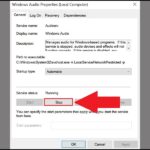
Âm thanh là một phần không thể thiếu trong trải nghiệm sử dụng máy tính. Từ việc nghe nhạc, xem phim, chơi game cho đến tham gia các cuộc gọi trực tuyến, chất lượng âm thanh ảnh hưởng trực tiếp đến sự hài lòng của người dùng. Nếu bạn cảm thấy âm thanh từ loa hoặc tai nghe của mình chưa được tốt, thiếu chiều sâu hoặc có nhiều tạp âm, rất có thể bạn đang bỏ lỡ một tính năng quan trọng có sẵn trên Windows: Audio Enhancements. Bài viết này sẽ hướng dẫn bạn cách bật audio enhancements một cách chi tiết, đồng thời giải thích các tùy chọn nâng cao để
Audio Enhancements, hay còn gọi là cải tiến âm thanh, là một bộ tính năng được tích hợp sẵn trong hệ điều hành Windows. Chúng hoạt động như một bộ xử lý tín hiệu số, giúp cải thiện chất lượng âm thanh đầu ra từ loa hoặc tai nghe của bạn. Thay vì chỉ phát ra âm thanh thô, Windows sẽ áp dụng các thuật toán để làm cho âm thanh trở nên sống động, rõ ràng và mạnh mẽ hơn.
Việc bật audio enhancements mang lại nhiều lợi ích thiết thực. Đầu tiên, nó giúp cân bằng âm lượng giữa các nguồn phát khác nhau, tránh tình trạng một video quá to trong khi video khác lại quá nhỏ. Thứ hai, nó có thể tăng cường âm bass, làm cho âm trầm sâu hơn, hoặc mô phỏng âm thanh vòm để tạo cảm giác không gian khi xem phim hoặc chơi game. Đối với những người dùng có thiết bị âm thanh khiêm tốn, đây là một cách tuyệt vời để nâng cấp trải nghiệm mà không cần tốn thêm chi phí phần cứng.
Tính năng này tăng cường các tần số thấp, giúp âm trầm trở nên sâu lắng và mạnh mẽ hơn. Nó đặc biệt hữu ích khi bạn nghe nhạc EDM, hip-hop, xem phim hành động hoặc chơi game bắn súng. Tuy nhiên, nếu lạm dụng quá mức, âm thanh có thể bị “bùng” và gây mệt mỏi cho tai. Bạn nên điều chỉnh mức tăng cường ở mức vừa phải (thường từ 6dB đến 12dB).
Loudness Equalization: Cân bằng âm lượng thông minh
Đây là một trong những tính năng được nhiều người dùng yêu thích nhất. Loudness Equalization hoạt động bằng cách giảm âm lượng của các đoạn âm thanh quá to và tăng âm lượng của các đoạn quá nhỏ. Kết quả là bạn có một mức âm lượng đồng đều trong suốt quá trình nghe. Tính năng này cực kỳ hữu ích khi bạn xem các video trên YouTube có chất lượng thu âm không đồng đều, hoặc khi bạn lướt web vào ban đêm và không muốn bị giật mình vì một quảng cáo bất ngờ phát ra âm thanh lớn.
Virtual Surround: Trải nghiệm điện ảnh tại nhà
Virtual Surround sử dụng các thuật toán xử lý tín hiệu để tạo ra ảo giác về một không gian âm thanh rộng lớn hơn, ngay cả khi bạn chỉ sử dụng loa stereo hoặc tai nghe thông thường. Khi bật tính năng này,
Hầu như không. Các thuật toán xử lý âm thanh này rất nhẹ và được tối ưu hóa bởi hệ điều hành. Bạn sẽ không nhận thấy bất kỳ sự sụt giảm hiệu suất nào khi bật chúng, ngay cả trên các máy tính cấu hình thấp.
Tôi có thể bật audio enhancements cho tai nghe Bluetooth không?
Có, bạn hoàn toàn có thể. Tuy nhiên, một số tai nghe Bluetooth có driver riêng và có thể không hiển thị đầy đủ các tùy chọn trong tab Enhancements. Trong trường hợp đó, hãy kiểm tra ứng dụng đi kèm của nhà sản xuất tai nghe.
Tại sao sau khi bật audio enhancements, âm thanh trong cuộc gọi lại bị ảnh hưởng?
Windows thường áp dụng các cài đặt âm thanh khác nhau cho các thiết bị đầu ra khác nhau. Nếu bạn gặp vấn đề với cuộc gọi, hãy kiểm tra cài đặt cho thiết bị “Headset” (tai nghe có mic) thay vì “Speakers” (loa) hoặc “Headphones” (tai nghe thông thường).
Có cách nào để reset audio enhancements về mặc định không?
Có. Trong tab “Enhancements”, bạn chỉ cần tích chọn lại ô “Disable all enhancements” và nhấn Apply. Điều này sẽ tắt tất cả các hiệu ứng và đưa âm thanh về trạng thái mặc định ban đầu.
Kết luận
Cách bật audio enhancements là một thủ thuật đơn giản nhưng mang lại hiệu quả vượt trội trong việc cải thiện chất lượng âm thanh trên máy tính Windows. Bằng cách làm theo hướng dẫn chi tiết từng bước trong bài viết, bạn hoàn toàn có thể tự mình tinh chỉnh để có được trải nghiệm âm thanh sống động và phù hợp nhất. Dù bạn là người yêu nhạc, một game thủ hay chỉ đơn giản là muốn xem phim rõ ràng hơn, việc hiểu và sử dụng đúng các tùy chọn audio enhancements sẽ giúp bạn khai thác tối đa tiềm năng của thiết bị âm thanh hiện có. Đừng ngần ngại thử nghiệm các cài đặt khác nhau để tìm ra công thức hoàn hảo cho riêng mình.