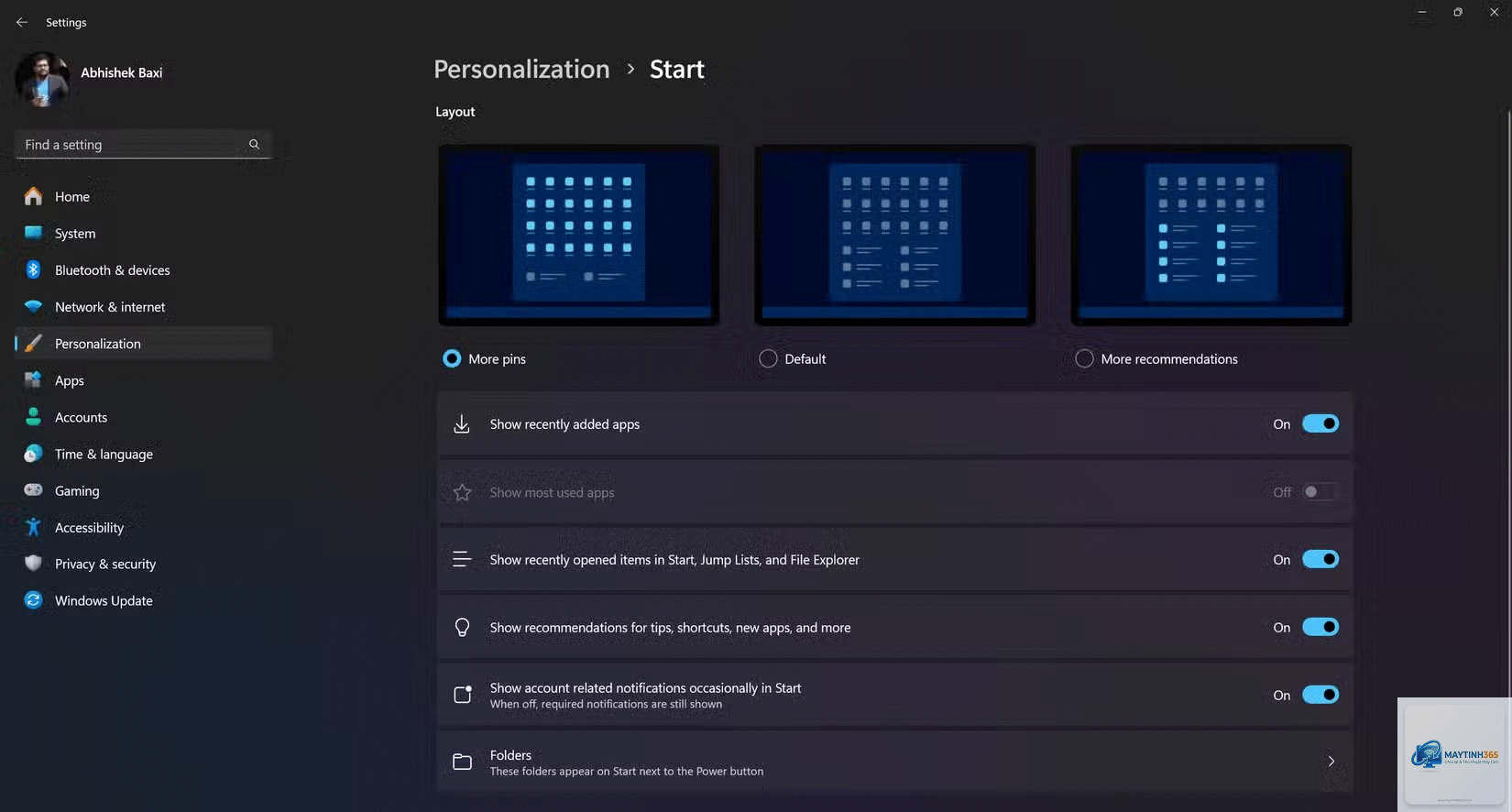
Việc tùy chỉnh và sắp xếp Start Menu trên Windows là một trong những thao tác giúp người dùng cá nhân hóa trải nghiệm làm việc. Tuy nhiên, khi cần cài đặt lại hệ điều hành hoặc triển khai trên nhiều máy tính, việc phải ngồi sắp xếp lại từ đầu là một công việc tốn thời gian. Hiểu được điều đó, bài viết này sẽ hướng dẫn bạn cách xuất bố cục Start Menu một cách chuyên sâu, giúp bạn sao lưu và khôi phục lại bố cục yêu thích chỉ trong vài phút.
Khi bạn nói đến “xuất bố cục Start Menu”, thực chất bạn đang thực hiện việc sao lưu cấu hình của các ô ghim (pinned tiles) và nhóm ứng dụng trên Start Menu. Hệ điều hành Windows lưu trữ thông tin này dưới dạng một tệp tin đặc biệt có đuôi .xml hoặc .json (tùy thuộc vào phiên bản Windows).
Tệp tin này chứa toàn bộ dữ liệu về vị trí, kích thước, thứ tự sắp xếp của từng ô ứng dụng. Khi bạn xuất bố cục, bạn đang tạo ra một bản sao kỹ thuật số của giao diện Start Menu, cho phép bạn áp dụng lại bất cứ lúc nào.
Phân loại phương pháp xuất bố cục Start Menu
Có hai hướng tiếp cận chính để thực hiện thao tác này, mỗi phương pháp phù hợp với một đối tượng người dùng khác nhau.
Phương pháp 1: Sử dụng PowerShell (Dành cho người dùng nâng cao)
Đây là phương pháp mạnh mẽ và linh hoạt nhất, cho phép bạn kiểm soát chi tiết từng khía cạnh của bố cục. PowerShell là công cụ dòng lệnh có sẵn trên mọi phiên bản Windows hiện đại.
Các bước thực hiện xuất bố cục bằng PowerShell
Bước 1: Nhấp chuột phải vào nút Start và chọn “Windows PowerShell (Admin)” hoặc “Terminal (Admin)”.
Bước 2: Trong cửa sổ PowerShell, nhập lệnh sau và nhấn Enter:
Giải thích lệnh: Lệnh này yêu cầu Windows xuất toàn bộ cấu hình Start Menu hiện tại và lưu vào đường dẫn bạn chỉ định.
Có. Trên Windows 11, bạn vẫn sử dụng lệnh Export-StartLayout tương tự. Tuy nhiên, do Windows 11 có giao diện Start Menu khác biệt (trung tâm thay vì góc trái), tệp XML xuất ra sẽ có cấu trúc khác một chút nhưng vẫn hoạt động tốt.
Tệp XML xuất ra có thể chỉnh sửa bằng Notepad không?
Bạn cần sử dụng Group Policy Management Console trên Windows Server. Tạo một GPO mới, điều hướng đến Computer Configuration > Administrative Templates > Start Menu and Taskbar, và kích hoạt chính sách “Start Layout”. Sau đó, chỉ định đường dẫn đến tệp XML đã xuất.
Tại sao sau khi khôi phục, một số ô ứng dụng bị thiếu?
Nguyên nhân thường là do ứng dụng đó chưa được cài đặt trên máy tính mới. Tệp XML chỉ lưu vị trí và kích thước của ô, không chứa bản thân ứng dụng. Bạn cần cài đặt đầy đủ các ứng dụng trước khi khôi phục bố cục.
Có cách nào xuất bố cục Start Menu mà không cần dùng lệnh không?
Hiện tại, Microsoft chưa cung cấp giao diện đồ họa trực quan cho thao tác này. PowerShell là công cụ chính thức và duy nhất được hỗ trợ. Một số phần mềm bên thứ ba có thể làm được, nhưng tiềm ẩn rủi ro bảo mật.
Lưu ý quan trọng trước khi thực hiện xuất bố cục
Trước khi bắt đầu, hãy đảm bảo bạn đã sắp xếp Start Menu theo đúng ý muốn. Hãy dành thời gian để ghim các ứng dụng thường dùng, tạo các nhóm theo chủ đề (Văn phòng, Giải trí, Đồ họa…), và điều chỉnh kích thước ô cho phù hợp.
Ngoài ra, hãy kiểm tra phiên bản Windows của bạn. Lệnh Export-StartLayout chỉ hoạt động trên Windows 10 Pro, Enterprise, Education và Windows 11. Phiên bản Windows 10 Home có thể không hỗ trợ đầy đủ tính năng này.
Cuối cùng, luôn tạo một bản sao lưu của tệp XML ở nhiều vị trí khác nhau, chẳng hạn như OneDrive, Google Drive hoặc USB. Điều này đảm bảo bạn không mất dữ liệu khi ổ cứng gặp sự cố.
Kết luận
Cách xuất bố cục start menu là một kỹ năng quan trọng mà bất kỳ người dùng Windows chuyên nghiệp nào cũng nên nắm vững. Với hai phương pháp chính là PowerShell và Registry Editor, bạn hoàn toàn có thể sao lưu và khôi phục bố cục yêu thích một cách nhanh chóng.
Phương pháp PowerShell được khuyến nghị sử dụng vì tính an toàn, linh hoạt và khả năng triển khai trên diện rộng. Chỉ với một lệnh duy nhất, bạn đã có thể tạo ra một bản sao hoàn chỉnh của Start Menu, sẵn sàng cho mọi tình huống cài đặt lại hoặc đồng bộ hóa.
Hãy bắt đầu ngay hôm nay bằng cách sắp xếp Start Menu của bạn thật gọn gàng, sau đó thực hiện xuất bố cục. Bạn sẽ bất ngờ về thời gian và công sức mà thao tác đơn giản này tiết kiệm được trong tương lai.