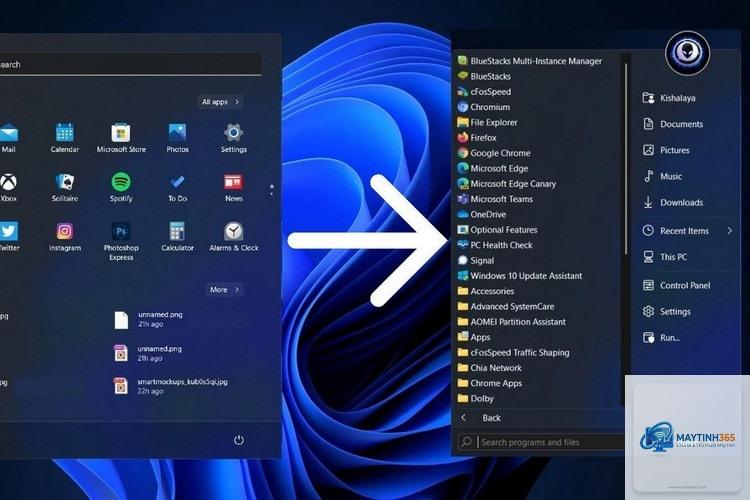
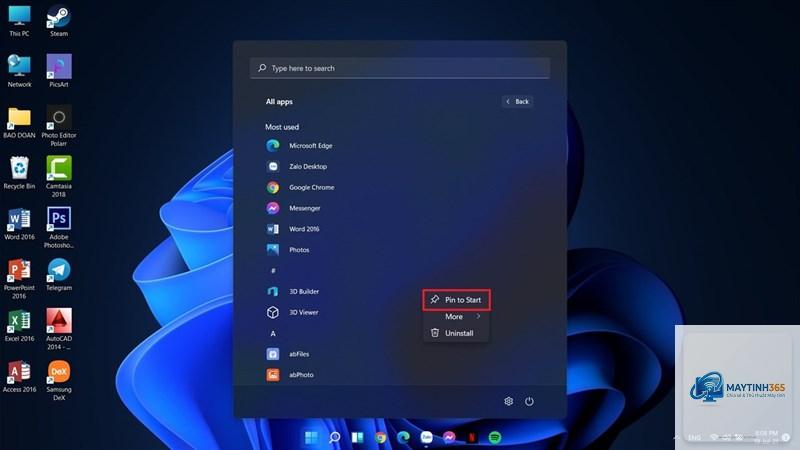
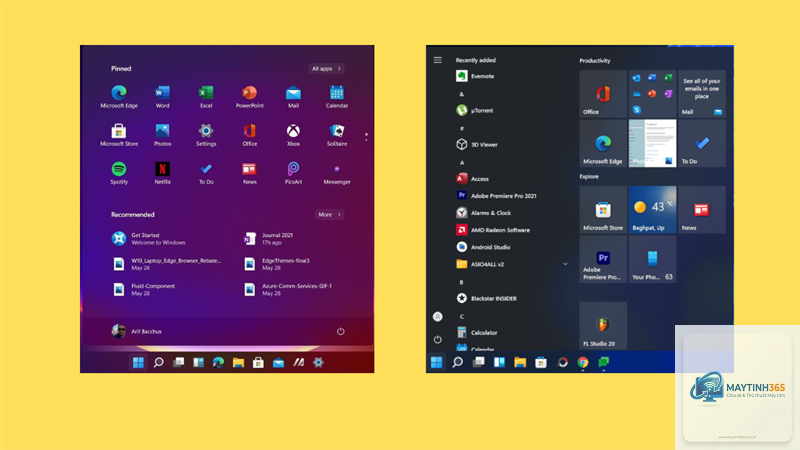
Start Menu trên Windows 11 đã trải qua một cuộc cách mạng lớn về thiết kế so với các phiên bản tiền nhiệm. Với khả năng ghim ứng dụng, sắp xếp thư mục và tùy chỉnh bố cục theo ý thích, việc mất đi cấu hình này sau khi cài lại hệ điều hành hoặc nâng cấp là một trải nghiệm khó chịu. Nắm vững cách sao lưu start menu windows 11 sẽ giúp bạn bảo toàn toàn bộ công sức tùy chỉnh, từ danh sách ứng dụng đã ghim cho đến kích thước và vị trí của các ô. Bài viết này sẽ hướng dẫn bạn từng bước cụ thể, từ phương pháp thủ công bằng Registry Editor cho đến các công cụ của bên thứ ba, đảm bảo
Start Menu là trung tâm điều khiển chính của người dùng Windows 11. Mỗi lần bạn ghim một ứng dụng mới, tạo một thư mục nhóm hoặc thay đổi kích thước các ô, hệ thống sẽ lưu trữ thông tin này trong một tệp tin đặc biệt. Khi bạn thực hiện cài đặt sạch Windows, nâng cấp lên phiên bản mới hoặc gặp sự cố hệ thống, tệp tin này có thể bị xóa hoặc ghi đè, khiến bạn mất toàn bộ bố cục đã tạo.
Việc sao lưu định kỳ không chỉ giúp bạn tiết kiệm thời gian sắp xếp lại mọi thứ từ đầu mà còn đảm bảo tính nhất quán trong quy trình làm việc. Đối với những người dùng chuyên nghiệp, một Start Menu được tổ chức tốt có thể tăng năng suất lên đáng kể, vì họ không cần phải mất công tìm kiếm ứng dụng mỗi khi cần.
Bản chất của Start Menu Windows 11: Tệp tin nào chứa bố cục?
Trước khi đi vào chi tiết cách sao lưu start menu windows 11, bạn cần hiểu rõ cơ chế lưu trữ của nó. Không giống như Windows 10 sử dụng tệp start.bin hoặc start2.bin, Windows 11 lưu trữ toàn bộ cấu hình Start Menu trong một tệp cơ sở dữ liệu có tên start.bin nằm trong thư mục người dùng.
Bên trong thư mục này, bạn sẽ thấy một tệp có tên start.bin. Đây là tệp nhị phân chứa tất cả thông tin về các ứng dụng đã ghim, thứ tự sắp xếp, kích thước ô và các nhóm thư mục. Ngoài ra, còn có một tệp secondaryTile.data lưu trữ các ô phụ (secondary tiles) mà
Hoàn toàn không. Việc sao lưu chỉ đơn giản là sao chép một tệp tin nhỏ từ thư mục hệ thống sang vị trí khác. Quá trình này diễn ra trong vài giây và không tiêu tốn tài nguyên CPU hay RAM đáng kể.
Tôi có thể sao lưu Start Menu Windows 11 bằng Command Prompt không?
Có thể.
Nếu không có bản sao lưu, bạn sẽ phải sắp xếp lại Start Menu từ đầu. Tuy nhiên, một số công cụ khôi phục dữ liệu có thể giúp bạn tìm lại tệp đã xóa nếu bạn hành động nhanh chóng trước khi dữ liệu bị ghi đè.
Cách sao lưu Start Menu Windows 11 có giống với Windows 10 không?
Không hoàn toàn. Windows 10 sử dụng tệp start.bin hoặc start2.bin trong thư mục %AppData%MicrosoftWindowsStart Menu, trong khi Windows 11 lưu trữ trong thư mục Package như đã đề cập. Quy trình sao lưu có khác biệt về đường dẫn và cách thức truy cập.
Kết luận
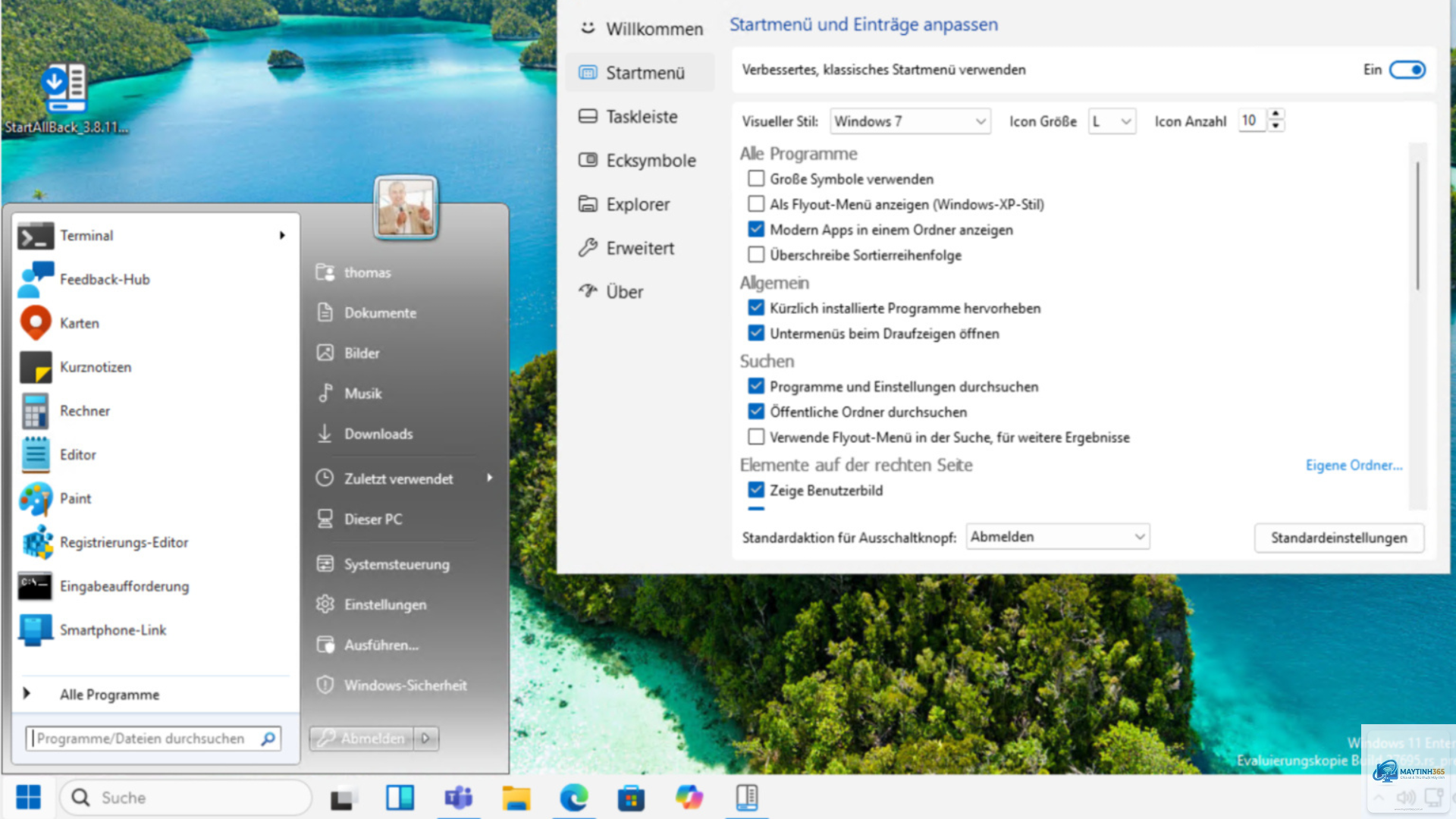
Việc nắm vững cách sao lưu start menu windows 11 là một kỹ năng quan trọng giúp bạn bảo vệ công sức tùy chỉnh giao diện của mình. Dù bạn chọn phương pháp thủ công bằng File Explorer, sử dụng Registry Editor hay đầu tư vào các công cụ chuyên nghiệp như Start11, điều quan trọng nhất là thực hiện sao lưu định kỳ và lưu trữ ở nhiều vị trí an toàn. Một khi đã quen với quy trình này, bạn sẽ không bao giờ phải lo lắng về việc mất bố cục Start Menu yêu thích mỗi khi cài lại hệ điều hành. Hãy bắt đầu sao lưu ngay hôm nay để tiết kiệm thời gian và công sức trong tương lai.