Trong thời đại số hóa, việc sử dụng máy tính và các thiết bị thông minh trở nên phổ biến hơn bao giờ hết. Tuy nhiên, không phải ai cũng biết cách quản lý lối tắt hiệu quả để tiết kiệm thời gian và nâng cao năng suất làm việc. Lối tắt (shortcut) không chỉ đơn thuần là các phím tắt trên bàn phím hay biểu tượng trên màn hình desktop, mà còn là công cụ giúp người dùng truy cập nhanh vào các ứng dụng, tệp tin hoặc thư mục quan trọng. Một hệ thống lối tắt được tổ chức tốt có thể giảm thiểu tối đa số lần nhấp chuột và thao tác thủ công, từ đó cải thiện đáng kể hiệu suất công việc hàng ngày.
Bản chất của lối tắt và tầm quan trọng trong quản lý
Lối tắt là các liên kết trực tiếp đến một đối tượng gốc như ứng dụng, tài liệu, thư mục hoặc trang web. Chúng hoạt động như một cầu nối giúp người dùng bỏ qua các bước điều hướng phức tạp. Việc hiểu rõ bản chất này là nền tảng để xây dựng cách quản lý lối tắt hiệu quả. Khi lối tắt được sắp xếp hợp lý, người dùng không cần phải mất thời gian tìm kiếm trong menu Start, thanh tác vụ hay File Explorer. Thay vào đó, mọi thứ đều nằm trong tầm tay với chỉ một hoặc hai cú nhấp chuột.
Quản lý lối tắt không chỉ dừng lại ở việc tạo ra chúng. Nó bao gồm toàn bộ quy trình từ thiết lập, phân loại, bảo trì đến loại bỏ những lối tắt không còn sử dụng. Một nghiên cứu từ Microsoft cho thấy người dùng trung bình dành khoảng 2,5 giây để tìm kiếm một biểu tượng trên desktop nếu màn hình bị bừa bộn. Con số này nhân lên hàng trăm lần mỗi ngày sẽ trở thành một khoảng thời gian lãng phí đáng kể. Do đó, áp dụng cách quản lý lối tắt hiệu quả là một chiến lược thông minh để tối ưu hóa quy trình làm việc.
Phân loại lối tắt trong hệ thống
Để quản lý lối tắt một cách có hệ thống, trước hết cần phân loại chúng dựa trên mục đích sử dụng và vị trí xuất hiện. Mỗi loại lối tắt có đặc điểm riêng và yêu cầu phương pháp quản lý khác nhau.
Đây là loại phổ biến nhất, thường là các biểu tượng ứng dụng, tệp tin hoặc thư mục được đặt trực tiếp trên màn hình chính. Desktop là nơi người dùng tương tác đầu tiên khi khởi động máy tính, vì vậy việc sắp xếp lối tắt ở đây cần được ưu tiên hàng đầu. Một desktop sạch sẽ với tối đa 10-15 lối tắt cho các ứng dụng thường dùng nhất sẽ giúp giảm thiểu sự phân tâm và tăng tốc độ truy cập.
Lối tắt trên thanh tác vụ (Taskbar)
Thanh tác vụ cung cấp khả năng truy cập tức thì mà không cần thu nhỏ cửa sổ đang mở. Các lối tắt ở đây nên dành cho những ứng dụng được sử dụng nhiều lần trong ngày như trình duyệt web, phần mềm email, công cụ chat hoặc trình soạn thảo văn bản. Việc ghim (pin) ứng dụng vào thanh tác vụ là một phần quan trọng trong cách quản lý lối tắt hiệu quả, giúp tiết kiệm tới 30% thời gian mở ứng dụng so với việc tìm kiếm trong menu Start.
Lối tắt trong menu Start
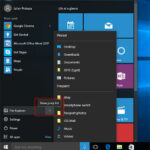
Menu Start là nơi tập trung tất cả các ứng dụng đã cài đặt. Người dùng có thể ghim các ứng dụng yêu thích vào khu vực riêng để dễ dàng truy cập. Đây cũng là nơi lý tưởng để tạo các thư mục nhóm (folder) chứa nhiều lối tắt cùng chủ đề, chẳng hạn như nhóm công cụ văn phòng, nhóm thiết kế đồ họa hoặc nhóm tiện ích hệ thống.
Lối tắt trong File Explorer
File Explorer cho phép tạo lối tắt đến các thư mục thường xuyên sử dụng thông qua tính năng Quick Access. Đây là một trong những tính năng bị bỏ qua nhiều nhất nhưng lại cực kỳ hữu ích. Bằng cách ghim các thư mục dự án, thư mục tài liệu hoặc ổ đĩa mạng vào Quick Access, người dùng có thể giảm thời gian điều hướng xuống còn vài giây.
Lợi ích của việc quản lý lối tắt hiệu quả
Áp dụng cách quản lý lối tắt hiệu quả mang lại nhiều lợi ích thiết thực, không chỉ về mặt thời gian mà còn về tinh thần làm việc.
Tiết kiệm thời gian đáng kể: Mỗi lần truy cập nhanh vào ứng dụng hoặc tệp tin giúp tiết kiệm từ 3 đến 10 giây. Trong một ngày làm việc 8 tiếng, con số này có thể lên tới 15-20 phút, tương đương với khoảng 5% tổng thời gian làm việc.
Giảm căng thẳng thị giác: Một desktop gọn gàng với ít biểu tượng giúp mắt không bị rối, từ đó giảm mệt mỏi khi làm việc lâu dài trước màn hình.
Tăng khả năng tập trung: Khi không phải mất công tìm kiếm giữa hàng tá biểu tượng, não bộ có thể tập trung vào công việc chính, cải thiện chất lượng đầu ra.
Dễ dàng bảo trì hệ thống: Việc quản lý lối tắt thường xuyên giúp phát hiện sớm các ứng dụng không còn sử dụng hoặc các liên kết hỏng, từ đó giữ cho hệ thống luôn sạch sẽ và ổn định.
Hướng dẫn chi tiết cách quản lý lối tắt hiệu quả
Để xây dựng một hệ thống lối tắt tối ưu, cần tuân theo một quy trình cụ thể từ khâu thiết lập ban đầu đến bảo trì định kỳ.
Bước 1: Đánh giá và dọn dẹp lối tắt hiện có
Trước khi bắt đầu, hãy xem xét toàn bộ lối tắt trên desktop, thanh tác vụ và menu Start. Xóa bỏ những lối tắt không còn sử dụng trong vòng 30 ngày qua. Các ứng dụng mặc định của hệ thống như Calculator, Sticky Notes hay Weather nếu không dùng thường xuyên cũng nên được gỡ khỏi tầm nhìn. Một nguyên tắc vàng là chỉ giữ lại những lối tắt thực sự cần thiết cho công việc hàng ngày.
Sử dụng các thư mục (folder) trên desktop để nhóm các lối tắt có cùng mục đích. Ví dụ, tạo thư mục “Công việc” chứa các lối tắt đến phần mềm Excel, Word, Outlook và thư mục dự án. Thư mục “Giải trí” chứa Spotify, YouTube, Netflix. Thư mục “Tiện ích” chứa CCleaner, WinRAR, Notepad++. Cách phân nhóm này giúp desktop chỉ còn vài biểu tượng thư mục thay vì hàng chục biểu tượng rải rác.
Bước 3: Sắp xếp lối tắt trên thanh tác vụ
Thanh tác vụ chỉ nên có từ 5 đến 7 ứng dụng được sử dụng nhiều nhất. Sắp xếp chúng theo thứ tự ưu tiên từ trái sang phải: ứng dụng làm việc chính, công cụ giao tiếp, trình duyệt, và các tiện ích khác. Đối với người dùng Windows, có thể kéo thả biểu tượng từ desktop hoặc menu Start vào thanh tác vụ để ghim. Trên macOS, tính năng tương tự được gọi là Dock.
Bước 4: Tận dụng phím tắt hệ thống
Bên cạnh lối tắt đồ họa, phím tắt là một phần không thể thiếu trong cách quản lý lối tắt hiệu quả. Ghi nhớ các tổ hợp phím phổ biến như Ctrl+C (sao chép), Ctrl+V (dán), Alt+Tab (chuyển cửa sổ), Windows+D (hiện desktop) giúp thao tác nhanh hơn gấp nhiều lần. Người dùng nâng cao có thể tạo phím tắt riêng cho từng ứng dụng bằng cách vào Properties của lối tắt và gán tổ hợp phím trong ô Shortcut key.
Bước 5: Sử dụng công cụ quản lý lối tắt chuyên dụng
Có nhiều phần mềm hỗ trợ quản lý lối tắt một cách thông minh. Launchy, Keypirinha hoặc Wox là những công cụ miễn phí cho phép gõ tên ứng dụng để mở ngay lập tức, loại bỏ hoàn toàn nhu cầu nhấp chuột vào biểu tượng. Đối với người dùng macOS, Alfred là lựa chọn hàng đầu với khả năng tùy chỉnh sâu. Những công cụ này hoạt động như một thanh tìm kiếm toàn cục, giúp truy cập bất kỳ ứng dụng, tệp tin hay thư mục nào chỉ trong vài ký tự gõ.
So sánh các phương pháp quản lý lối tắt
Phương pháp
Ưu điểm
Nhược điểm
Phù hợp với
Sắp xếp thủ công trên desktop
Trực quan, dễ thực hiện
Dễ bị bừa bộn khi số lượng tăng
Người dùng cơ bản, ít ứng dụng
Phân nhóm bằng thư mục
Gọn gàng, có tổ chức
Cần thời gian thiết lập ban đầu
Người dùng văn phòng, đa nhiệm
Ghim vào thanh tác vụ
Truy cập nhanh, không che desktop
Giới hạn số lượng
Người dùng chuyên nghiệp
Sử dụng công cụ launch
Siêu nhanh, không cần nhấp chuột
Cần học cách sử dụng
Lập trình viên, người dùng nâng cao
Phím tắt tùy chỉnh
Tốc độ tối đa, cá nhân hóa cao
Khó nhớ nếu quá nhiều
Chuyên gia IT, game thủ
Sai lầm thường gặp khi quản lý lối tắt và cách tránh
Nhiều người mắc phải những sai lầm phổ biến khiến việc quản lý lối tắt trở nên kém hiệu quả. Nhận diện và khắc phục chúng là bước quan trọng để tối ưu hóa không gian làm việc.
Đặt quá nhiều lối tắt trên desktop
Đây là sai lầm lớn nhất. Một desktop với hơn 50 biểu tượng không chỉ gây rối mắt mà còn làm chậm quá trình khởi động máy tính. Giải pháp là chỉ giữ lại tối đa 10 lối tắt cho các ứng dụng quan trọng nhất, phần còn lại đưa vào thư mục hoặc sử dụng công cụ launch.
Sau một thời gian sử dụng, các lối tắt cũ tích tụ và trở nên vô dụng. Nhiều người có thói quen để nguyên mọi thứ vì nghĩ rằng “biết đâu sau này cần”. Thực tế, nếu không sử dụng trong 3 tháng, khả năng cao là bạn sẽ không bao giờ dùng lại. Hãy thiết lập lịch dọn dẹp định kỳ mỗi tháng một lần.
Sử dụng lối tắt không có tên rõ ràng
Các lối tắt mặc định thường có tên dài và khó hiểu như “Shortcut to Document v3 final (2).docx”. Việc đổi tên ngắn gọn, dễ nhận diện như “Báo cáo tháng 10” giúp tiết kiệm thời gian tìm kiếm đáng kể.
Bỏ qua tính năng Quick Access trong File Explorer
Đây là một trong những tính năng mạnh mẽ nhất nhưng ít được sử dụng. Thay vì phải mở nhiều thư mục con để đến được thư mục làm việc, chỉ cần ghim nó vào Quick Access là có thể truy cập ngay lập tức.
Lưu ý quan trọng khi áp dụng cách quản lý lối tắt hiệu quả
Để duy trì hiệu quả lâu dài, cần lưu ý một số điểm sau. Thứ nhất, không nên sao chép lối tắt từ máy tính này sang máy tính khác vì đường dẫn có thể thay đổi, dẫn đến lỗi liên kết. Thứ hai, khi cài đặt lại hệ điều hành, hãy sao lưu danh sách lối tắt quan trọng để thiết lập lại nhanh chóng. Thứ ba, đối với người dùng làm việc trên nhiều thiết bị, nên đồng bộ hóa lối tắt qua tài khoản đám mây để có trải nghiệm nhất quán. Cuối cùng, hãy nhớ rằng mục tiêu cuối cùng của quản lý lối tắt là giảm thiểu số lần nhấp chuột và thao tác, chứ không phải tạo ra một hệ thống phức tạp đến mức khó sử dụng.
Câu hỏi thường gặp về cách quản lý lối tắt hiệu quả
Làm thế nào để tạo lối tắt cho một thư mục thường xuyên sử dụng?
Trên Windows, nhấp chuột phải vào thư mục, chọn Send to và chọn Desktop (create shortcut). Trên macOS, kéo thư mục vào Dock hoặc thanh bên của Finder. Để truy cập nhanh hơn, có thể ghim thư mục vào Quick Access trong File Explorer bằng cách nhấp chuột phải và chọn Pin to Quick Access.
Có nên xóa lối tắt gốc khi tạo lối tắt mới không?
Không nên xóa lối tắt gốc vì đó là liên kết đến ứng dụng hoặc tệp tin thực tế. Lối tắt chỉ là bản sao ảo, việc xóa nó không ảnh hưởng đến đối tượng gốc. Tuy nhiên, nếu vô tình xóa lối tắt gốc, ứng dụng sẽ không hoạt động được.
Làm sao để khôi phục lối tắt đã xóa nhầm?
Nếu lối tắt bị xóa, có thể vào Recycle Bin (Thùng rác) để khôi phục. Nếu đã xóa vĩnh viễn, cần tạo lại lối tắt từ ứng dụng hoặc tệp tin gốc. Đối với các ứng dụng đã cài đặt, có thể tìm trong menu Start và ghim lại.
Công cụ nào tốt nhất để quản lý lối tắt trên Windows?
Launchy là công cụ mã nguồn mở miễn phí, nhẹ và dễ sử dụng. Keypirinha có giao diện hiện đại hơn và hỗ trợ plugin. Wox tích hợp tốt với Windows Search. Tất cả đều cho phép mở ứng dụng, tệp tin và thư mục chỉ bằng cách gõ tên.
Tại sao lối tắt trên desktop bị lỗi hiển thị biểu tượng?
Lỗi này thường xảy ra khi cache biểu tượng bị hỏng. Có thể khắc phục bằng cách xóa file cache IconCache.db trong thư mục người dùng và khởi động lại máy tính. Ngoài ra, việc cập nhật driver card đồ họa cũng giúp giải quyết vấn đề.
Kết luận
Cách quản lý lối tắt hiệu quả không chỉ là một kỹ năng nhỏ lẻ mà là một phần quan trọng trong chiến lược tối ưu hóa năng suất làm việc cá nhân. Từ việc dọn dẹp desktop, phân nhóm thư mục, ghim ứng dụng vào thanh tác vụ cho đến sử dụng công cụ launch và phím tắt, mỗi bước đều góp phần tạo nên một môi trường làm việc số gọn gàng, nhanh chóng và hiệu quả. Việc đầu tư thời gian ban đầu để thiết lập hệ thống lối tắt sẽ mang lại lợi ích lâu dài, giúp bạn tiết kiệm hàng giờ đồng hồ mỗi tháng. Hãy bắt đầu ngay hôm nay bằng cách xóa bỏ những lối tắt không cần thiết và sắp xếp lại không gian làm việc của mình. Một hệ thống lối tắt được quản lý tốt chính là chìa khóa để làm chủ công nghệ thay vì bị công nghệ làm chậm bước.