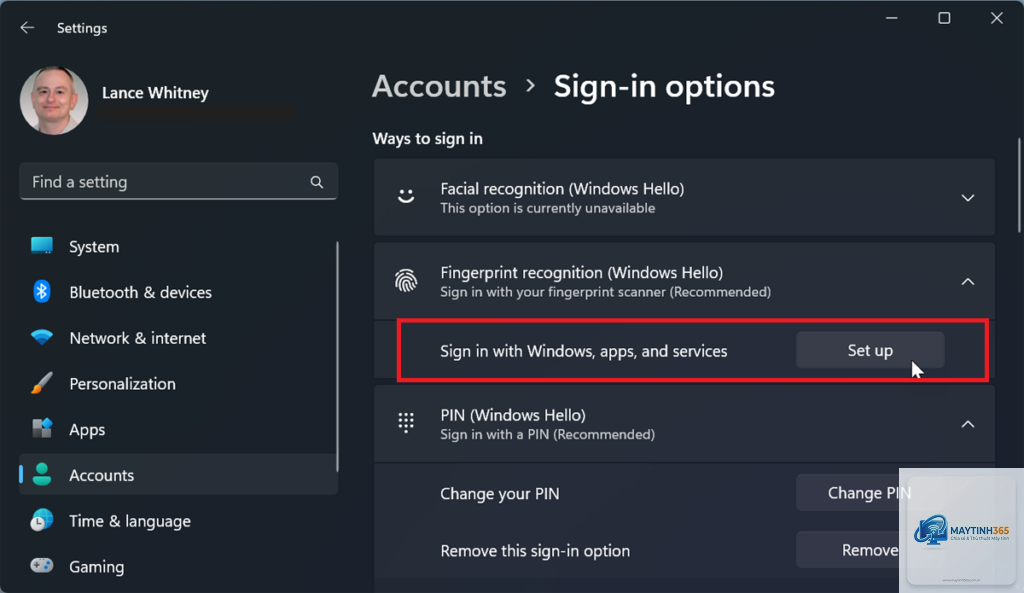
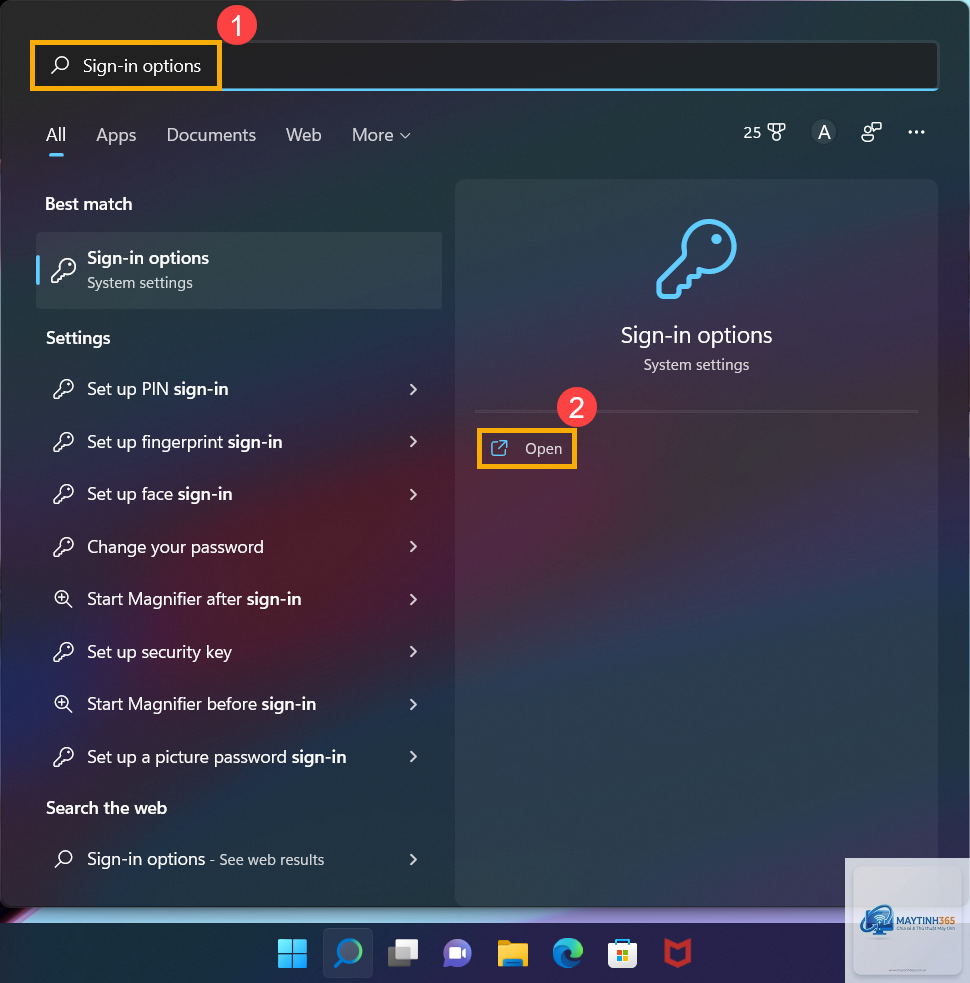
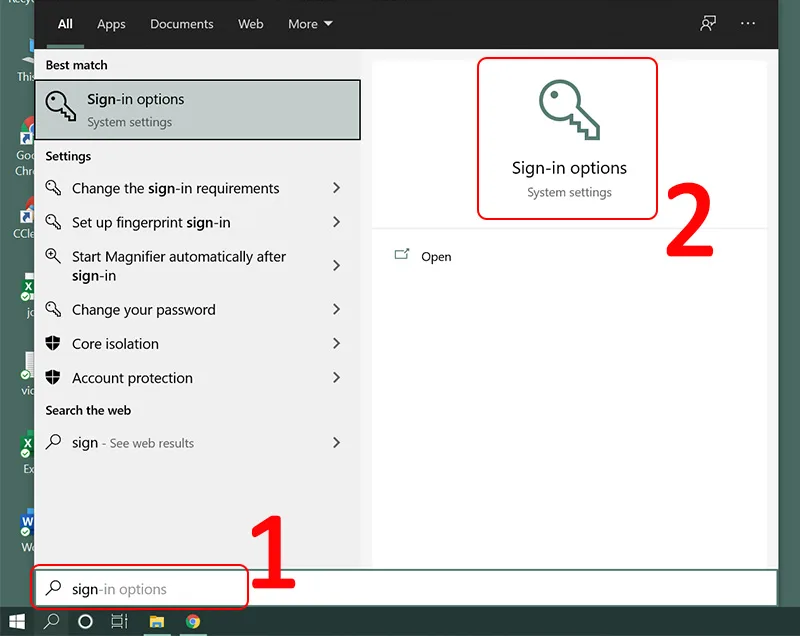
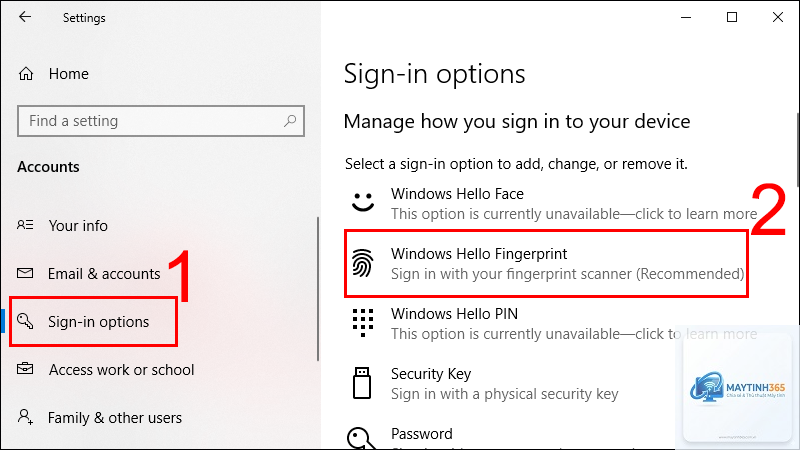
Windows Hello là công nghệ xác thực sinh trắc học được Microsoft tích hợp sẵn trên Windows 10 và Windows 11, cho phép người dùng đăng nhập thiết bị bằng vân tay, khuôn mặt hoặc mống mắt. Trong số các phương thức này, cách bật vân tay Windows Hello được nhiều người quan tâm nhất vì tính tiện lợi và tốc độ xử lý nhanh. Bài viết này sẽ hướng dẫn bạn từng bước kích hoạt tính năng vân tay trên laptop, kèm theo các mẹo khắc phục lỗi thường gặp.
Windows Hello vân tay là gì và hoạt động như thế nào?
Windows Hello vân tay là một tính năng bảo mật sinh trắc học cho phép bạn đăng nhập vào thiết bị Windows chỉ bằng cách chạm ngón tay vào cảm biến vân tay. Công nghệ này sử dụng các cảm biến điện dung hoặc quang học để quét các đường vân trên đầu ngón tay, tạo ra một bản mã hóa duy nhất và lưu trữ an toàn trong phần cứng Trusted Platform Module (TPM) của máy tính.
Không giống như mật khẩu truyền thống có thể bị đánh cắp hoặc đoán, dữ liệu vân tay được mã hóa và không bao giờ rời khỏi thiết bị. Mỗi lần bạn chạm ngón tay vào cảm biến, hệ thống sẽ so sánh dữ liệu vân tay vừa quét với mẫu đã đăng ký, nếu trùng khớp, quyền truy cập sẽ được cấp ngay lập tức.
Trước khi thực hiện cách bật vân tay Windows Hello, bạn cần kiểm tra thiết bị của mình có đáp ứng các yêu cầu tối thiểu sau đây hay không:
Máy tính chạy Windows 10 phiên bản 1803 trở lên hoặc Windows 11
Cảm biến vân tay được tích hợp sẵn trên laptop hoặc gắn ngoài qua USB
Driver cảm biến vân tay đã được cài đặt và hoạt động ổn định
TPM 2.0 được kích hoạt trong BIOS/UEFI
Tài khoản Microsoft hoặc tài khoản cục bộ có mật khẩu
Hầu hết các laptop đời mới từ 2018 trở đi như Dell XPS, Lenovo ThinkPad, HP Spectre, Asus ZenBook đều đã tích hợp sẵn cảm biến vân tay và hỗ trợ Windows Hello. Nếu máy bạn không có cảm biến tích hợp,
Không thể bật trực tiếp nếu máy không có cảm biến vân tay. Tuy nhiên,
Hoàn toàn không. Windows Hello sử dụng phần cứng chuyên dụng (TPM và cảm biến) để xử lý dữ liệu sinh trắc học, không ảnh hưởng đến hiệu suất CPU hay RAM. Quá trình xác thực diễn ra gần như tức thời.
Tôi có thể sử dụng vân tay Windows Hello để đăng nhập vào các trang web không?
Có, nếu trang web hoặc ứng dụng hỗ trợ WebAuthn hoặc FIDO2. Nhiều dịch vụ như Microsoft 365, GitHub, Dropbox đã tích hợp tính năng này. Bạn chỉ cần chạm vân tay thay vì nhập mật khẩu.
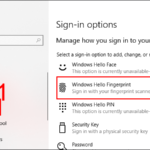
Vào Settings > Accounts > Sign-in options > Fingerprint recognition (Windows Hello), nhấn Remove bên cạnh ngón tay muốn xóa. Bạn cần nhập mã PIN để xác nhận thao tác.
Windows Hello vân tay có an toàn hơn mật khẩu không?
Có, vân tay Windows Hello an toàn hơn mật khẩu thông thường vì dữ liệu sinh trắc học được mã hóa và lưu trữ trong TPM, không thể bị đánh cắp qua mạng. Tuy nhiên, không có hệ thống bảo mật nào là tuyệt đối, bạn vẫn nên duy trì các biện pháp bảo vệ khác.
Kết luận
Cách bật vân tay Windows Hello thực tế rất đơn giản và chỉ mất vài phút để thiết lập. Bạn chỉ cần đảm bảo máy tính có cảm biến vân tay tương thích, thiết lập PIN trước, sau đó làm theo hướng dẫn trong Settings. Tính năng này không chỉ giúp đăng nhập nhanh hơn mà còn tăng cường bảo mật đáng kể so với mật khẩu truyền thống.
Nếu gặp bất kỳ lỗi nào trong quá trình cài đặt, hãy kiểm tra driver, dịch vụ Windows Biometric Service và cập nhật Windows. Với những máy tính đời mới, hầu hết các vấn đề đều có thể giải quyết dễ dàng. Hãy bắt đầu sử dụng vân tay Windows Hello ngay hôm nay để trải nghiệm sự tiện lợi và bảo mật mà công nghệ này mang lại.