Windows Hello là công nghệ xác thực sinh trắc học hiện đại do Microsoft phát triển, cho phép người dùng đăng nhập vào thiết bị chỉ bằng khuôn mặt hoặc vân tay. Trong số các phương thức xác thực, nhận diện khuôn mặt được đánh giá cao nhất nhờ tốc độ nhanh và tính bảo mật vượt trội. Bài viết này sẽ hướng dẫn bạn cách bật nhận diện khuôn mặt Windows Hello một cách chi tiết, từ kiểm tra phần cứng đến khắc phục lỗi thường gặp.
Windows Hello là gì và tại sao nên sử dụng nhận diện khuôn mặt?
Windows Hello là một tính năng bảo mật tích hợp sẵn trong Windows 10 và Windows 11, sử dụng cảm biến hồng ngoại đặc biệt để quét khuôn mặt người dùng. Không giống như camera thông thường, cảm biến này hoạt động dựa trên ánh sáng hồng ngoại, giúp nhận diện chính xác ngay cả trong điều kiện thiếu sáng hoặc khi người dùng thay đổi kiểu tóc, đeo kính.
Công nghệ này sử dụng thuật toán học sâu để phân tích hơn 100 điểm đặc trưng trên khuôn mặt, tạo ra một bản đồ 3D duy nhất. Dữ liệu này được mã hóa và lưu trữ trong chip TPM (Trusted Platform Module) trên bo mạch chủ, không bao giờ được gửi lên đám mây hay chia sẻ với bên thứ ba.
Điều kiện cần để bật nhận diện khuôn mặt Windows Hello
Yêu cầu phần cứng tối thiểu
Không phải thiết bị nào cũng hỗ trợ tính năng này. Để sử dụng cách bật nhận diện khuôn mặt Windows Hello, máy tính của bạn cần đáp ứng các điều kiện sau:
Camera hồng ngoại (IR camera) chuyên dụng, thường được tích hợp ở viền trên màn hình laptop hoặc mua rời cho PC để bàn
Chip bảo mật TPM phiên bản 1.2 trở lên (hầu hết máy tính sản xuất từ 2016 đều có)
Hệ điều hành Windows 10 bản 1607 trở lên hoặc Windows 11
Driver camera và driver chip TPM được cập nhật mới nhất
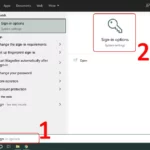
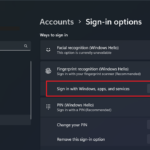
Cách kiểm tra thiết bị có hỗ trợ Windows Hello không
Không. Camera thường chỉ chụp ảnh 2D, không thể tạo bản đồ 3D khuôn mặt. Windows Hello yêu cầu camera hồng ngoại chuyên dụng để đảm bảo độ chính xác và bảo mật.
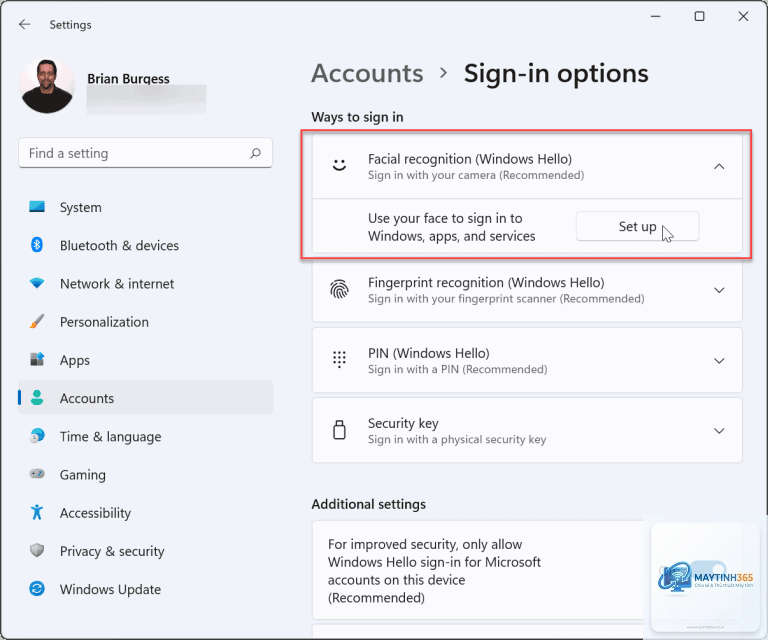
Vào Settings > Accounts > Sign-in options, trong mục Face recognition, nhấn Remove. Dữ liệu khuôn mặt sẽ bị xóa khỏi chip TPM.
Có. Khi bạn mở nắp laptop hoặc di chuyển chuột, camera IR sẽ tự động bật và quét khuôn mặt. Quá trình này diễn ra ngay lập tức mà không cần nhấn nút nào.
Tại sao Windows Hello không nhận diện được khi tôi đeo kính?
Ánh sáng phản chiếu từ kính có thể làm giảm độ chính xác. Hãy sử dụng tính năng Improve recognition và quét thêm khi đeo kính. Nếu vẫn không được, thử nghiêng đầu nhẹ hoặc điều chỉnh góc nhìn.
Có thể sử dụng Windows Hello cho nhiều người dùng trên cùng một máy không?
Có. Mỗi tài khoản người dùng trên máy tính có thể thiết lập nhận diện khuôn mặt riêng. Windows Hello sẽ tự động nhận diện và đăng nhập vào đúng tài khoản tương ứng.
Kết luận
Cách bật nhận diện khuôn mặt Windows Hello không phức tạp như nhiều người vẫn nghĩ. Chỉ với vài bước cơ bản, bạn đã có thể tận hưởng trải nghiệm đăng nhập nhanh chóng, an toàn và hiện đại. Công nghệ này không chỉ giúp tiết kiệm thời gian mà còn nâng cao đáng kể mức độ bảo mật cho thiết bị của bạn.
Hãy đảm bảo máy tính của bạn đáp ứng đủ điều kiện phần cứng, cập nhật driver đầy đủ và làm theo đúng các bước hướng dẫn. Nếu gặp bất kỳ lỗi nào, các giải pháp khắc phục trong bài viết này sẽ giúp bạn xử lý nhanh chóng. Windows Hello thực sự là một bước tiến lớn trong lĩnh vực bảo mật sinh trắc học, xứng đáng để bạn đầu tư thời gian thiết lập.