Giới thiệu tổng quan về mẹo cá nhân hóa start menu
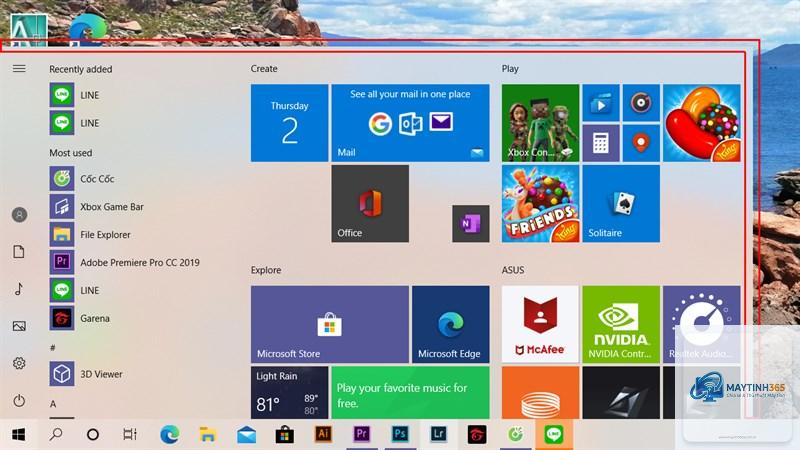
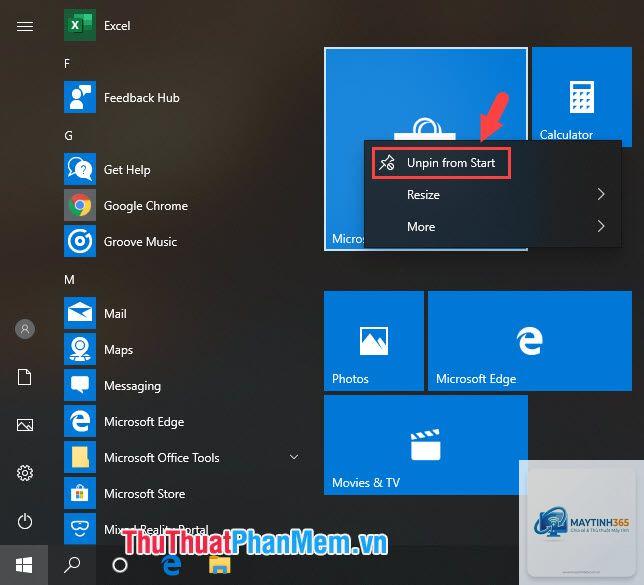
Start Menu là trung tâm điều khiển chính trên Windows, nơi người dùng truy cập ứng dụng, cài đặt và file nhanh nhất. Tuy nhiên, giao diện mặc định thường không phù hợp với thói quen làm việc của từng người. Các mẹo cá nhân hóa start menu giúp biến công cụ này thành không gian làm việc riêng, tăng tốc độ thao tác và giảm thời gian tìm kiếm. Bài viết này sẽ hướng dẫn chi tiết từ cơ bản đến nâng cao, giúp bạn tận dụng tối đa sức mạnh của Start Menu.
Bản chất của cá nhân hóa Start Menu
Cá nhân hóa Start Menu là quá trình điều chỉnh bố cục, kích thước, màu sắc và nội dung hiển thị trên menu Start để phù hợp với nhu cầu sử dụng cá nhân. Thay vì phải lướt qua hàng loạt ứng dụng không cần thiết,
Vào Settings > Personalization > Start, nhấp “Reset” hoặc sử dụng tùy chọn “Restore default layout” trong menu Start settings. Thao tác này sẽ xóa mọi tùy chỉnh và đưa về giao diện ban đầu.
Có thể cá nhân hóa Start Menu trên Windows 10 và 11 giống nhau không?
Hầu hết các mẹo cơ bản như ghim ứng dụng, tạo thư mục, thay đổi màu sắc đều tương tự. Tuy nhiên, Windows 11 có bố cục trung tâm và thiếu tính năng Live Tiles, nên một số tùy chỉnh nâng cao khác biệt.
Tôi có thể sử dụng phần mềm bên thứ ba để cá nhân hóa Start Menu không?
Có, các công cụ như Start11, StartAllBack hoặc Open-Shell cho phép tùy chỉnh sâu hơn như thay đổi kiểu menu, thêm thanh công cụ. Tuy nhiên, cần tải từ nguồn uy tín để tránh malware.
Tại sao một số ứng dụng không thể ghim vào Start Menu?
Một số ứng dụng UWP hoặc ứng dụng di động không hỗ trợ ghim.
Không đáng kể. Các tùy chỉnh giao diện chỉ ảnh hưởng đến bộ nhớ đồ họa, nhưng với máy tính hiện đại, sự khác biệt là không đáng kể. Chỉ khi cài quá nhiều phần mềm bên thứ ba mới có thể gây chậm.
Kết luận
Cá nhân hóa Start Menu là kỹ năng đơn giản nhưng mang lại hiệu quả lớn trong việc tối ưu trải nghiệm làm việc hàng ngày. Từ việc ghim ứng dụng, tạo thư mục đến tùy chỉnh màu sắc và sử dụng Registry, mỗi mẹo đều giúp bạn kiểm soát không gian số của mình tốt hơn. Hãy bắt đầu với những thao tác cơ bản nhất và dần dần khám phá các tính năng nâng cao. Một Start Menu được cá nhân hóa đúng cách không chỉ đẹp mắt mà còn là công cụ đắc lực giúp bạn làm việc thông minh hơn mỗi ngày.