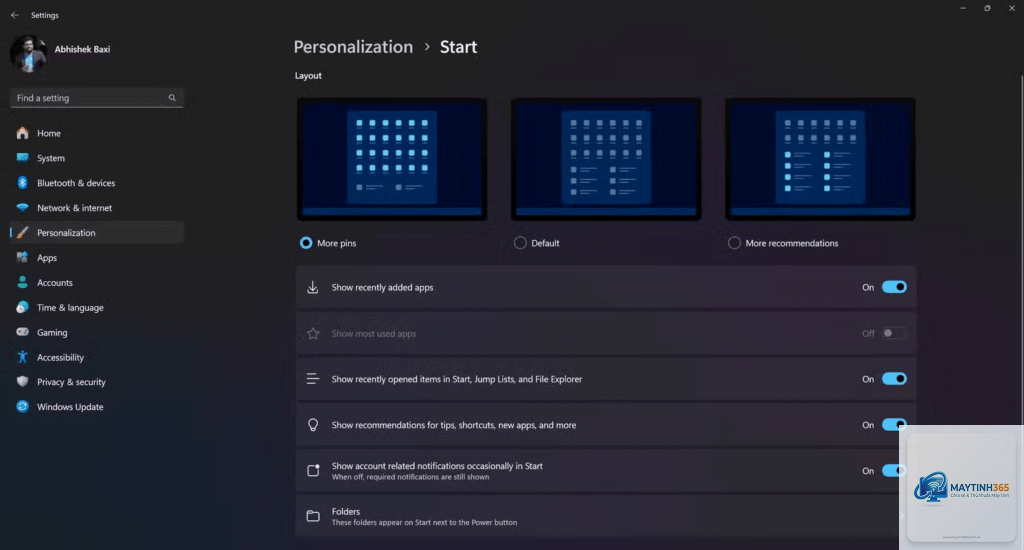
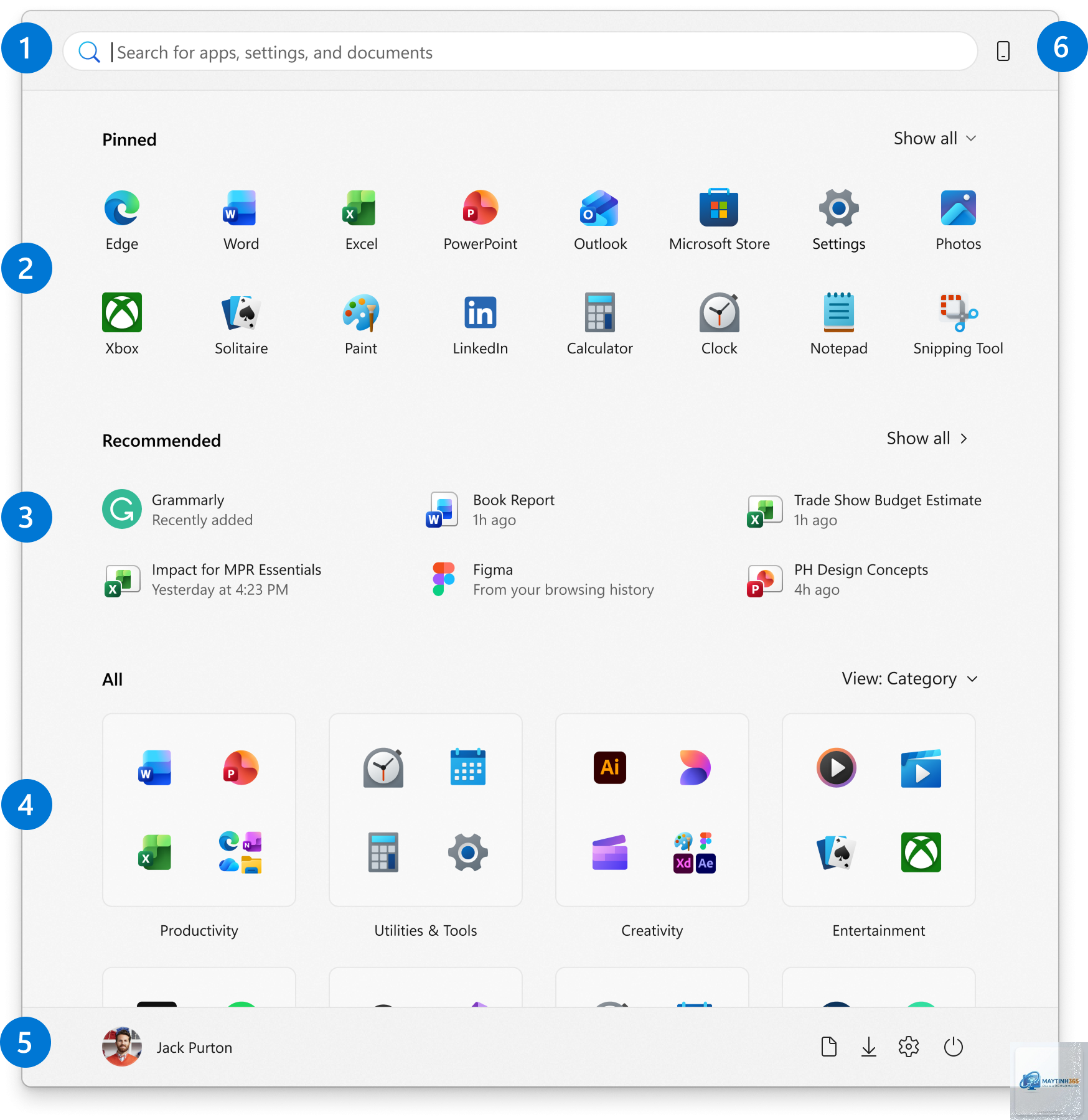
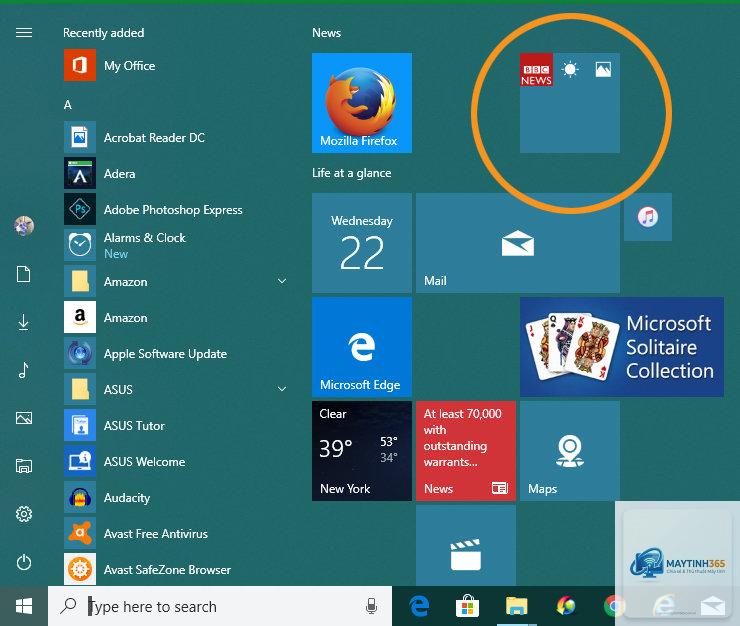
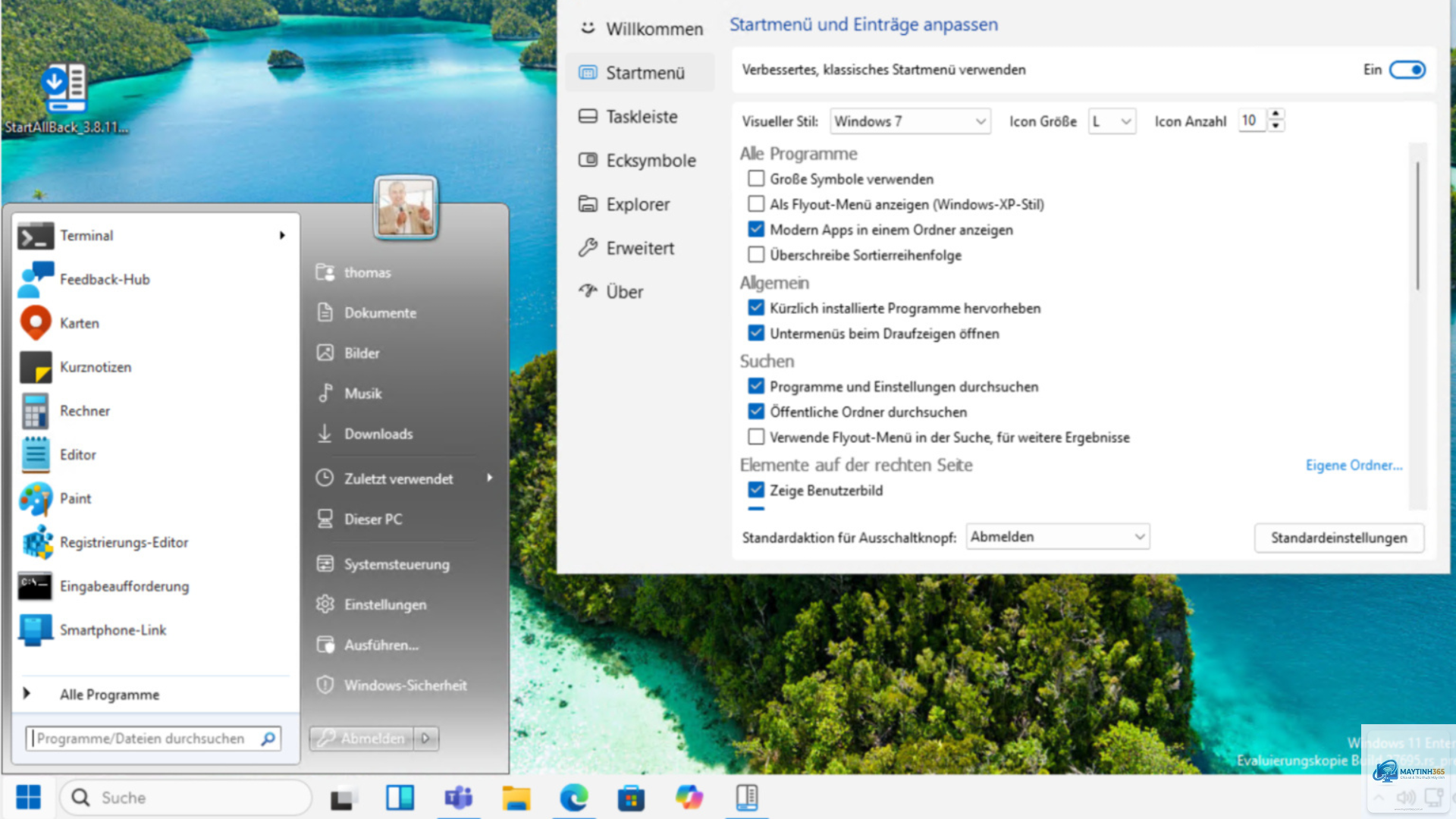
Việc tùy chỉnh giao diện làm việc luôn là nhu cầu thiết yếu của người dùng máy tính. Trong số đó, cách nhập bố cục Start Menu là một kỹ năng quan trọng giúp bạn khôi phục lại các ứng dụng, phím tắt và bố trí đã được sắp xếp trước đó. Start Menu không chỉ là cửa sổ khởi chạy ứng dụng mà còn là trung tâm điều khiển cá nhân hóa. Bài viết này sẽ hướng dẫn bạn chi tiết từng bước để nhập bố cục Start Menu trên cả Windows 11 và Windows 10, cùng với những mẹo hữu ích để quản lý hiệu quả.
Bố cục Start Menu là tập hợp các thiết lập về vị trí, kích thước và sự sắp xếp của các ô ứng dụng (tiles) hoặc danh sách chương trình trong menu Start. Khi bạn cài đặt lại hệ điều hành, chuyển sang máy tính mới hoặc muốn đồng bộ hóa giữa nhiều thiết bị, việc nhập bố cục Start Menu giúp tiết kiệm thời gian đáng kể.
Microsoft cung cấp công cụ Export-StartLayout và Import-StartLayout thông qua PowerShell để thực hiện thao tác này. Đây là phương pháp chính thống và an toàn nhất, được các quản trị viên hệ thống sử dụng rộng rãi.
Phân loại bố cục Start Menu
Có hai loại bố cục Start Menu chính mà người dùng cần phân biệt:
Bố cục đầy đủ (Full Layout): Bao gồm tất cả các ô ứng dụng, nhóm và vị trí của chúng. Phù hợp khi bạn muốn sao chép toàn bộ trải nghiệm từ máy này sang máy khác.
Bố cục một phần (Partial Layout): Chỉ áp dụng một số thiết lập nhất định, thường được sử dụng trong môi trường doanh nghiệp để thiết lập chính sách nhóm.
Hướng dẫn chi tiết cách nhập bố cục Start Menu
Bước 1: Chuẩn bị file bố cục XML
Trước khi nhập, bạn cần có file XML chứa cấu hình bố cục. File này được tạo ra từ quá trình xuất (export) bố cục hiện tại. Nếu chưa có,
Sử dụng lệnh Export-StartLayout -Path “C:pathlayout.xml” trong PowerShell với quyền Administrator. File XML sẽ được tạo tại đường dẫn bạn chỉ định.
Có thể nhập bố cục Start Menu mà không cần PowerShell không?
Có thể sử dụng Group Policy Editor (gpedit.msc) để áp dụng bố cục, nhưng phương pháp này phức tạp hơn và chỉ khả dụng trên Windows Pro và Enterprise.
Tại sao sau khi nhập, Start Menu không thay đổi?
Nguyên nhân thường do bạn chưa đăng xuất và đăng nhập lại, hoặc file XML không đúng cấu trúc. Kiểm tra lại lệnh và thử khởi động lại máy tính.
Không. Thao tác này chỉ thay đổi cách hiển thị và sắp xếp các ứng dụng trong menu Start, không ảnh hưởng đến dữ liệu hay chức năng của ứng dụng.
Kết luận
Cách nhập bố cục Start Menu là một kỹ năng hữu ích giúp bạn quản lý giao diện làm việc một cách chuyên nghiệp và hiệu quả. Dù bạn là người dùng cá nhân muốn tiết kiệm thời gian hay quản trị viên hệ thống cần triển khai chính sách đồng bộ, việc nắm vững quy trình này sẽ mang lại nhiều lợi ích thiết thực.
Hãy luôn sao lưu bố cục hiện tại trước khi thực hiện bất kỳ thay đổi nào và kiểm tra kỹ file XML để đảm bảo quá trình diễn ra suôn sẻ. Với hướng dẫn chi tiết trong bài viết này, bạn hoàn toàn có thể tự tin thực hiện cách nhập bố cục Start Menu trên cả Windows 11 và Windows 10.