Khi bạn gặp lỗi hệ thống, thay đổi cấu hình không mong muốn, hoặc đơn giản muốn đưa máy tính về trạng thái mặc định, việc biết cách reset local policy là kỹ năng quan trọng. Local Group Policy (chính sách cục bộ) kiểm soát nhiều thiết lập bảo mật, giao diện và quyền hạn trên máy tính Windows. Bài viết này sẽ hướng dẫn bạn từng bước reset chính sách cục bộ nhanh chóng, an toàn, phù hợp cho cả người dùng phổ thông và quản trị viên hệ thống.
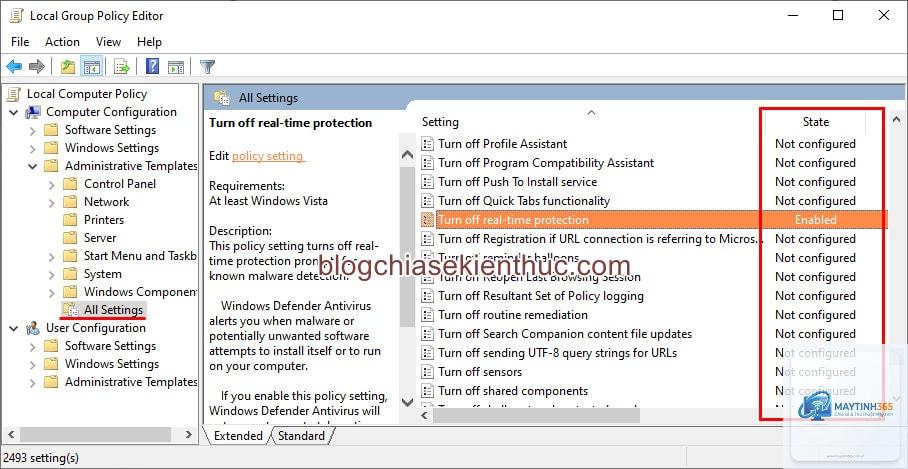
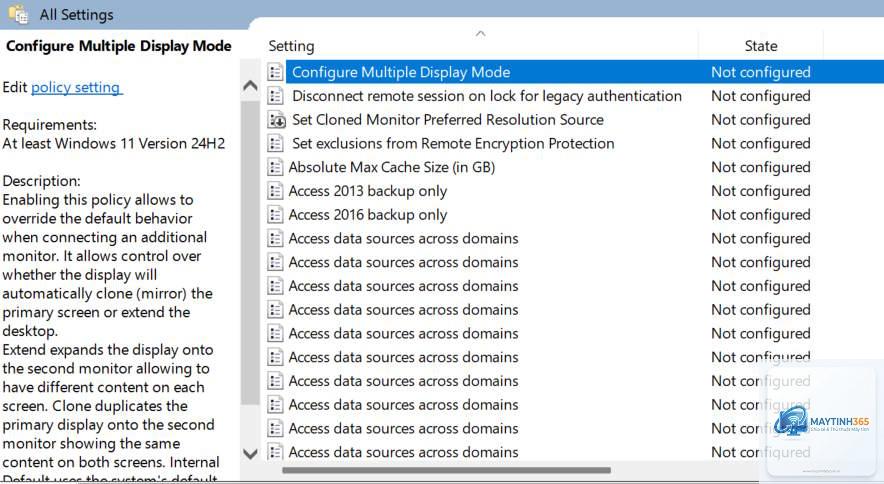
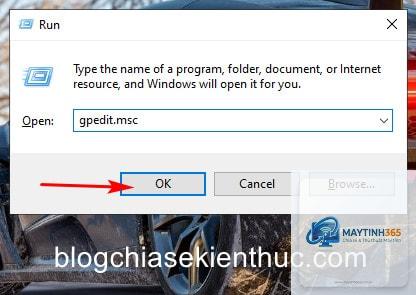
Local Policy (chính sách cục bộ) là một tập hợp các quy tắc được cấu hình thông qua Group Policy Editor (gpedit.msc) trên phiên bản Windows Pro, Enterprise hoặc Education. Những chính sách này quyết định cách hệ thống vận hành, từ quyền truy cập ổ đĩa, cài đặt phần mềm đến giao diện người dùng.
Khi bạn thiết lập quá nhiều chính sách, đặc biệt là các chính sách xung đột hoặc vô tình kích hoạt các hạn chế không mong muốn, máy tính có thể hoạt động bất thường. Lúc này, cách reset local policy giúp xóa toàn bộ các tùy chỉnh, đưa hệ thống về mặc định giống như lúc cài đặt, giải quyết triệt để các lỗi liên quan đến chính sách.
Có ba cách chính để reset local policy: sử dụng dòng lệnh, Registry Editor, hoặc xóa trực tiếp thư mục chính sách. Mỗi phương pháp đều có ưu và nhược điểm riêng.
1. Reset local policy bằng Command Prompt (dòng lệnh)
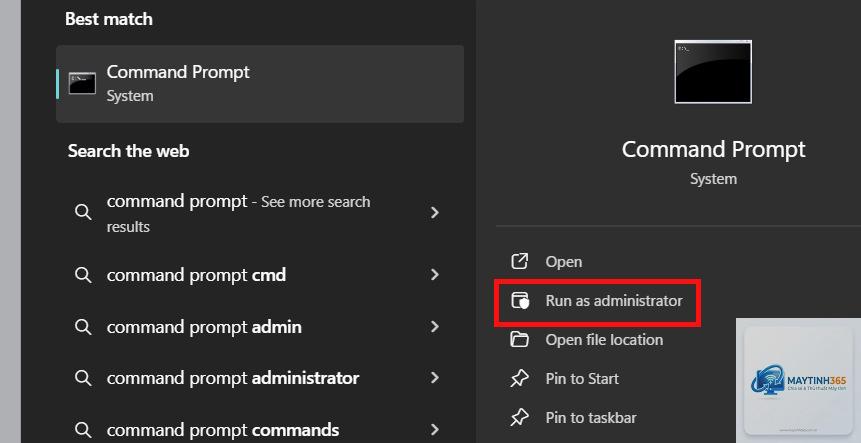
Phương pháp này nhanh nhất và thường được quản trị viên ưa dùng. Bạn cần chạy Command Prompt với quyền Administrator.
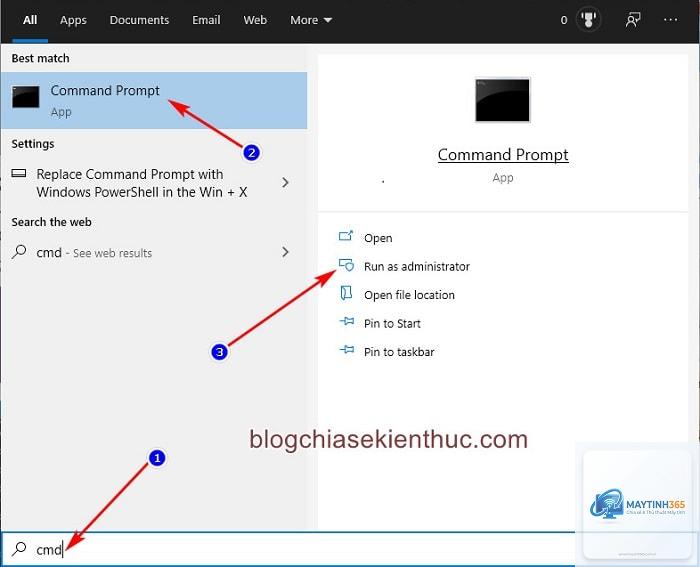
Nhấn phím Windows, gõ cmd, chuột phải chọn Run as administrator.
Gõ lệnh gpupdate /force – lệnh này buộc cập nhật lại tất cả chính sách, nhưng không xóa hoàn toàn cài đặt cá nhân.
Để reset triệt để, sử dụng lệnh: secedit /configure /cfg %windir%infdefltbase.inf /db defltbase.sdb /verbose – lệnh này áp dụng cấu hình bảo mật mặc định từ file defltbase.inf.
Sau khi chạy, khởi động lại máy để các thay đổi có hiệu lực. Phương pháp này hiệu quả khi bạn muốn reset nhanh các chính sách bảo mật và tài khoản, nhưng không ảnh hưởng đến các chính sách giao diện hay phần mềm.
2. Reset local policy bằng Registry Editor
Group Policy lưu trữ các thiết lập trong Registry. Cách reset local policy qua Registry cho phép kiểm soát chi tiết, nhưng cần thận trọng vì sai sót có thể gây hỏng hệ thống.
Nhấn Windows + R, gõ regedit, Enter.
Đi đến đường dẫn: HKEY_LOCAL_MACHINESOFTWAREPoliciesMicrosoft. Xóa toàn bộ các thư mục con bên trong (nếu có) để xóa chính sách đã áp dụng.
Lưu ý: Hãy sao lưu Registry trước khi thực hiện (File > Export). Phương pháp này phù hợp khi bạn muốn xóa từng chính sách cụ thể mà không ảnh hưởng đến toàn bộ hệ thống.
3. Xóa thư mục chính sách (Policy Store)
Đây là cách triệt để nhất, xóa hoàn toàn các tệp chính sách đã được tải. Tuy nhiên, bạn cần có quyền truy cập sâu vào hệ thống.
Tắt bảo vệ hệ thống tạm thời (nếu cần) bằng cách vào Services và dừng dịch vụ Group Policy Client.
Mở File Explorer, đi đến C:WindowsSystem32GroupPolicy. Xóa tất cả nội dung trong thư mục này (máy, user).
Tiếp theo, xóa nội dung trong C:WindowsSystem32GroupPolicyUsers.
Khởi động lại dịch vụ Group Policy Client và khởi động lại máy tính.
Phương pháp này mạnh mẽ, phù hợp khi các cách khác không hiệu quả, nhưng có thể gây mất một số cài đặt tùy chỉnh quan trọng.
So sánh các phương pháp reset local policy
Phương pháp
Mức độ triệt để
Độ khó
Rủi ro
Thời gian thực hiện
Command Prompt
Trung bình (chỉ reset chính sách bảo mật)
Dễ
Thấp
5 phút
Registry Editor
Cao (xóa được từng phần)
Trung bình
Trung bình (nếu xóa nhầm)
10-15 phút
Xóa thư mục chính sách
Cao nhất (xóa toàn bộ)
Khó
Cao (ảnh hưởng đến dịch vụ)
15-20 phút
Lợi ích và hạn chế khi reset local policy
Lợi ích
Khắc phục lỗi hệ thống do chính sách sai: Khi bạn không thể cài phần mềm, thay đổi wallpaper hoặc truy cập Control Panel, reset local policy thường giải quyết ngay.
Tăng hiệu suất: Các chính sách dư thừa có thể làm chậm quá trình khởi động và logon. Reset sẽ xóa bỏ gánh nặng này.
Bảo mật hơn: Khi bạn mua máy tính cũ hoặc nhận lại máy từ người khác, reset chính sách giúp loại bỏ các ràng buộc không mong muốn.
Hạn chế
Mất cài đặt tùy chỉnh: Tất cả các thiết lập chính sách cá nhân (ví dụ: giới hạn quyền truy cập ổ đĩa, chặn USB) sẽ bị xóa.
Rủi ro với Registry: Nếu không cẩn thận,
Không, việc reset chỉ tác động đến các thiết lập chính sách, không xóa tệp tin, ứng dụng hay dữ liệu cá nhân. Tuy nhiên, một số ứng dụng có thể mất cấu hình nếu chúng phụ thuộc vào chính sách đó.
Tôi có thể reset local policy trên Windows 11 không?
Có, các phương pháp trên đều hoạt động trên Windows 11 Pro, Enterprise và Education. Giao diện và đường dẫn tương tự Windows 10.
Tại sao lệnh gpupdate /force không reset được chính sách?
Vì gpupdate /force chỉ tải lại chính sách hiện có từ cơ sở dữ liệu (bao gồm cả chính sách của bạn). Để xóa chính sách đã áp dụng, bạn cần kết hợp với các lệnh khác như secedit hoặc xóa thủ công thư mục GroupPolicy.
Sau khi reset, máy tính khởi động chậm hơn, phải làm sao?
Một số chính sách mặc định có thể kích hoạt lại các dịch vụ không cần thiết.
Bạn cần sở hữu quyền sở hữu thư mục đó. Chuột phải thư mục > Properties > Security > Advanced > Change owner thành Administrator (hoặc tài khoản của bạn), sau đó cấp Full Control.
Kết luận
Biết cách reset local policy là một kỹ năng thiết yếu cho bất kỳ ai sử dụng Windows ở mức độ nâng cao. Tùy vào tình huống, bạn có thể chọn phương pháp Command Prompt cho nhu cầu nhanh, Registry Editor cho kiểm soát chi tiết, hoặc xóa thư mục chính sách cho trường hợp khó. Hãy luôn sao lưu trước khi thao tác và kiểm tra phiên bản Windows của bạn để đảm bảo tương thích.
Việc reset local policy không chỉ giúp khắc phục lỗi mà còn giúp hệ thống vận hành gọn nhẹ hơn. Nếu bạn gặp vấn đề sau khi reset, điểm khôi phục hệ thống sẽ là cứu cánh đáng tin cậy. Hãy áp dụng hướng dẫn này một cách thận trọng để đạt kết quả tốt nhất.