Việc đồng bộ OneDrive với File Explorer trên Windows giúp bạn truy cập và quản lý tập tin đám mây ngay trên máy tính như một ổ cứng thông thường. Thay vì phải mở trình duyệt và đăng nhập mỗi lần cần xem tài liệu,
OneDrive là dịch vụ lưu trữ đám mây của Microsoft, tích hợp sẵn trong Windows 10 và Windows 11. Khi bạn đồng bộ OneDrive với File Explorer, mọi thay đổi trên thư mục OneDrive trên máy tính sẽ tự động cập nhật lên đám mây và ngược lại. Điều này giúp bạn làm việc linh hoạt hơn, không lo mất dữ liệu khi máy tính hỏng, và có thể truy cập tập tin từ bất kỳ thiết bị nào có kết nối Internet.
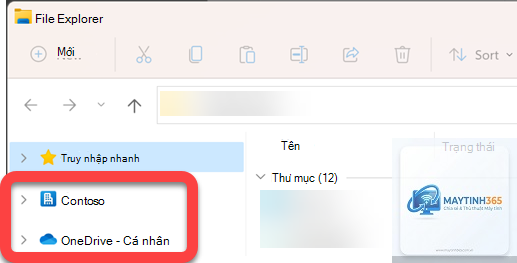
File Explorer là công cụ quản lý tập tin mặc định trên Windows. Khi OneDrive được đồng bộ, một thư mục đặc biệt mang tên OneDrive sẽ xuất hiện trong File Explorer, cho phép bạn kéo thả, sao chép, di chuyển tập tin như bình thường. Tất cả dữ liệu trong thư mục này đều được đồng bộ tự động.
Hướng dẫn cách đồng bộ OneDrive với File Explorer chi tiết
Bước 1: Cài đặt và đăng nhập OneDrive
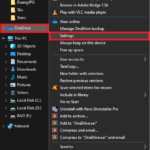
Trên Windows 10 và 11, OneDrive thường đã được cài đặt sẵn. Bạn chỉ cần tìm biểu tượng đám mây trên khay hệ thống (gần đồng hồ) và nhấp vào đó. Nếu chưa thấy, hãy mở Start Menu, gõ “OneDrive” và chọn ứng dụng.
Nhấp vào biểu tượng OneDrive, chọn “Đăng nhập” và nhập thông tin tài khoản Microsoft của bạn. Sau khi đăng nhập thành công, OneDrive sẽ tự động tạo một thư mục đồng bộ trong File Explorer.
Bước 2: Chọn thư mục cần đồng bộ
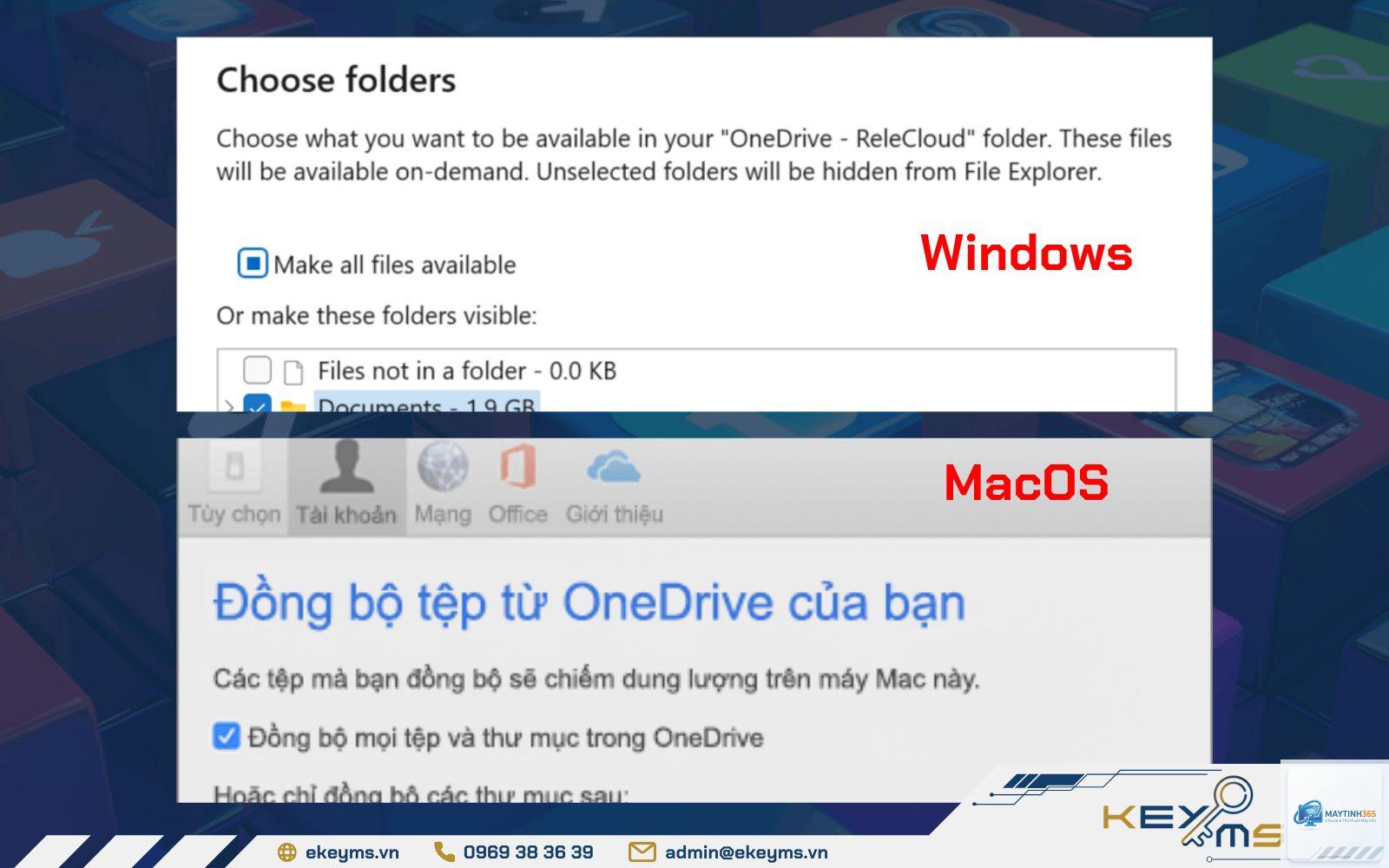
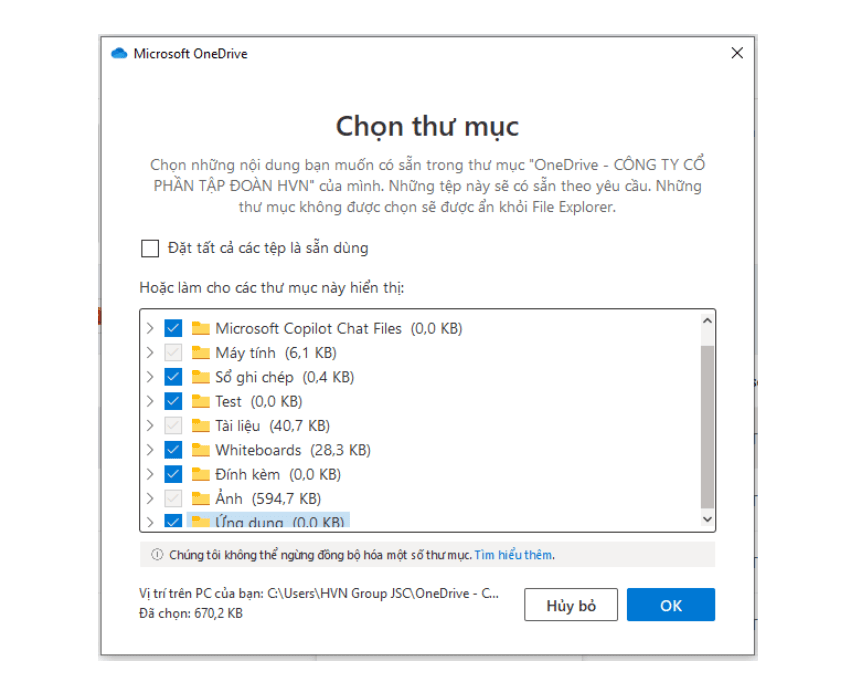
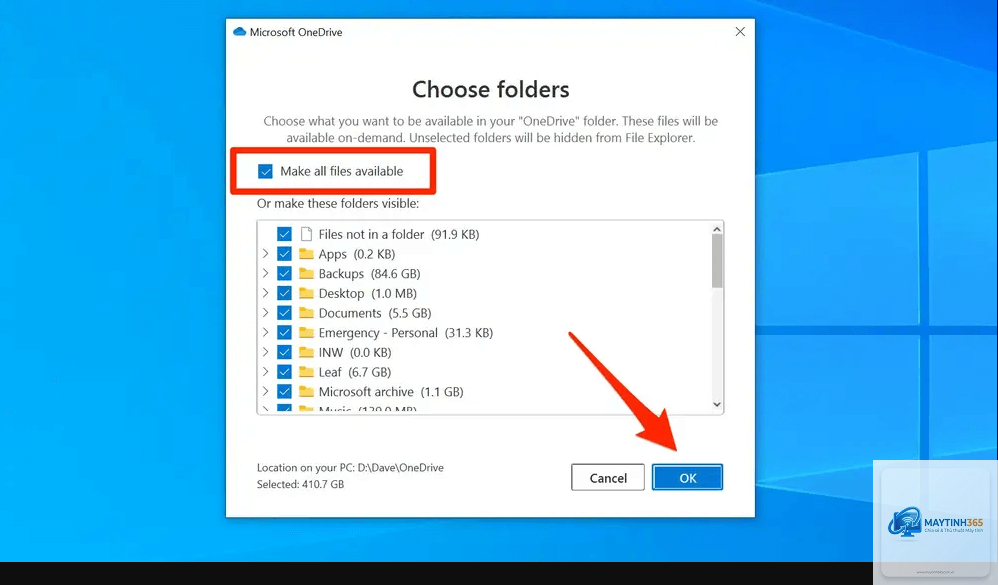
Sau khi đăng nhập, OneDrive sẽ hỏi bạn muốn đồng bộ toàn bộ tập tin hay chỉ chọn một số thư mục.
Vào Cài đặt OneDrive, chọn tab “Tài khoản”, nhấp “Hủy liên kết PC này”. Sau đó đăng nhập lại và chọn vị trí mới cho thư mục OneDrive. Lưu ý rằng việc này sẽ xóa dữ liệu đồng bộ hiện tại trên máy tính.
Tại sao OneDrive không hiển thị trong File Explorer?
Nguyên nhân có thể do OneDrive chưa được cài đặt hoặc đã bị vô hiệu hóa. Hãy kiểm tra trong Task Manager xem OneDrive có đang chạy không. Nếu không, hãy tải lại OneDrive từ trang chủ Microsoft.
Có thể đồng bộ nhiều tài khoản OneDrive cùng lúc không?
Có,
Nhấp chuột phải vào biểu tượng OneDrive trên khay hệ thống, chọn “Tạm dừng đồng bộ” và chọn thời gian tạm dừng (2 giờ, 8 giờ hoặc 24 giờ).
OneDrive sử dụng mã hóa AES 256-bit cho dữ liệu khi lưu trữ và mã hóa TLS khi truyền tải. Microsoft cũng tuân thủ các tiêu chuẩn bảo mật quốc tế như ISO 27001 và SOC 2.
Kết luận
Cách đồng bộ OneDrive với File Explorer không phức tạp như nhiều người nghĩ. Chỉ với vài bước cài đặt ban đầu, bạn đã có thể quản lý dữ liệu đám mây ngay trên máy tính một cách trực quan và hiệu quả. Việc đồng bộ này giúp tiết kiệm thời gian, tăng năng suất làm việc và đảm bảo dữ liệu luôn được sao lưu an toàn.
Hãy bắt đầu bằng cách kiểm tra phiên bản OneDrive trên máy tính, đăng nhập tài khoản Microsoft và chọn thư mục cần đồng bộ. Nếu gặp bất kỳ lỗi nào, các giải pháp trong bài viết này sẽ giúp bạn xử lý nhanh chóng. Đồng bộ OneDrive với File Explorer là một kỹ năng cơ bản nhưng vô cùng hữu ích trong thời đại số hóa ngày nay.