Khi làm việc với Windows 11, việc thao tác nhanh với Start Menu là kỹ năng cơ bản nhưng vô cùng quan trọng. Nhiều người dùng thường gặp khó khăn khi muốn đóng Start Menu sau khi mở ra, đặc biệt là khi chuyển từ Windows 10 sang. Bài viết này sẽ hướng dẫn chi tiết cách đóng Start Menu Windows 11 bằng nhiều phương pháp khác nhau, từ thao tác chuột đến phím tắt, giúp bạn tối ưu hóa trải nghiệm sử dụng hệ điều hành.
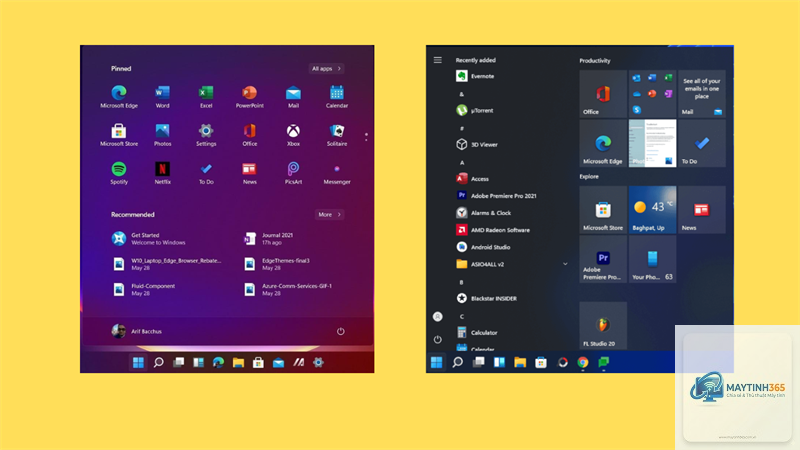
Start Menu trên Windows 11 đã được thiết kế lại hoàn toàn so với phiên bản tiền nhiệm. Thay vì xuất hiện ở góc trái màn hình, Start Menu Windows 11 nằm ở trung tâm thanh tác vụ, mang đến giao diện hiện đại và tối giản hơn. Cấu trúc của Start Menu bao gồm khu vực ứng dụng được ghim, danh sách ứng dụng gần đây và nút tìm kiếm tích hợp.
Khi người dùng nhấn vào biểu tượng Windows hoặc phím Windows trên bàn phím, Start Menu sẽ mở ra và chiếm một phần màn hình. Việc biết cách đóng Start Menu Windows 11 không chỉ giúp bạn quay lại màn hình làm việc nhanh chóng mà còn tránh được những thao tác vô tình gây gián đoạn công việc.
Phím tắt là cách nhanh nhất để thực hiện thao tác đóng Start Menu Windows 11. Đây là phương pháp đơn giản và được sử dụng nhiều nhất.
Phím Esc: Nhấn phím Escape trên bàn phím để đóng Start Menu mà không cần dùng chuột.
Phím Ctrl + Esc: Tổ hợp phím này vừa mở vừa đóng Start Menu tùy theo trạng thái hiện tại.
Phím Alt + Tab: Khi Start Menu đang mở, nhấn Alt + Tab sẽ chuyển sang cửa sổ khác và tự động đóng Start Menu.
Trong số các phím tắt trên, phím Windows và phím Esc là hai lựa chọn tối ưu nhất vì chúng hoạt động ổn định trên mọi phiên bản Windows 11 và không yêu cầu thao tác phức tạp.
Đóng Start Menu bằng chuột
Nếu bạn ưa thích sử dụng chuột, có nhiều cách để đóng Start Menu Windows 11:
Nhấp vào vùng trống trên màn hình: Click chuột trái vào bất kỳ khu vực nào ngoài Start Menu, chẳng hạn như desktop hoặc thanh tác vụ.
Nhấp lại vào biểu tượng Windows: Click vào biểu tượng Windows trên thanh tác vụ một lần nữa để đóng Start Menu.
Sử dụng nút Close: Mặc dù Start Menu Windows 11 không có nút X truyền thống, nhưng nhấp ra ngoài vùng menu có tác dụng tương tự.
Phương pháp này phù hợp với người dùng mới làm quen với Windows 11 hoặc những ai không muốn ghi nhớ phím tắt.
Thanh tác vụ Windows 11 cung cấp thêm một cách để đóng Start Menu. Khi Start Menu đang mở,
Microsoft thiết kế Start Menu Windows 11 theo phong cách tối giản, loại bỏ nút đóng truyền thống để tạo giao diện gọn gàng hơn. Thay vào đó, người dùng có thể đóng menu bằng cách nhấp ra ngoài hoặc sử dụng phím tắt.
Phím tắt nào nhanh nhất để đóng Start Menu?
Phím Windows là nhanh nhất vì chỉ cần một lần nhấn. Phím Esc cũng là lựa chọn tốt, đặc biệt khi tay bạn đang ở vị trí gõ phím.
Có cách nào để đóng Start Menu tự động không?
Windows 11 không có tính năng tự động đóng Start Menu sau một khoảng thời gian nhất định. Tuy nhiên,
Trên máy tính bảng chạy Windows 11,
Không, việc đóng Start Menu sẽ hủy kết quả tìm kiếm hiện tại. Nếu bạn đang nhập từ khóa tìm kiếm, hãy hoàn tất tìm kiếm trước khi đóng menu.
Kết luận
Cách đóng Start Menu Windows 11 không phải là thao tác phức tạp nhưng lại ảnh hưởng lớn đến trải nghiệm sử dụng hàng ngày. Bằng cách nắm vững các phương pháp như sử dụng phím Windows, phím Esc, nhấp chuột ra ngoài hoặc nhấp lại biểu tượng Windows, bạn có thể điều khiển máy tính một cách linh hoạt và chuyên nghiệp hơn.
Hãy luyện tập thường xuyên để biến những thao tác này thành phản xạ tự nhiên. Khi đã quen, bạn sẽ nhận thấy sự khác biệt rõ rệt trong tốc độ làm việc và sự mượt mà khi tương tác với Windows 11. Đừng quên chia sẻ bài viết này với bạn bè và đồng nghiệp để họ cũng có thể tối ưu hóa trải nghiệm sử dụng hệ điều hành của mình.