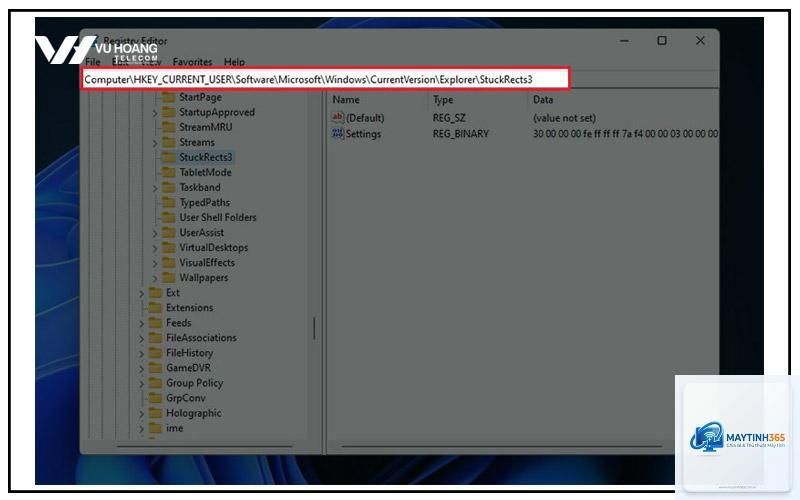
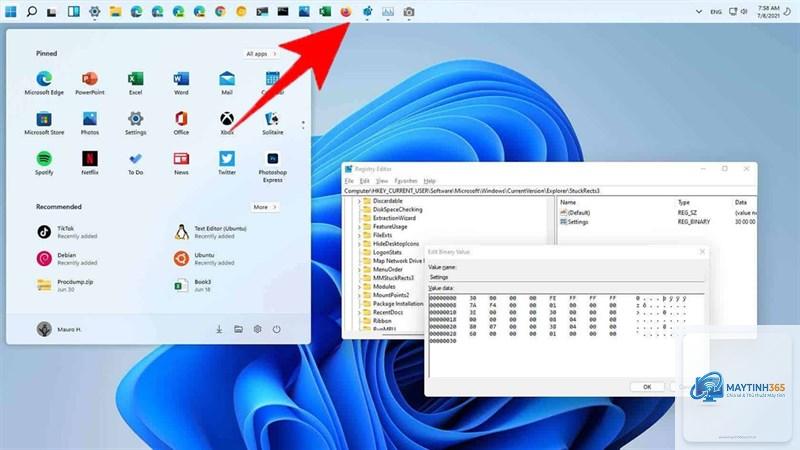
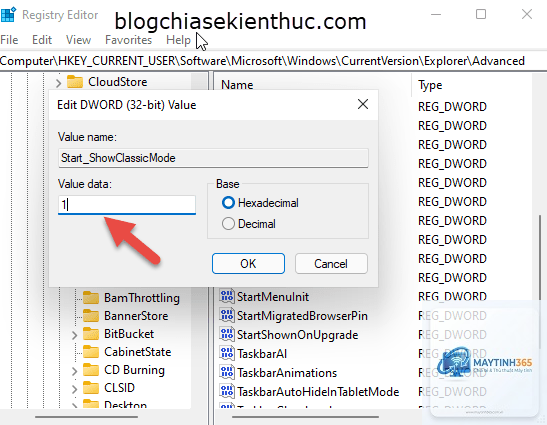
Taskbar (thanh tác vụ) là một trong những thành phần giao diện quan trọng nhất của Windows, nơi bạn truy cập nhanh vào ứng dụng, đồng hồ, và thông báo. Tuy nhiên, không phải tùy chỉnh nào cũng có sẵn trong Settings. Đó là lúc cách chỉnh registry cho taskbar phát huy sức mạnh. Registry Editor (Regedit) cho phép bạn can thiệp sâu vào hệ thống, mở khóa hàng loạt tính năng ẩn mà giao diện đồ họa không hỗ trợ. Bài viết này sẽ hướng dẫn bạn từng bước chỉnh sửa Registry để tùy biến taskbar một cách triệt để, an toàn và hiệu quả.
Registry Là Gì Và Tại Sao Cần Chỉnh Registry Cho Taskbar?
Registry là cơ sở dữ liệu trung tâm lưu trữ cấu hình của Windows, bao gồm tất cả cài đặt cho hệ điều hành, phần mềm, và người dùng. Mỗi thay đổi trong Settings thực chất đều ghi vào Registry. Khi bạn muốn tùy chỉnh những chi tiết nhỏ như ẩn nút Task View, thay đổi kích thước icon, hoặc di chuyển thanh tác vụ lên trên cùng mà không bị giới hạn bởi giao diện, cách chỉnh registry cho taskbar là giải pháp duy nhất. Việc này đặc biệt hữu ích khi bạn làm việc với Windows 10 hoặc 11, nơi Microsoft đã loại bỏ một số tùy chọn cổ điển.
Chuẩn Bị Trước Khi Thực Hiện Cách Chỉnh Registry Cho Taskbar
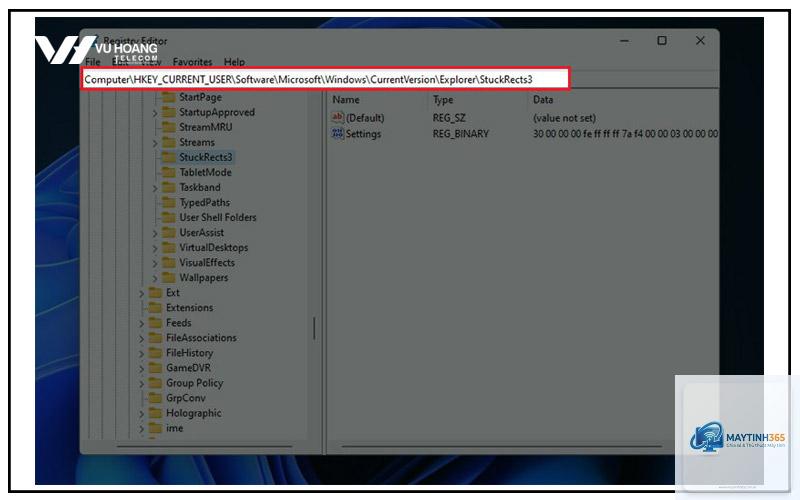
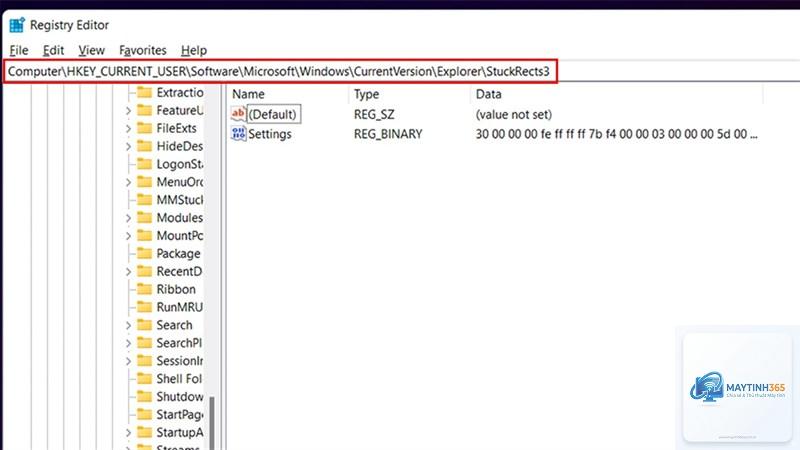
Trước khi can thiệp vào Registry, bạn cần hiểu rằng một sai sót nhỏ có thể làm hệ thống hoạt động bất ổn. Do đó, hãy luôn sao lưu Registry hoặc tạo điểm khôi phục hệ thống. Để mở Registry Editor, nhấn tổ hợp phím Windows + R, gõ regedit và nhấn Enter. Nếu bạn chưa quen, hãy thực hành các thao tác cơ bản: tìm kiếm key, sửa giá trị DWORD, và xuất backup.
Trong Registry Editor, chọn thư mục chứa key bạn sắp sửa (ví dụ Advanced). Vào File → Export. Đặt tên file.REG và chọn vị trí lưu. Để khôi phục, chỉ cần nhấp đúp vào file.REG và xác nhận.
Sau khi chỉnh Registry, taskbar không thay đổi, phải làm sao?
Hầu hết các thay đổi cần khởi động lại File Explorer. Mở Task Manager (Ctrl+Shift+Esc), tìm Windows Explorer, nhấp chuột phải và chọn Restart. Nếu vẫn không hiệu quả, đăng xuất và đăng nhập lại.
Có thể chỉnh Registry cho taskbar trên Windows 10 và 11 giống nhau không?
Nhiều key giống nhau (ví dụ Advanced), nhưng Windows 11 có thêm các key mới như TaskbarGlomLevel. Một số tùy chỉnh trên Windows 10 không còn tác dụng trên Windows 11 do Microsoft thay đổi kiến trúc taskbar.
Nếu bạn xóa key liên quan đến taskbar, hệ thống có thể sử dụng giá trị mặc định. Tuy nhiên, nếu xóa key quan trọng trong nhánh Explorer, có thể gây lỗi nghiêm trọng. Hãy luôn backup trước khi xóa.
Tại sao tùy chỉnh taskbar qua Registry bị reset sau khi cập nhật Windows?
Các bản cập nhật tính năng (feature update) thường ghi đè cấu hình Registry. Bạn cần kiểm tra lại sau mỗi bản cập nhật lớn và áp dụng lại nếu cần.
Kết Luận
Cách chỉnh registry cho taskbar là kỹ năng quan trọng giúp bạn kiểm soát tối đa giao diện Windows, từ việc ẩn các nút thừa đến thay đổi vị trí và kích thước. Mặc dù có rủi ro nhất định, nhưng với việc sao lưu cẩn thận và làm theo hướng dẫn chi tiết, bạn hoàn toàn có thể tùy biến taskbar theo ý muốn mà không cần phần mềm bên thứ ba. Hãy bắt đầu với các tùy chỉnh đơn giản như ẩn Task View, sau đó dần khám phá các key nâng cao để tối ưu trải nghiệm làm việc của bạn.