Việc quản lý không gian lưu trữ trên máy tính là một thách thức lớn đối với nhiều người dùng. Khi ổ cứng dần đầy, nhu cầu tìm kiếm và loại bỏ các tệp tin lớn trở nên cấp thiết. Cách tìm file theo dung lượng không chỉ giúp bạn giải phóng bộ nhớ mà còn tối ưu hiệu suất hoạt động của hệ thống. Bài viết này sẽ hướng dẫn bạn chi tiết từng phương pháp, từ sử dụng công cụ có sẵn trên Windows, macOS đến các phần mềm chuyên dụng, kèm theo những mẹo thực tế để bạn áp dụng ngay lập tức.
Không gian lưu trữ là tài nguyên hữu hạn. Các tệp tin lớn như video độ phân giải cao, file cài đặt phần mềm, hoặc bản sao lưu hệ thống thường chiếm hàng gigabyte mà bạn không hề hay biết. Khi ổ cứng đạt đến 90% dung lượng, máy tính bắt đầu chậm lại, xuất hiện lỗi không đủ bộ nhớ để thực thi tác vụ. Biết cách tìm file theo dung lượng giúp bạn xác định chính xác thủ phạm, từ đó đưa ra quyết định xóa, di chuyển hoặc nén dữ liệu một cách thông minh.
Ngoài ra, kỹ năng này còn hữu ích khi bạn cần tìm lại một tệp tin quan trọng đã lưu từ lâu nhưng chỉ nhớ kích thước tương đối. Thay vì mất hàng giờ lục tung các thư mục,
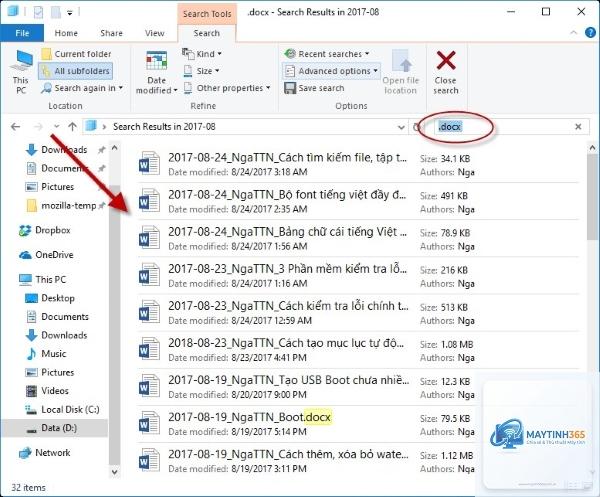
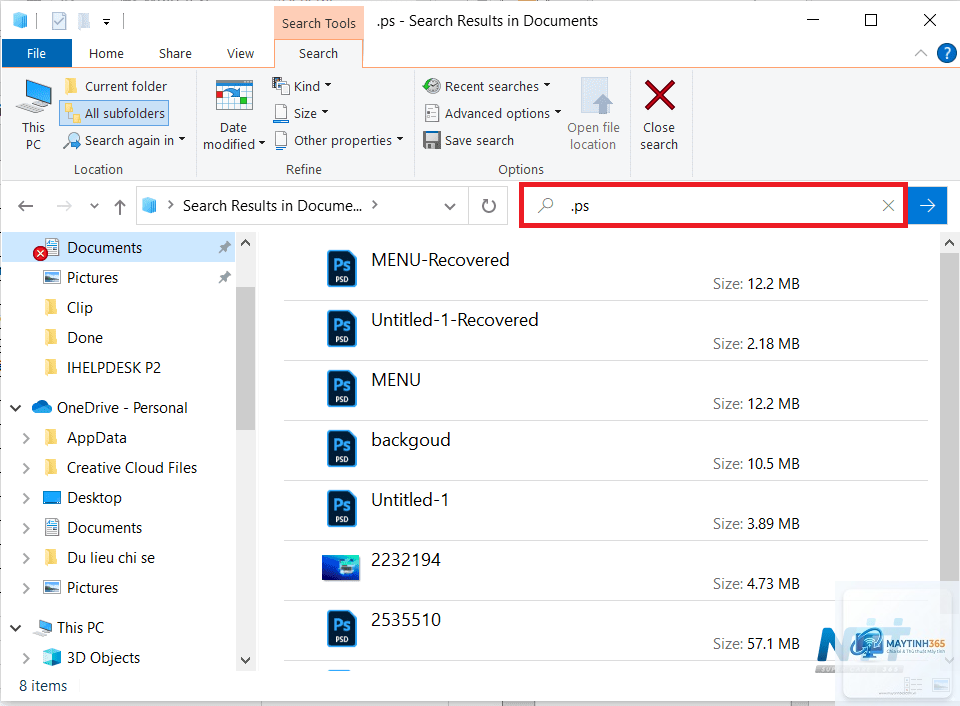
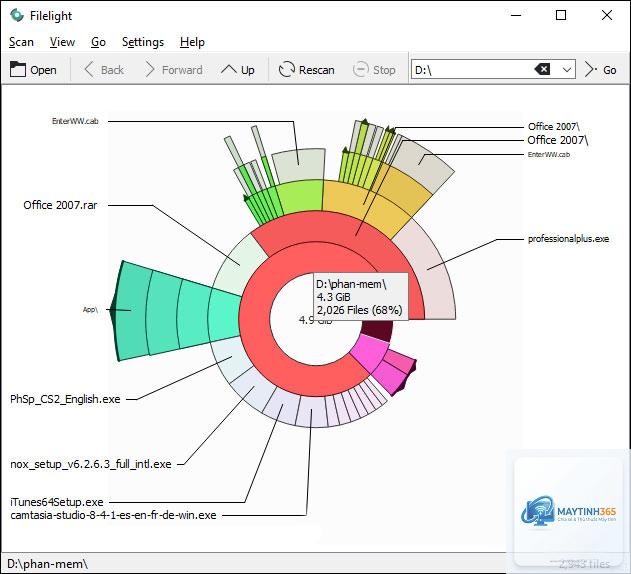
Mở File Explorer, nhập cú pháp size: >10GB vào ô tìm kiếm. Bạn cũng có thể sử dụng phần mềm TreeSize để quét nhanh hơn và hiển thị trực quan.
Có cách nào tìm file theo dung lượng trên điện thoại không?
Trên Android,
File Explorer có giới hạn về số lượng kết quả hiển thị (thường là 10.000 mục). Nếu ổ đĩa có quá nhiều file, bạn nên thu hẹp phạm vi tìm kiếm bằng cách thêm điều kiện loại file hoặc ngày tháng.
Làm sao để tìm file theo dung lượng trong Command Prompt?
Trên Windows, mở Command Prompt và sử dụng lệnh: forfiles /P C: /S /M * /C “cmd /c if @fsize gtr 1073741824 echo @path”. Lệnh này tìm file lớn hơn 1GB (1073741824 byte) trong ổ C.
GrandPerspective và Disk Inventory X là hai phần mềm miễn phí, mã nguồn mở dành cho macOS. Cả hai đều hiển thị bản đồ cây trực quan và cho phép tìm file theo kích thước dễ dàng.
Kết Luận
Cách tìm file theo dung lượng là kỹ năng quản lý dữ liệu cơ bản nhưng vô cùng hiệu quả. Từ các công cụ tích hợp sẵn trên Windows và macOS đến phần mềm chuyên dụng, bạn có nhiều lựa chọn phù hợp với trình độ và nhu cầu. Việc thường xuyên kiểm tra và dọn dẹp các tệp tin lớn giúp máy tính hoạt động mượt mà, kéo dài tuổi thọ ổ cứng và tiết kiệm chi phí nâng cấp. Hãy áp dụng ngay các phương pháp trong bài viết này để kiểm soát không gian lưu trữ của bạn một cách thông minh và chủ động.