Tính năng độ sáng tự động trên Windows 11 giúp điều chỉnh màn hình phù hợp với điều kiện ánh sáng xung quanh, mang lại trải nghiệm thị giác thoải mái và tiết kiệm pin. Tuy nhiên, nhiều người dùng gặp khó khăn khi muốn tùy chỉnh hoặc tắt tính năng này. Bài viết này sẽ hướng dẫn bạn cách thay đổi độ sáng tự động Windows 11 một cách triệt để, từ cơ bản đến nâng cao.
Độ sáng tự động (adaptive brightness) là công nghệ sử dụng cảm biến ánh sáng tích hợp trên thiết bị để tự động tăng hoặc giảm độ sáng màn hình dựa trên môi trường xung quanh. Windows 11 kế thừa và cải tiến tính năng này từ Windows 10, cho phép người dùng kiểm soát linh hoạt hơn thông qua nhiều cài đặt khác nhau.
Khi bạn di chuyển từ phòng tối ra ngoài trời nắng, màn hình sẽ tự động sáng lên để bạn vẫn nhìn rõ nội dung. Ngược lại, khi vào phòng tối, độ sáng giảm xuống để bảo vệ mắt và tiết kiệm năng lượng. Đây là một tính năng hữu ích nhưng đôi khi gây khó chịu nếu hoạt động không đúng ý muốn.
Bảo vệ mắt: Giảm mỏi mắt khi làm việc trong điều kiện ánh sáng thay đổi liên tục
Tiết kiệm pin: Giảm độ sáng khi không cần thiết, kéo dài thời gian sử dụng laptop
Tự động hóa: Không cần thao tác thủ công mỗi khi thay đổi môi trường
Tối ưu trải nghiệm: Màn hình luôn hiển thị rõ ràng trong mọi điều kiện
Hạn chế
Phản ứng chậm: Đôi khi mất vài giây để cảm biến điều chỉnh
Không chính xác: Cảm biến có thể bị ảnh hưởng bởi ánh sáng nhân tạo hoặc bóng đổ
Gây khó chịu: Thay đổi độ sáng đột ngột khi làm việc với nội dung đồ họa
Xung đột phần mềm: Một số ứng dụng có thể can thiệp vào cài đặt độ sáng
Các phương pháp thay đổi độ sáng tự động Windows 11
Có nhiều cách để tùy chỉnh tính năng này, từ cài đặt hệ thống đến sử dụng phần mềm bên thứ ba.
Phương pháp 1: Sử dụng Settings (Cài đặt hệ thống)
Đây là cách trực tiếp và đơn giản nhất để thay đổi độ sáng tự động Windows 11.
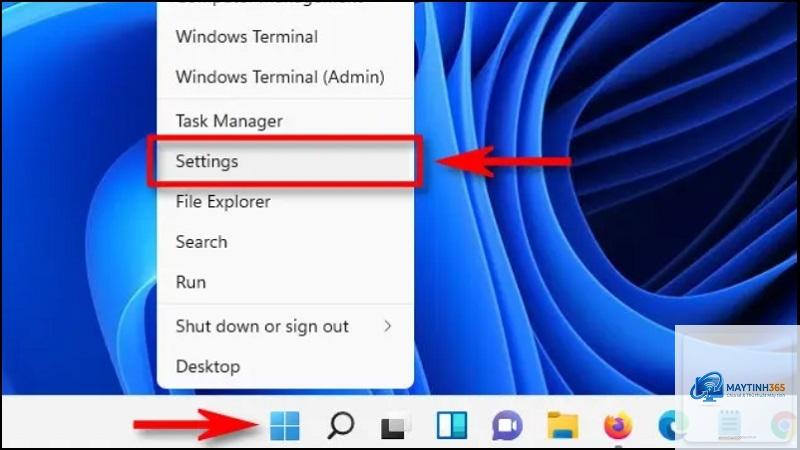
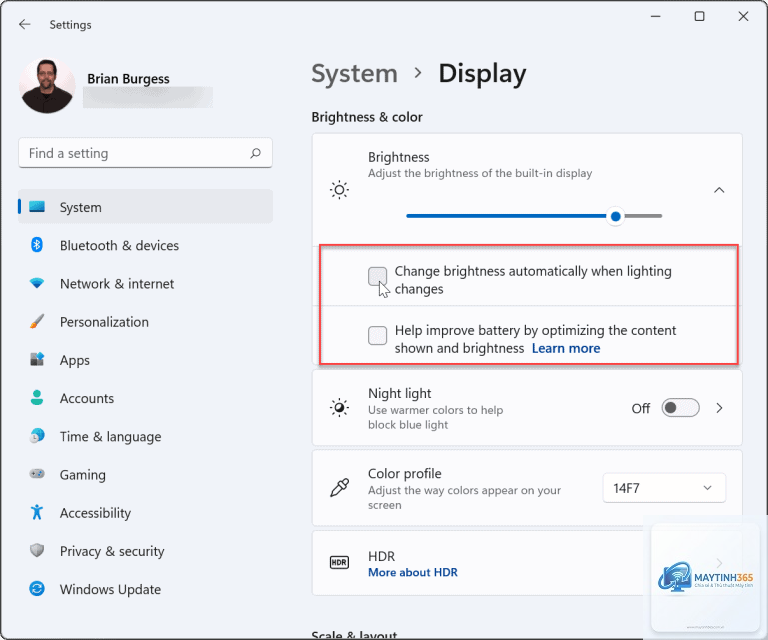
Nhấn tổ hợp phím Windows + I để mở Settings
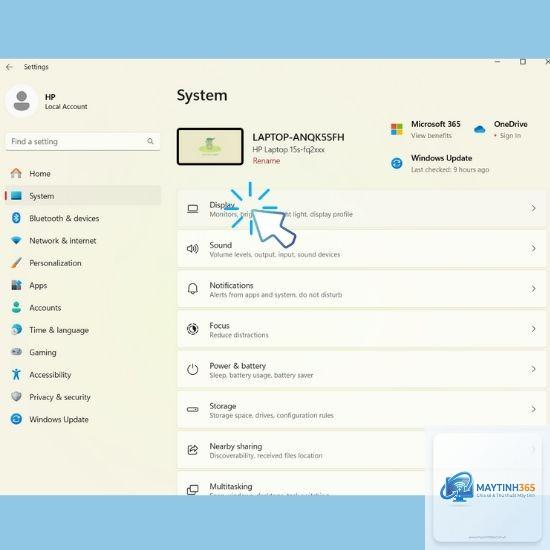
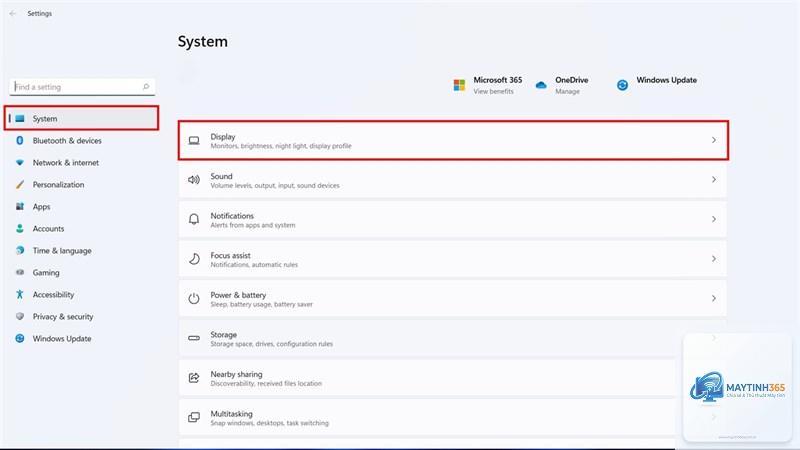
Chọn System (Hệ thống)
Nhấp vào Display (Màn hình)
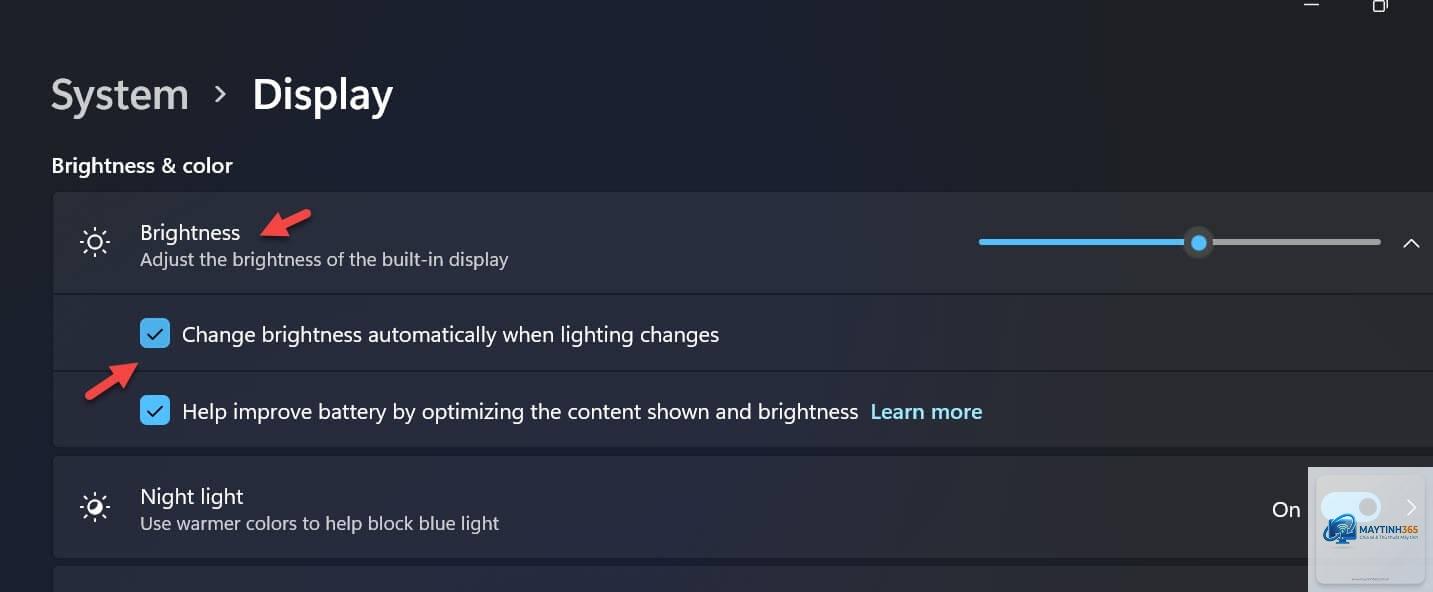
Trong phần Brightness & color, tìm tùy chọn Change brightness automatically when lighting changes
Chuyển công tắc sang Off để tắt hoặc On để bật
Lưu ý: Nếu bạn không thấy tùy chọn này, có thể thiết bị của bạn không có cảm biến ánh sáng hoặc driver hiển thị chưa được cập nhật.
Phương pháp 2: Sử dụng Control Panel
Control Panel vẫn là công cụ mạnh mẽ cho nhiều cài đặt nâng cao.
Mở Control Panel bằng cách gõ tên trong thanh tìm kiếm
Chọn Hardware and Sound
Nhấp vào Power Options
Bên cạnh gói nguồn đang sử dụng, chọn Change plan settings
Chọn Change advanced power settings
Trong cửa sổ mới, tìm đến Display và mở rộng
Tìm Enable adaptive brightness
Thiết lập giá trị On hoặc Off cho cả hai chế độ On battery và Plugged in
Nhấn Apply và OK
Phương pháp này cho phép bạn kiểm soát riêng biệt khi dùng pin và khi cắm sạc, rất hữu ích cho người dùng laptop.
Phương pháp 3: Sử dụng Registry Editor
Dành cho người dùng nâng cao muốn can thiệp sâu vào hệ thống.
Nhấn Windows + R, gõ regedit và nhấn Enter
Điều hướng đến đường dẫn: HKEY_LOCAL_MACHINESYSTEMCurrentControlSetControlClass{4d36e968-e325-11ce-bfc1-08002be10318}000
Tìm giá trị FeatureTestControl trong khung bên phải
Nhấp đúp và thay đổi giá trị thành 0 để tắt hoàn toàn độ sáng tự động
Khởi động lại máy tính để áp dụng thay đổi
Cảnh báo: Thao tác với Registry có thể gây hại hệ thống nếu sai sót. Hãy sao lưu Registry trước khi thực hiện.
Phương pháp 4: Sử dụng Group Policy Editor
Phương pháp này chỉ khả dụng trên Windows 11 Pro, Enterprise hoặc Education.
Nhấn Windows + R, gõ gpedit.msc và nhấn Enter
Điều hướng đến: Computer Configuration > Administrative Templates > System > Power Management > Video and Display Settings
Tìm chính sách Turn on adaptive brightness
Chọn Disabled để tắt hoặc Enabled để bật
Nhấn Apply và OK
So sánh các phương pháp thay đổi độ sáng tự động
Phương pháp
Độ khó
Hiệu quả
Phù hợp với
Settings
Dễ
Cao (nếu có cảm biến)
Người dùng phổ thông
Control Panel
Trung bình
Rất cao
Người dùng laptop
Registry Editor
Khó
Tuyệt đối
Chuyên gia IT
Group Policy
Trung bình
Cao
Quản trị viên hệ thống
Ứng dụng thực tế và các tình huống cụ thể
Khi làm việc với đồ họa và chỉnh sửa ảnh
Nếu bạn là nhà thiết kế đồ họa hoặc nhiếp ảnh gia, độ sáng tự động có thể làm sai lệch màu sắc hiển thị. Trong trường hợp này, tắt hoàn toàn tính năng và thiết lập độ sáng cố định ở mức phù hợp là giải pháp tối ưu.
Khi xem phim hoặc chơi game
Độ sáng thay đổi đột ngột khi xem phim hoặc chơi game có thể làm hỏng trải nghiệm. Tạm thời tắt tính năng này trước khi bắt đầu các hoạt động giải trí.
Khi làm việc ngoài trời
Ngược lại, nếu bạn thường xuyên làm việc ngoài trời hoặc di chuyển giữa các môi trường ánh sáng khác nhau, bật độ sáng tự động sẽ giúp bạn luôn nhìn rõ màn hình mà không cần điều chỉnh thủ công.
Sai lầm thường gặp và cách tránh
Nhầm lẫn giữa độ sáng tự động và Night Light: Night Light chỉ thay đổi nhiệt độ màu, không phải độ sáng. Cần phân biệt rõ hai tính năng này.
Không cập nhật driver hiển thị: Driver cũ có thể khiến tùy chọn độ sáng tự động không xuất hiện. Luôn cập nhật driver mới nhất từ nhà sản xuất.
Quên kiểm tra cài đặt nguồn: Nhiều người chỉ tắt trong Settings mà quên kiểm tra Power Options, dẫn đến tính năng vẫn hoạt động.
Can thiệp từ phần mềm bên thứ ba: Một số ứng dụng như Intel Graphics Command Center hoặc AMD Radeon Software có thể ghi đè cài đặt hệ thống.
Trước khi thực hiện bất kỳ thay đổi nào, hãy kiểm tra xem thiết bị của bạn có cảm biến ánh sáng hay không. Hầu hết laptop hiện đại đều có, nhưng máy tính để bàn thường không được trang bị tính năng này.
Nếu bạn sử dụng nhiều màn hình, mỗi màn hình có thể có cài đặt độ sáng tự động riêng. Cần kiểm tra và điều chỉnh từng màn hình một.
Sau khi thay đổi cài đặt, hãy khởi động lại máy tính để đảm bảo các thay đổi được áp dụng đầy đủ. Một số cài đặt yêu cầu khởi động lại mới có hiệu lực.
Câu hỏi thường gặp về cách thay đổi độ sáng tự động Windows 11
Tại sao tôi không thấy tùy chọn độ sáng tự động trong Settings?
Điều này thường xảy ra khi thiết bị của bạn không có cảm biến ánh sáng hoặc driver hiển thị chưa được cài đặt đúng cách. Hãy kiểm tra trong Device Manager xem mục Sensors có hoạt động không.
Làm thế nào để biết laptop có cảm biến ánh sáng?
Máy tính để bàn thường không có cảm biến ánh sáng tích hợp. Tuy nhiên,
Không, tính năng này được thiết kế để bảo vệ màn hình bằng cách giảm độ sáng khi không cần thiết, từ đó kéo dài tuổi thọ của đèn nền LED.
Sau khi tắt độ sáng tự động, màn hình vẫn tự điều chỉnh?
Có thể do driver đồ họa hoặc phần mềm của nhà sản xuất laptop (như Dell Power Manager, Lenovo Vantage) can thiệp. Hãy kiểm tra và tắt tính năng tương tự trong các ứng dụng này.
Cách thay đổi độ sáng tự động Windows 11 không phức tạp như nhiều người nghĩ. Tùy vào nhu cầu sử dụng và cấu hình thiết bị, bạn có thể chọn phương pháp phù hợp nhất từ Settings cơ bản đến Registry nâng cao. Việc hiểu rõ và kiểm soát được tính năng này sẽ giúp bạn tối ưu hóa trải nghiệm làm việc, bảo vệ mắt và kéo dài thời lượng pin cho laptop.
Hãy nhớ rằng không có cài đặt nào là hoàn hảo cho mọi tình huống. Thử nghiệm với các tùy chọn khác nhau để tìm ra cấu hình phù hợp nhất với thói quen sử dụng của bạn. Nếu gặp bất kỳ vấn đề nào, hãy kiểm tra lại driver và cập nhật Windows lên phiên bản mới nhất để đảm bảo mọi tính năng hoạt động ổn định.