Việc điều chỉnh độ sáng màn hình trên Windows 11 là một thao tác cơ bản nhưng vô cùng quan trọng, ảnh hưởng trực tiếp đến trải nghiệm làm việc và sức khỏe đôi mắt. Nhiều người dùng gặp khó khăn khi tìm kiếm cách giảm độ sáng màn hình Windows 11 đúng cách, đặc biệt là khi các phím tắt vật lý trên laptop không hoạt động hoặc khi sử dụng màn hình rời. Bài viết này sẽ cung cấp cho bạn tất cả các phương pháp từ cơ bản đến nâng cao, giúp bạn kiểm soát hoàn toàn độ sáng màn hình trên hệ điều hành mới nhất của Microsoft.
Tại sao cần giảm độ sáng màn hình trên Windows 11?
Độ sáng màn hình phù hợp không chỉ giúp tiết kiệm pin cho laptop mà còn bảo vệ thị lực của bạn. Khi làm việc trong môi trường thiếu sáng, màn hình quá sáng sẽ gây mỏi mắt, nhức đầu và giảm hiệu suất làm việc. Ngược lại, nếu để độ sáng quá thấp khi ở ngoài trời, bạn sẽ khó nhìn thấy nội dung trên màn hình. Việc nắm vững cách giảm độ sáng màn hình Windows 11 giúp bạn linh hoạt điều chỉnh theo từng điều kiện ánh sáng khác nhau.
Các phương pháp giảm độ sáng màn hình Windows 11 phổ biến
Sử dụng Action Center (Trung tâm hành động)
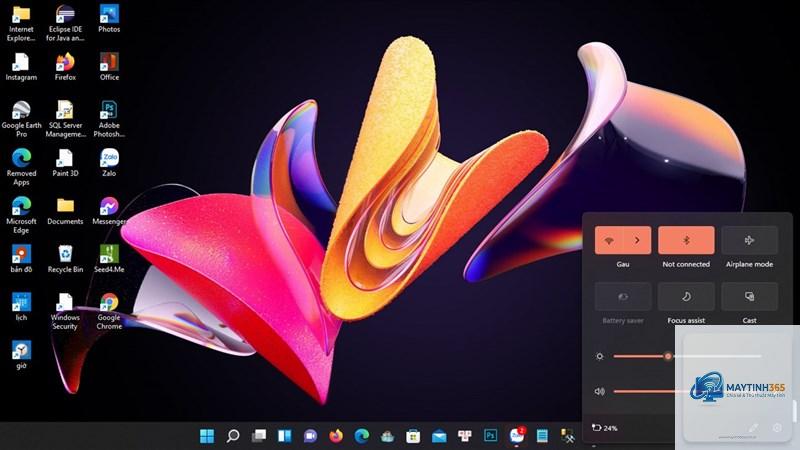
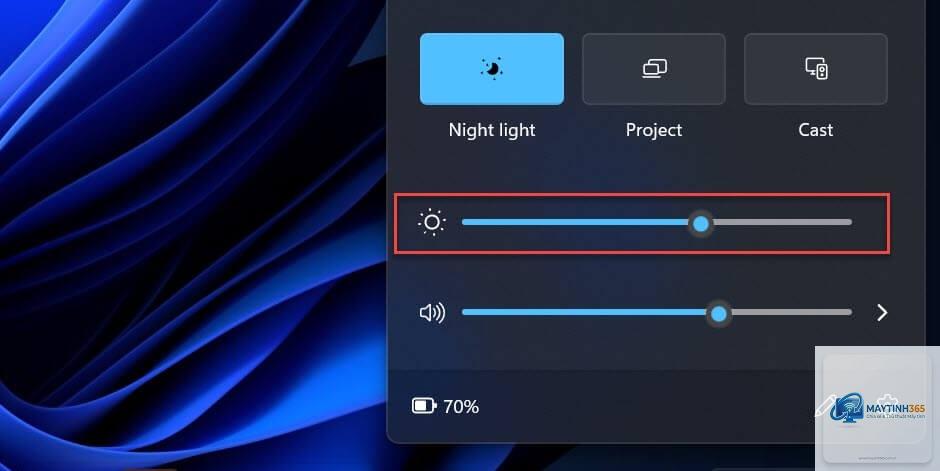
Đây là cách nhanh nhất và trực quan nhất để điều chỉnh độ sáng. Bạn chỉ cần nhấp vào biểu tượng mạng, âm lượng hoặc pin trên thanh Taskbar ở góc phải màn hình để mở Action Center. Tại đây, bạn sẽ thấy thanh trượt độ sáng. Kéo thanh trượt sang trái để giảm độ sáng hoặc sang phải để tăng. Phương pháp này hoạt động trên cả laptop và máy tính để bàn sử dụng màn hình ngoài hỗ trợ điều chỉnh qua phần mềm.
Điều chỉnh qua Settings (Cài đặt hệ thống)
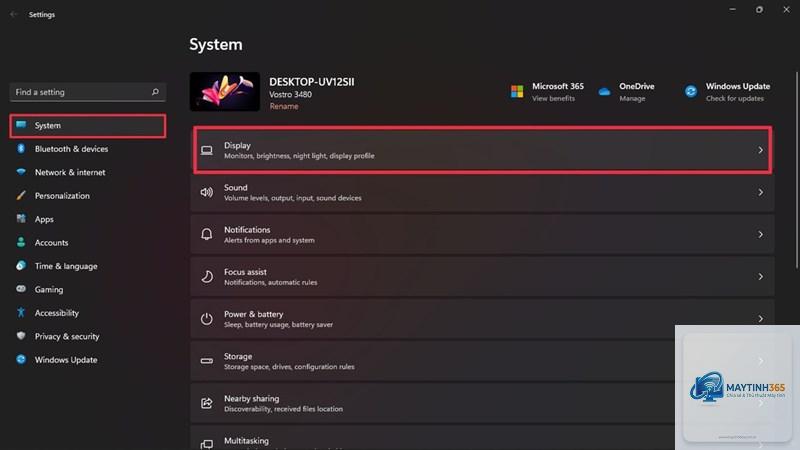
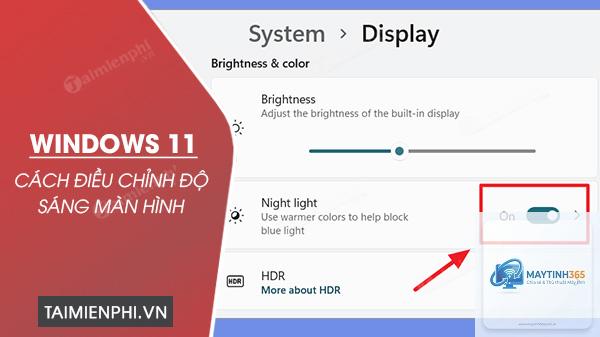
Nếu bạn muốn kiểm soát chi tiết hơn, hãy vào Settings. Nhấn tổ hợp phím Windows + I để mở Settings, sau đó chọn System (Hệ thống) và chọn Display (Màn hình). Trong phần Brightness & color (Độ sáng và màu sắc), bạn sẽ thấy thanh trượt Change brightness. Đây là cách giảm độ sáng màn hình Windows 11 chính thống và ổn định nhất, phù hợp khi Action Center gặp lỗi hoặc không hiển thị thanh trượt.
Sử dụng phím tắt trên bàn phím laptop
Hầu hết các laptop đều có phím chức năng (Fn) kết hợp với các phím F1 đến F12 để điều chỉnh độ sáng. Thông thường, biểu tượng mặt trời hoặc bóng đèn sẽ được in trên các phím này. Ví dụ, bạn nhấn Fn + F5 để giảm độ sáng và Fn + F6 để tăng. Tuy nhiên, trên một số dòng máy,
Nguyên nhân phổ biến nhất là do driver card màn hình lỗi thời hoặc không tương thích. Bạn cần cập nhật driver từ trang web của nhà sản xuất laptop hoặc card đồ họa. Một nguyên nhân khác là do màn hình ngoài không hỗ trợ điều chỉnh độ sáng qua Windows.
Làm thế nào để giảm độ sáng màn hình Windows 11 xuống thấp hơn mức tối thiểu?
Có, nếu laptop của bạn được trang bị cảm biến ánh sáng xung quanh. Vào Settings > System > Display, bật tùy chọn Change brightness automatically when lighting changes. Windows 11 sẽ tự động điều chỉnh độ sáng dựa trên ánh sáng môi trường.
Phím tắt giảm độ sáng màn hình trên Windows 11 là gì?
Phím tắt phụ thuộc vào từng dòng laptop. Thông thường là tổ hợp Fn + F5 hoặc Fn + F6. Trên một số máy,
Có, giảm độ sáng màn hình là một trong những cách hiệu quả nhất để tiết kiệm pin trên laptop. Màn hình thường chiếm 20-40% tổng lượng pin tiêu thụ. Giảm độ sáng từ 100% xuống 50% có thể kéo dài thời gian sử dụng pin thêm 1-2 giờ tùy theo thiết bị.
Kết luận
Việc nắm vững cách giảm độ sáng màn hình Windows 11 không chỉ giúp bạn bảo vệ sức khỏe đôi mắt mà còn tối ưu hóa trải nghiệm sử dụng máy tính. Từ các phương pháp tích hợp sẵn như Action Center, Settings, phím tắt cho đến các giải pháp phần mềm bên thứ ba, bạn có nhiều lựa chọn để kiểm soát độ sáng màn hình một cách linh hoạt. Hãy thử nghiệm và chọn cho mình phương pháp phù hợp nhất với thói quen làm việc và thiết bị của bạn. Đừng quên thường xuyên cập nhật driver và tận dụng các tính năng tự động của Windows 11 để có trải nghiệm tốt nhất.