Giới thiệu tổng quan về cách quản lý accessibility settings
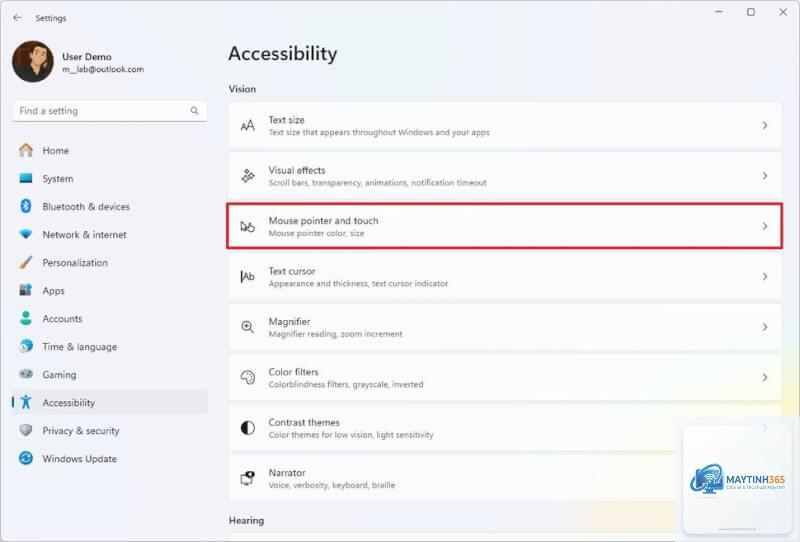
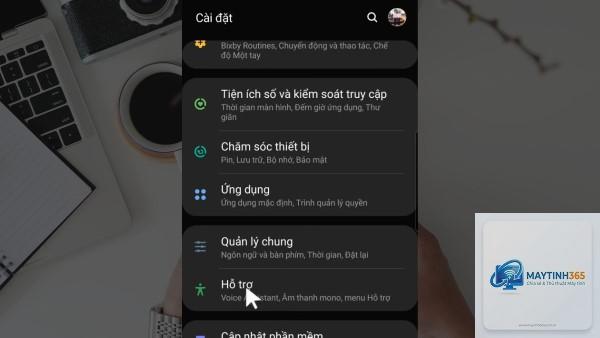
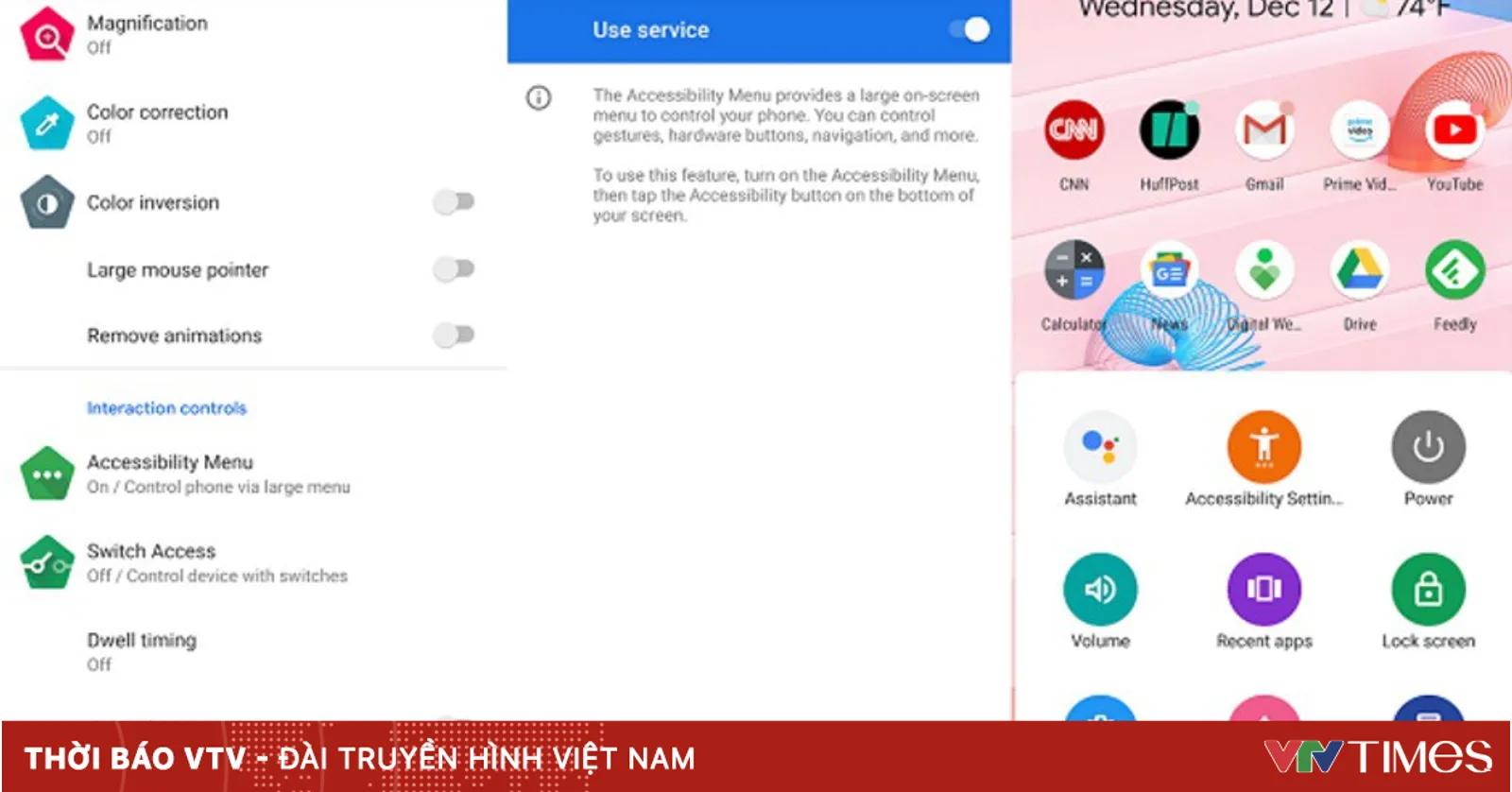
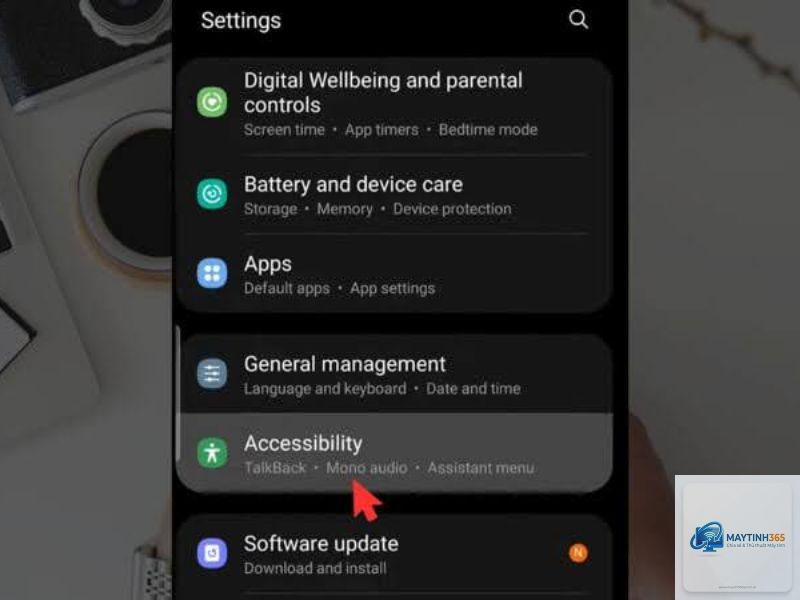
Accessibility settings, hay còn gọi là cài đặt trợ năng, là tập hợp các tính năng được tích hợp sẵn trong hệ điều hành và ứng dụng nhằm hỗ trợ người dùng có nhu cầu đặc biệt. Việc nắm vững cách quản lý accessibility settings không chỉ giúp người khiếm thị, khiếm thính hay người gặp khó khăn vận động sử dụng thiết bị dễ dàng hơn, mà còn mang lại trải nghiệm tối ưu cho tất cả mọi người. Trong bài viết này, chúng
Accessibility settings là gì và tại sao cần quản lý?
Accessibility settings là các tùy chọn cho phép thay đổi cách thiết bị hiển thị, phát âm thanh hoặc phản hồi thao tác chạm. Mục tiêu chính là loại bỏ rào cản công nghệ, giúp mọi người đều có thể tiếp cận thông tin và dịch vụ số. Quản lý các cài đặt này đúng cách giúp tăng năng suất làm việc, giảm mỏi mắt và cải thiện khả năng tương tác với thiết bị.
Có thể tùy chỉnh accessibility settings cho từng ứng dụng riêng biệt không?
Trên macOS và iOS,
Có, một số tính năng như trình đọc màn hình và kính lúp tiêu tốn tài nguyên CPU và pin. Tuy nhiên, ảnh hưởng thường không đáng kể trên thiết bị hiện đại. Nếu bạn gặp tình trạng chậm, hãy tắt các tính năng không sử dụng.
Tôi có thể xuất và nhập cài đặt accessibility settings không?
Trên Windows,
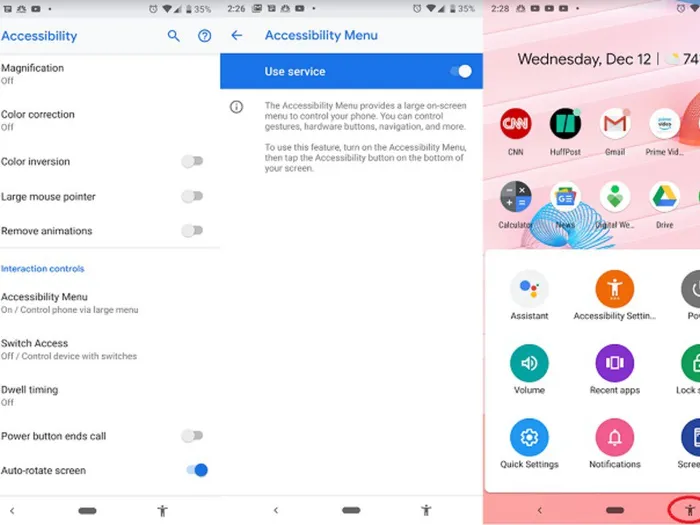
Trên Windows, vào Settings > Ease of Access và chọn Reset. Trên macOS, vào Accessibility và nhấn Reset All. Trên Android, vào Settings > Accessibility > Reset accessibility. Trên iOS, vào Settings > General > Reset > Reset All Settings.
Kết luận
Quản lý accessibility settings là kỹ năng quan trọng giúp bạn tận dụng tối đa khả năng của thiết bị, đồng thời đảm bảo mọi người đều có thể tiếp cận công nghệ một cách bình đẳng. Từ việc điều chỉnh hiển thị, âm thanh đến tương tác, mỗi tùy chỉnh đều góp phần cải thiện trải nghiệm người dùng. Hãy bắt đầu bằng cách khám phá các tính năng trợ năng trên thiết bị của bạn và điều chỉnh theo nhu cầu cá nhân. Với hướng dẫn chi tiết trong bài viết này, bạn đã có đủ kiến thức để tự tin quản lý accessibility settings trên mọi nền tảng phổ biến hiện nay.