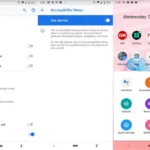
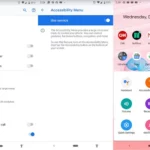
Accessibility settings (cài đặt trợ năng) là tập hợp các tùy chỉnh giúp người dùng, đặc biệt là người khuyết tật hoặc có nhu cầu đặc biệt, tương tác dễ dàng hơn với thiết bị và phần mềm. Cách tối ưu accessibility settings không chỉ đơn thuần là bật vài tính năng mặc định, mà là một quá trình tinh chỉnh có chiến lược nhằm nâng cao hiệu suất, sự thoải mái và khả năng tiếp cận. Bài viết này sẽ phân tích toàn diện từ khái niệm cơ bản đến các kỹ thuật nâng cao, giúp bạn làm chủ hoàn toàn hệ thống trợ năng trên mọi nền tảng.
Accessibility settings là gì và tại sao cần tối ưu?
Accessibility settings là các tùy chọn được thiết kế để loại bỏ rào cản trong quá trình sử dụng công nghệ. Chúng bao gồm điều chỉnh về thị giác, thính giác, vận động, ngôn ngữ và nhận thức. Việc tối ưu các cài đặt này mang lại lợi ích cho tất cả mọi người, không chỉ riêng nhóm người khuyết tật. Ví dụ, chế độ tương phản cao giúp đọc dễ hơn dưới ánh nắng, phụ đề giúp xem video trong môi trường ồn ào, và điều khiển bằng giọng nói giúp rảnh tay khi đang nấu ăn.
Theo thống kê từ Tổ chức Y tế Thế giới, hơn 1 tỷ người trên thế giới sống với một dạng khuyết tật nào đó. Điều này đồng nghĩa với việc tối ưu accessibility settings không chỉ là vấn đề kỹ thuật mà còn là trách nhiệm xã hội. Khi bạn hiểu cách tối ưu accessibility settings, bạn đang mở ra cánh cửa công nghệ cho một lượng lớn người dùng tiềm năng.
Phân loại accessibility settings phổ biến
Cài đặt trợ năng thị giác
Đây là nhóm cài đặt phổ biến nhất, tập trung vào việc hỗ trợ người khiếm thị hoặc suy giảm thị lực. Các tùy chọn bao gồm:
Trình đọc màn hình (Screen Reader): Chuyển văn bản thành giọng nói. Các công cụ như VoiceOver (iOS), TalkBack (Android), NVDA (Windows) cho phép người dùng điều hướng bằng thính giác.
Phóng đại màn hình (Magnifier): Phóng to một phần hoặc toàn bộ màn hình, hữu ích cho người có thị lực kém.
Độ tương phản và màu sắc: Chế độ tương phản cao, bộ lọc màu (dành cho người mù màu), đảo ngược màu sắc.
Kích thước văn bản và phông chữ: Tăng cỡ chữ, chọn phông chữ thân thiện (như OpenDyslexic cho người khó đọc).
Cài đặt trợ năng thính giác
Nhóm này hỗ trợ người khiếm thính hoặc khó nghe:
Phụ đề chi tiết (Closed Captions): Hiển thị lời thoại và âm thanh nền dưới dạng văn bản.
Cảnh báo bằng ánh sáng (Flash Alerts): Thay thế âm thanh thông báo bằng đèn flash trên camera hoặc màn hình.
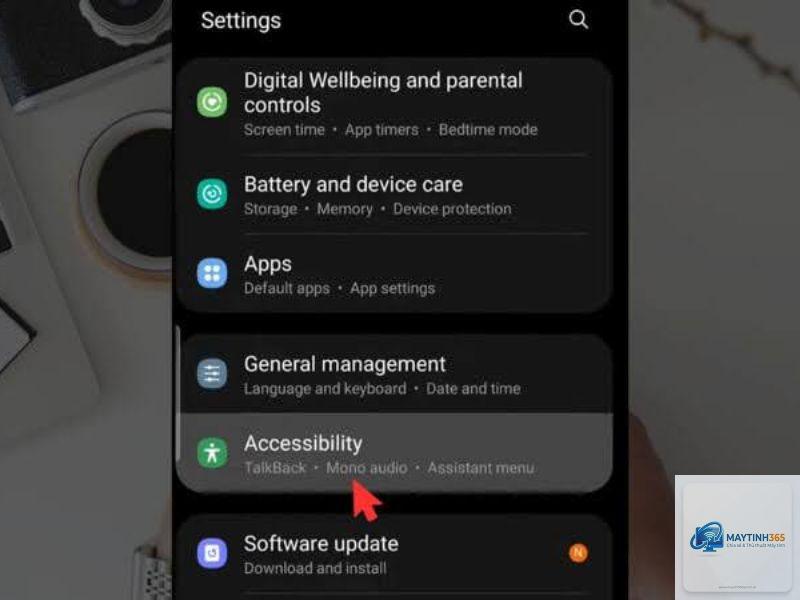
Âm thanh đơn âm (Mono Audio): Kết hợp kênh trái và phải thành một, giúp người điếc một tai nghe rõ hơn.
Tùy chỉnh tần số âm thanh: Điều chỉnh âm bổng, âm trầm để phù hợp với khả năng nghe.
Cài đặt trợ năng vận động
Dành cho người gặp khó khăn trong việc điều khiển chuột, bàn phím hoặc màn hình cảm ứng:
Điều khiển bằng giọng nói (Voice Control): Ra lệnh bằng giọng nói để thực hiện thao tác.
Công tắc (Switch Control): Sử dụng một hoặc nhiều công tắc vật lý để điều hướng thiết bị.
Điều chỉnh độ nhạy cảm ứng: Tăng thời gian phản hồi, bỏ qua chạm vô tình.
Phím cố định (Sticky Keys): Cho phép nhấn tổ hợp phím (Ctrl+Alt+Del) bằng cách nhấn từng phím một.
Cài đặt trợ năng nhận thức và học tập
Nhóm này hỗ trợ người gặp khó khăn về tập trung, trí nhớ hoặc xử lý thông tin:
Chế độ đọc (Reading Mode): Loại bỏ quảng cáo, sidebar, chỉ giữ lại nội dung chính.
Hướng dẫn bằng giọng nói: Đọc to các bước thực hiện.
Giảm chuyển động (Reduce Motion): Tắt hiệu ứng động, giúp giảm kích thích thị giác.
Đơn giản hóa giao diện: Ẩn các tùy chọn phức tạp, chỉ hiển thị chức năng cốt lõi.
Hướng dẫn chi tiết cách tối ưu accessibility settings trên các nền tảng
Cách tối ưu accessibility settings trên Windows 11
Windows 11 cung cấp trung tâm trợ năng mới với giao diện trực quan. Để truy cập, vào Settings > Accessibility. Vào Narrator > Verbosity để điều chỉnh mức độ chi tiết thông báo.
Tinh chỉnh Magnifier: Chọn chế độ phóng to (toàn màn hình, ống kính, neo). Thiết lập mức phóng từ 100% đến 1600%. Bật tính năng đảo ngược màu để tăng tương phản.
Color Filters: Chọn bộ lọc phù hợp với loại mù màu (Deuteranopia, Protanopia, Tritanopia). Kích hoạt phím tắt Windows+Ctrl+C để bật/tắt nhanh.
Closed Captions: Tùy chỉnh màu nền, độ trong suốt, kích thước phông chữ cho phụ đề. Chọn hiệu ứng xuất hiện (trượt, mờ dần).
Voice Access: Bật điều khiển bằng giọng nói, huấn luyện giọng nói để nhận diện chính xác hơn. Tạo lệnh tùy chỉnh cho các thao tác thường dùng.
Cách tối ưu accessibility settings trên macOS
macOS có hệ thống trợ năng mạnh mẽ tích hợp sâu vào hệ điều hành. Vào System Settings > Accessibility:
VoiceOver: Bật và tùy chỉnh giọng đọc, tốc độ, âm lượng. Sử dụng bàn phím số để điều hướng nhanh.
Zoom: Chọn kiểu phóng (toàn màn hình, chia đôi màn hình, hình ảnh trong hình ảnh). Bật tính năng theo dõi con trỏ chuột.
Display: Giảm độ trong suốt, tăng độ tương phản, phân biệt không có màu (dùng hình dạng thay vì màu sắc).
Spoken Content: Bật đọc màn hình, đọc lựa chọn, đọc khi di chuột. Tùy chỉnh giọng đọc và tốc độ.
Switch Control: Kết nối công tắc qua Bluetooth hoặc USB, gán hành động cho từng công tắc.
Cách tối ưu accessibility settings trên iOS và iPadOS
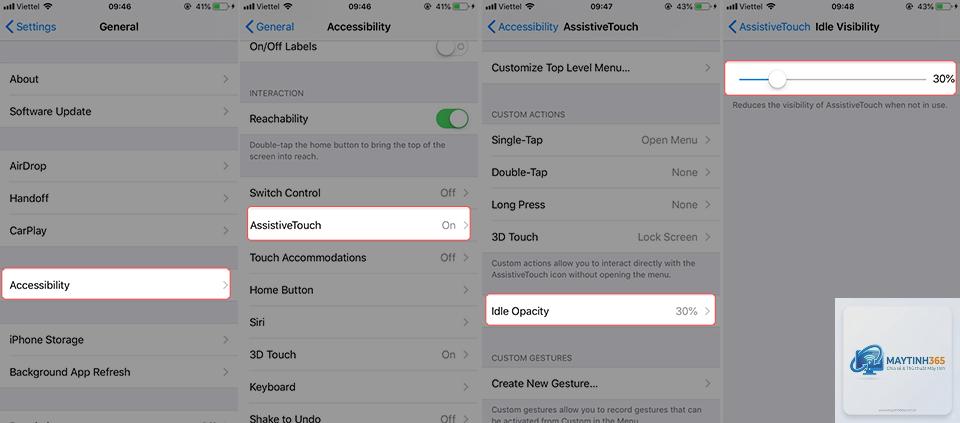
iOS cung cấp hơn 200 tính năng trợ năng. Vào Settings > Accessibility:
VoiceOver: Kích hoạt và tùy chỉnh cử chỉ chạm, rotor (xoay vòng chức năng). Học cách vuốt ba ngón tay để cuộn trang.
Zoom: Bật phóng to với cử chỉ ba ngón tay. Chọn bộ lọc màu khi phóng.
Display & Text Size: Bật chữ đậm, tăng kích thước chữ, bật nút hình dạng. Sử dụng Smart Invert để đảo màu thông minh (giữ nguyên ảnh).
Audio/Visual: Bật mono audio, cân bằng kênh trái/phải. Tùy chỉnh âm thanh nền để che tiếng ồn.
AssistiveTouch: Tạo menu ảo trên màn hình, gán các thao tác như chụp ảnh màn hình, khóa màn hình, điều chỉnh âm lượng.
Cách tối ưu accessibility settings trên Android
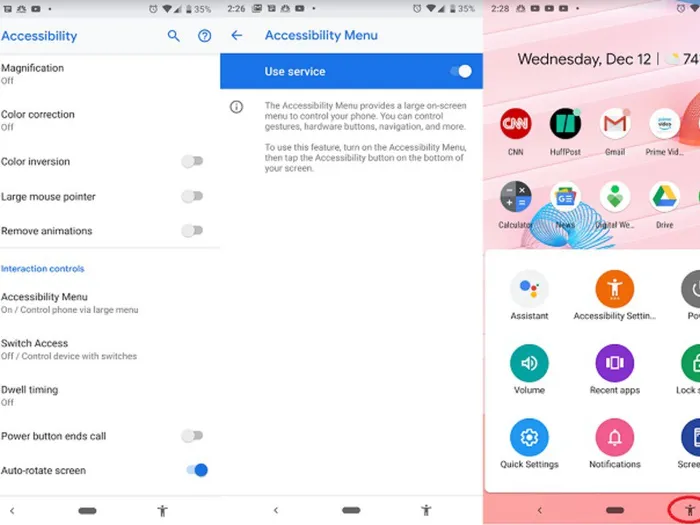
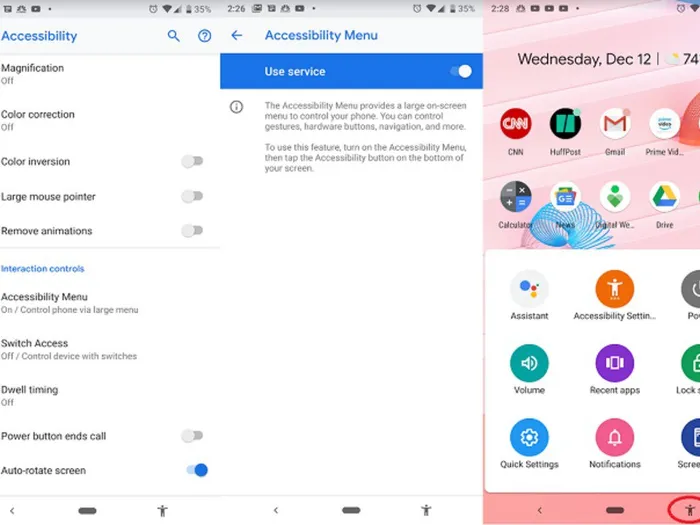
Android có bộ công cụ trợ năng đa dạng. Vào Settings > Accessibility:
TalkBack: Bật và tùy chỉnh cử chỉ, menu TalkBack. Sử dụng phím âm lượng để điều khiển nhanh.
Magnification: Bật phóng to bằng cách chạm ba lần. Chọn chế độ phóng tạm thời hoặc toàn màn hình.
Color Correction: Chọn chế độ hiệu chỉnh màu cho người mù màu. Bật đảo màu hoặc tương phản cao.
Live Caption: Bật phụ đề tự động cho mọi nội dung đa phương tiện. Hỗ trợ nhiều ngôn ngữ.
Switch Access: Kết nối công tắc qua USB hoặc Bluetooth, quét màn hình tự động để chọn mục.
Lợi ích và hạn chế khi tối ưu accessibility settings
Lợi ích
Lợi ích
Mô tả chi tiết
Tăng năng suất
Điều khiển bằng giọng nói giúp thao tác nhanh gấp 3 lần so với gõ phím thông thường. Phím tắt trợ năng giảm thời gian thực hiện tác vụ lặp lại.
Giảm mệt mỏi
Chế độ tương phản cao và giảm chuyển động giúp giảm căng thẳng mắt. Điều chỉnh độ nhạy cảm ứng giảm sai sót khi thao tác.
Khả năng tiếp cận
Mở rộng đối tượng người dùng, bao gồm người khuyết tật, người cao tuổi, người không rành công nghệ.
Cá nhân hóa
Tùy chỉnh theo nhu cầu riêng, tạo môi trường làm việc tối ưu nhất.
Hạn chế
Hiệu suất hệ thống: Một số tính năng như trình đọc màn hình hoặc phóng đại có thể tiêu tốn CPU và RAM, làm chậm thiết bị cũ.
Xung đột phần mềm: Một số ứng dụng không tương thích với các tính năng trợ năng, gây lỗi hiển thị hoặc điều hướng.
Đường cong học tập: Người dùng mới cần thời gian làm quen với cử chỉ và lệnh mới, đặc biệt là VoiceOver hoặc Switch Control.
Chi phí thiết bị: Một số công tắc hoặc thiết bị ngoại vi chuyên dụng có giá cao.
So sánh accessibility settings giữa các nền tảng
Tính năng
Windows 11
macOS
iOS
Android
Trình đọc màn hình
Narrator (miễn phí)
VoiceOver (tích hợp)
VoiceOver (tích hợp)
TalkBack (miễn phí)
Điều khiển giọng nói
Voice Access
Voice Control
Voice Control
Voice Access
Phóng đại
Magnifier (3 chế độ)
Zoom (3 chế độ)
Zoom (cử chỉ)
Magnification (chạm 3 lần)
Phụ đề
Closed Captions (tùy chỉnh)
Closed Captions (tùy chỉnh)
Live Captions (tự động)
Live Caption (tự động)
Công tắc
Không tích hợp
Switch Control
Switch Control
Switch Access
Ứng dụng thực tế và hướng dẫn cụ thể
Tối ưu accessibility settings cho người khiếm thị
Người khiếm thị nên ưu tiên kích hoạt trình đọc màn hình ngay từ lần đầu thiết lập thiết bị. Trên iOS, nhấn nút Home ba lần (hoặc nút bên ba lần trên iPhone X trở lên) để bật VoiceOver. Học các cử giác cơ bản: vuốt phải để di chuyển đến mục tiếp theo, vuốt trái để quay lại, chạm hai lần để mở. Tùy chỉnh rotor (xoay vòng) bằng cách xoay hai ngón tay trên màn hình để chuyển nhanh giữa các chế độ như từ, ký tự, tiêu đề.
Tối ưu accessibility settings cho người khiếm thính
Bật Live Caption trên Android hoặc iOS để xem phụ đề tự động cho mọi video, podcast, cuộc gọi. Trên Windows, kích hoạt Closed Captions và tùy chỉnh màu nền vàng với chữ đen để dễ đọc nhất. Sử dụng cảnh báo bằng đèn flash trên iPhone (Settings > Accessibility > Audio/Visual > LED Flash for Alerts) để không bỏ lỡ thông báo quan trọng.
Tối ưu accessibility settings cho người khó vận động
Kích hoạt AssistiveTouch trên iOS để tạo menu ảo với các thao tác thường dùng như chụp ảnh màn hình, khóa màn hình, điều chỉnh âm lượng. Trên Windows, bật Sticky Keys để không cần nhấn giữ tổ hợp phím. Sử dụng Voice Access trên Android để ra lệnh bằng giọng nói cho mọi thao tác, từ mở ứng dụng đến cuộn trang web.
Sai lầm thường gặp khi tối ưu accessibility settings và cách tránh
Sai lầm 1: Bật quá nhiều tính năng cùng lúc
Nhiều người có xu hướng bật tất cả các tính năng trợ năng cùng lúc, dẫn đến xung đột và giảm hiệu suất. Cách tránh: Chỉ bật những tính năng thực sự cần thiết. Ví dụ, nếu bạn chỉ cần phóng to màn hình, không cần bật cả trình đọc màn hình. Tắt các tính năng không dùng để tiết kiệm pin và tài nguyên.
Sai lầm 2: Không tùy chỉnh sau khi bật
Bật tính năng mặc định mà không điều chỉnh thông số. Ví dụ, tốc độ giọng đọc mặc định của VoiceOver thường quá chậm hoặc quá nhanh. Cách tránh: Dành 15-20 phút để tinh chỉnh từng thông số. Trên iOS, vào Settings > Accessibility > VoiceOver > Speaking Rate để điều chỉnh thanh trượt đến mức thoải mái nhất.
Sai lầm 3: Bỏ qua phím tắt
Không sử dụng phím tắt để bật/tắt nhanh các tính năng trợ năng. Cách tránh: Thiết lập phím tắt cho các tính năng thường dùng. Trên Windows, nhấn Windows+Ctrl+Enter để bật Narrator. Trên macOS, nhấn Command+Option+F5 để mở bảng trợ năng. Trên iOS, thiết lập nhấn ba lần nút bên để bật VoiceOver.
Sai lầm 4: Không cập nhật phần mềm
Các bản cập nhật hệ điều hành thường cải thiện tính năng trợ năng. Cách tránh: Luôn cập nhật lên phiên bản mới nhất. Ví dụ, iOS 17 bổ sung tính năng Personal Voice cho người có nguy cơ mất giọng nói, và Live Speech cho phép gõ văn bản để đọc thành tiếng.
Lưu ý quan trọng khi tối ưu accessibility settings
Sao lưu cài đặt: Trước khi thay đổi, ghi lại các cài đặt hiện tại hoặc chụp ảnh màn hình để dễ dàng khôi phục nếu cần.
Kiểm tra tương thích: Một số ứng dụng có thể không hoạt động tốt với các tính năng trợ năng. Thử nghiệm trên các ứng dụng quan trọng trước khi áp dụng rộng rãi.
Đào tạo người dùng: Nếu bạn thiết lập thiết bị cho người khác, hãy hướng dẫn họ cách sử dụng các tính năng cơ bản. Cung cấp tài liệu hướng dẫn bằng văn bản hoặc video.
Kết hợp nhiều tính năng: Đôi khi cần kết hợp nhiều tính năng để đạt hiệu quả tối đa. Ví dụ, người khiếm thị có thể dùng VoiceOver kết hợp với Zoom để đọc văn bản nhỏ.
Đánh giá định kỳ: Nhu cầu trợ năng có thể thay đổi theo thời gian. Đánh giá lại cài đặt mỗi 3-6 tháng để đảm bảo chúng vẫn phù hợp.
Câu hỏi thường gặp về cách tối ưu accessibility settings
Làm thế nào để bật nhanh accessibility settings trên iPhone?
Nhấn ba lần nút bên (hoặc nút Home trên các model cũ) để mở menu truy cập nhanh.
Trên Windows, vào Settings > Accessibility > Color Filters, chọn loại mù màu phù hợp. Trên iOS, vào Settings > Accessibility > Display & Text Size > Color Filters, chọn Deuteranopia (mù màu đỏ-xanh lá) hoặc Protanopia (mù màu đỏ). Bật tính năng Differentiate Without Color để sử dụng hình dạng thay vì màu sắc để phân biệt thông tin.
Có thể sử dụng accessibility settings để tăng tốc độ làm việc không?
Có. Voice Control trên macOS và Windows cho phép bạn ra lệnh bằng giọng nói để mở ứng dụng, chọn văn bản, định dạng tài liệu nhanh hơn gấp nhiều lần. Trên iOS, AssistiveTouch giúp tạo menu tác vụ nhanh, giảm số lần chạm màn hình. Nhiều chuyên gia năng suất sử dụng các tính năng này để tối ưu workflow hàng ngày.
Tại sao accessibility settings không hoạt động trên một số ứng dụng?
Một số ứng dụng không được lập trình để tương thích với các tính năng trợ năng. Nguyên nhân thường do nhà phát triển không tuân thủ các nguyên tắc WCAG (Web Content Accessibility Guidelines). Giải pháp: Báo cáo lỗi cho nhà phát triển, tìm ứng dụng thay thế có hỗ trợ trợ năng tốt hơn, hoặc sử dụng chế độ tương thích nếu có.
Cách khôi phục cài đặt accessibility settings về mặc định?
Trên Windows, vào Settings > Accessibility, cuộn xuống cuối và chọn Reset all settings. Trên macOS, vào System Settings > Accessibility, nhấn nút Reset ở góc dưới. Trên iOS, vào Settings > Accessibility, cuộn xuống và chọn Reset Accessibility Settings. Trên Android, vào Settings > Accessibility, chọn biểu tượng ba chấm và chọn Reset.
Kết luận
Cách tối ưu accessibility settings là một kỹ năng quan trọng trong thời đại số, giúp mọi người đều có thể tiếp cận công nghệ một cách bình đẳng. Từ việc hiểu rõ các loại cài đặt trợ năng, áp dụng hướng dẫn chi tiết trên từng nền tảng, đến tránh các sai lầm phổ biến, bạn đã có trong tay bộ công cụ toàn diện để cá nhân hóa trải nghiệm công nghệ. Hãy bắt đầu bằng việc chọn một hoặc hai tính năng quan trọng nhất với nhu cầu của bạn, tinh chỉnh chúng một cách cẩn thận, và dần dần mở rộng sang các tính năng khác. Việc đầu tư thời gian vào tối ưu accessibility settings không chỉ cải thiện chất lượng cuộc sống mà còn mở ra những khả năng mới mà bạn chưa từng nghĩ tới.