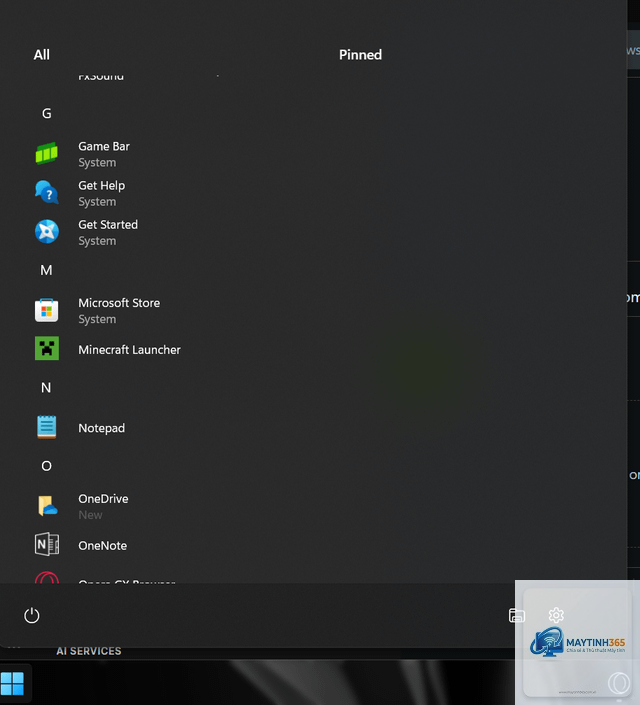
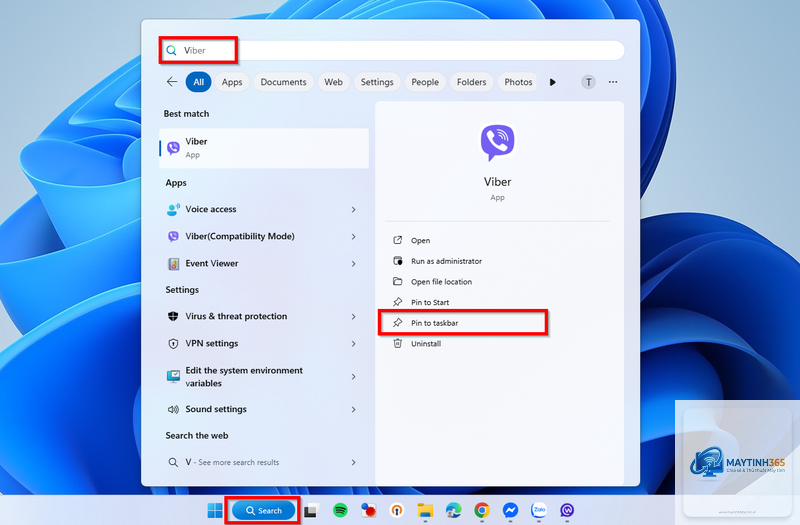
Khi sử dụng Windows 11, Start Menu là trung tâm điều khiển chính giúp bạn truy cập nhanh vào các ứng dụng yêu thích. Tuy nhiên, theo thời gian, danh sách ghim có thể trở nên lộn xộn với những ứng dụng không còn cần thiết. Việc nắm rõ cách bỏ ghim ứng dụng khỏi Start Menu Windows 11 không chỉ giúp giao diện gọn gàng hơn mà còn tối ưu hiệu suất làm việc. Bài viết này sẽ hướng dẫn bạn từng bước cụ thể, từ thao tác cơ bản đến các mẹo nâng cao, đảm bảo
Windows 11 không hỗ trợ bỏ ghim hàng loạt. Bạn phải thực hiện từng ứng dụng một bằng chuột phải. Tuy nhiên, có thể sử dụng PowerShell hoặc Registry Editor để xóa toàn bộ danh sách ghim, nhưng điều này đòi hỏi kiến thức kỹ thuật cao và có thể gây lỗi hệ thống nếu thao tác sai.
Sau khi bỏ ghim, ứng dụng có biến mất khỏi máy tính không?
Không. Ứng dụng vẫn còn trong danh sách “Tất cả ứng dụng” và có thể được mở từ đó hoặc qua thanh tìm kiếm. Bỏ ghim chỉ xóa lối tắt khỏi khu vực ghim của Start Menu.
Một số ứng dụng hệ thống như “Settings” hoặc “File Explorer” có thể bị khóa ghim bởi chính sách nhóm hoặc do lỗi tài khoản người dùng. Hãy thử đăng xuất và đăng nhập lại, hoặc kiểm tra quyền quản trị viên.
Có cách nào để ẩn ứng dụng khỏi Start Menu mà không cần bỏ ghim không?
Bạn có thể kéo ứng dụng vào một thư mục (folder) trong khu vực ghim để thu gọn chúng. Tuy nhiên, cách này chỉ giúp giảm diện tích hiển thị, không loại bỏ hoàn toàn.
Kết luận
Việc thành thạo cách bỏ ghim ứng dụng khỏi Start Menu Windows 11 là kỹ năng cơ bản nhưng vô cùng hữu ích để tối ưu hóa trải nghiệm người dùng. Bằng cách áp dụng các phương pháp đơn giản như click chuột phải hoặc kéo thả, bạn có thể dễ dàng loại bỏ những ứng dụng không mong muốn, giúp Start Menu trở nên gọn gàng và hiệu quả hơn. Hãy thực hành thường xuyên để làm chủ hệ điều hành này và tận hưởng không gian làm việc sạch sẽ, chuyên nghiệp.