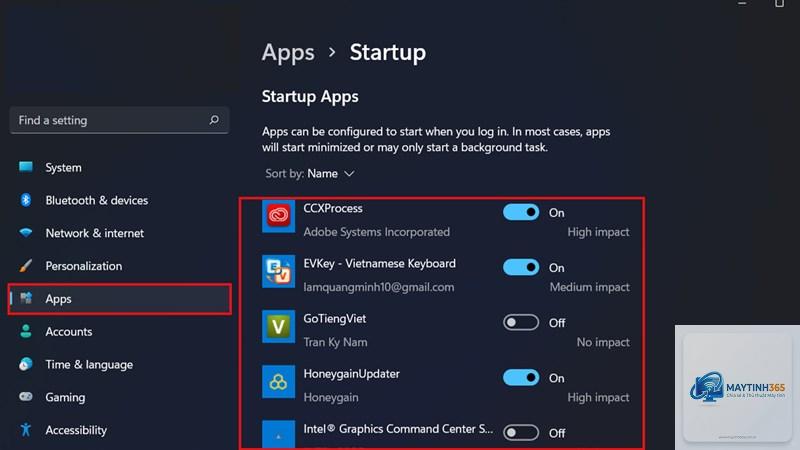
Việc quản lý các ứng dụng khởi động cùng hệ thống là một kỹ năng quan trọng để tối ưu hiệu suất máy tính. Nếu bạn đang tìm kiếm cách xóa ứng dụng khỏi startup một cách hiệu quả, bài viết này sẽ cung cấp cho bạn hướng dẫn chi tiết từ cơ bản đến nâng cao, áp dụng cho Windows, macOS và các hệ điều hành phổ biến khác. Khi máy tính khởi động, hàng loạt chương trình tự động chạy có thể làm chậm đáng kể thời gian khởi động và tiêu tốn tài nguyên hệ thống. Việc loại bỏ các ứng dụng không cần thiết khỏi danh sách startup không chỉ giúp máy tính khởi động nhanh hơn mà còn cải thiện trải nghiệm sử dụng hàng ngày.
Bản chất của ứng dụng khởi động cùng hệ thống (Startup)
Ứng dụng khởi động cùng hệ thống, hay còn gọi là startup programs, là những chương trình được cấu hình để tự động chạy ngay khi hệ điều hành hoàn tất quá trình khởi động. Cơ chế này được thiết kế để mang lại sự tiện lợi cho người dùng, giúp các ứng dụng thường dùng như phần mềm diệt virus, trình điều khiển âm thanh, hoặc công cụ đồng bộ hóa cloud sẵn sàng hoạt động ngay lập tức. Tuy nhiên, theo thời gian, danh sách này thường bị “phình to” do nhiều chương trình tự động thêm mình vào startup mà không có sự đồng ý rõ ràng của người dùng.
Khi quá nhiều ứng dụng chạy cùng lúc lúc khởi động, CPU và RAM phải làm việc quá tải, dẫn đến tình trạng máy tính chậm chạp, treo hoặc giật lag trong những phút đầu tiên. Hiểu rõ bản chất này giúp bạn nhận thức được tầm quan trọng của việc thường xuyên kiểm tra và thực hiện cách xóa ứng dụng khỏi startup để duy trì hiệu năng tối ưu.
Phân loại ứng dụng startup và tác động đến hệ thống
Không phải tất cả ứng dụng startup đều giống nhau. Chúng có thể được phân loại dựa trên mức độ cần thiết và tác động đến hiệu suất:
Ứng dụng thiết yếu: Bao gồm phần mềm diệt virus, driver đồ họa, công cụ quản lý pin laptop. Việc vô hiệu hóa chúng có thể gây mất an toàn hoặc giảm chức năng phần cứng.
Ứng dụng tiện ích: Các chương trình như OneDrive, Google Drive, Spotify, hoặc công cụ chat (Skype, Slack). Chúng hữu ích nhưng không bắt buộc phải chạy ngay từ đầu.
Ứng dụng rác: Phần mềm quảng cáo, bloatware từ nhà sản xuất, hoặc các chương trình cài đặt kèm mà bạn không bao giờ dùng đến. Đây là đối tượng chính cần loại bỏ.
Tác động của từng loại lên hệ thống rất khác nhau. Một ứng dụng diệt virus có thể chiếm 200MB RAM nhưng lại bảo vệ máy tính, trong khi một ứng dụng rác chỉ chiếm 50MB nhưng hoàn toàn vô dụng. Việc hiểu rõ điều này giúp bạn đưa ra quyết định chính xác khi thực hiện cách xóa ứng dụng khỏi startup.
Hướng dẫn chi tiết cách xóa ứng dụng khỏi startup trên Windows
Sử dụng Task Manager (Trình quản lý tác vụ)
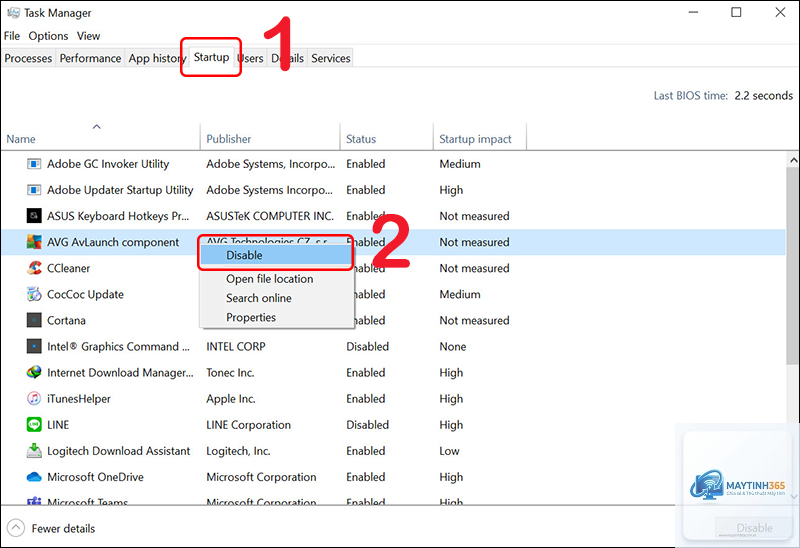
Đây là phương pháp nhanh nhất và phổ biến nhất trên Windows 10 và Windows 11. Bạn chỉ cần nhấn tổ hợp phím Ctrl + Shift + Esc để mở Task Manager. Nếu cửa sổ hiển thị ở chế độ đơn giản, hãy nhấp vào “More details” ở góc dưới bên trái. Chuyển đến tab “Startup” (Khởi động). Tại đây, bạn sẽ thấy danh sách tất cả các ứng dụng được cấu hình chạy cùng hệ thống, kèm theo thông tin về “Status” (Trạng thái) và “Startup impact” (Tác động khởi động).
Để vô hiệu hóa một ứng dụng, nhấp chuột phải vào tên ứng dụng và chọn “Disable” (Vô hiệu hóa). Lưu ý rằng thao tác này không gỡ cài đặt ứng dụng, chỉ ngăn nó tự động chạy khi khởi động. Bạn vẫn có thể mở ứng dụng thủ công sau khi máy tính đã hoạt động ổn định. Cột “Startup impact” hiển thị mức độ ảnh hưởng (Low, Medium, High) giúp bạn ưu tiên xóa các ứng dụng có tác động cao trước.
Sử dụng Settings (Cài đặt hệ thống)
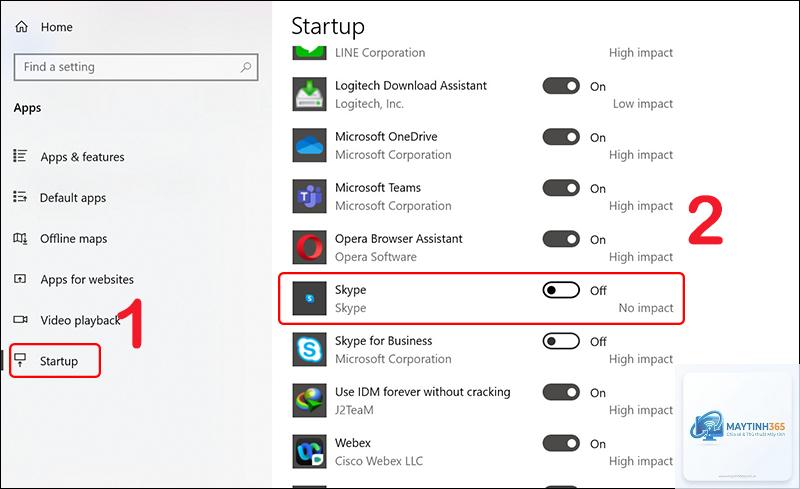
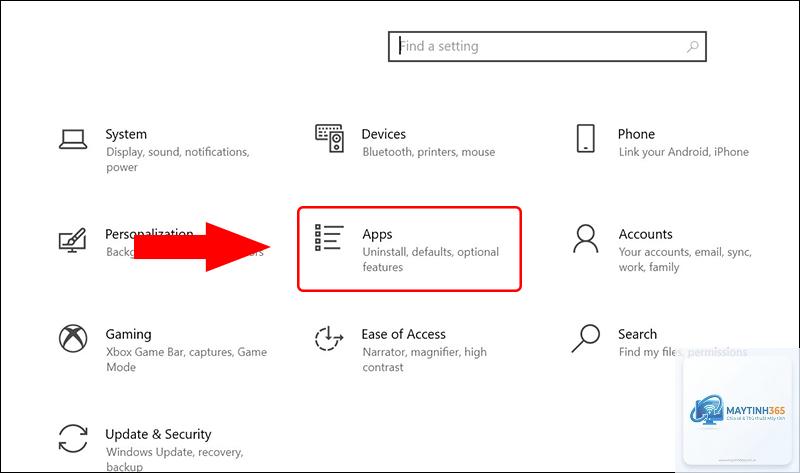
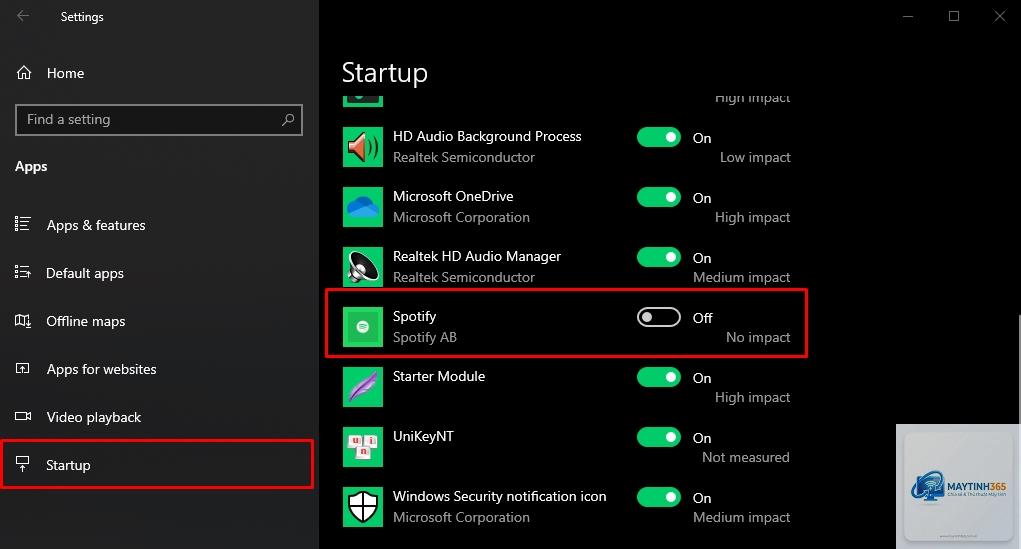
Windows cũng cung cấp một cách tiếp cận trực quan hơn thông qua ứng dụng Settings. Vào Start > Settings > Apps > Startup. Tại đây, bạn sẽ thấy danh sách các ứng dụng với các nút gạt bật/tắt. Chỉ cần gạt nút sang trái (Off) cho những ứng dụng bạn muốn loại bỏ khỏi startup. Phương pháp này đặc biệt hữu ích cho người dùng không quen thuộc với Task Manager, vì giao diện đơn giản và dễ thao tác.
Sử dụng Registry Editor (Trình chỉnh sửa sổ đăng ký)
Đối với người dùng nâng cao, Registry Editor cho phép kiểm soát chi tiết hơn. Nhấn Windows + R, gõ regedit và nhấn Enter. Điều hướng đến hai đường dẫn chính:
HKEY_CURRENT_USERSoftwareMicrosoftWindowsCurrentVersionRun (chỉ ảnh hưởng đến người dùng hiện tại)
HKEY_LOCAL_MACHINESoftwareMicrosoftWindowsCurrentVersionRun (ảnh hưởng đến tất cả người dùng)
Trong các thư mục này, bạn sẽ thấy các giá trị (Value) tương ứng với từng ứng dụng startup. Để xóa, nhấp chuột phải vào giá trị và chọn “Delete”. Cảnh báo: Sai sót khi chỉnh sửa Registry có thể gây lỗi hệ thống nghiêm trọng. Chỉ nên thực hiện nếu
Có,
Có thể ứng dụng đó được cấu hình chạy dưới dạng service hoặc scheduled task. Bạn cần kiểm tra trong Services (services.msc) hoặc Task Scheduler để vô hiệu hóa hoàn toàn. Một số ứng dụng cũng có cơ chế tự động kích hoạt lại sau khi cập nhật.
Việc xóa ứng dụng khỏi startup có ảnh hưởng đến dữ liệu cá nhân không?
Không, việc vô hiệu hóa ứng dụng trong startup chỉ ngăn nó tự động chạy khi khởi động. Dữ liệu cá nhân, cài đặt, và file của ứng dụng vẫn được giữ nguyên.
Chỉ nên sử dụng nếu bạn có kinh nghiệm và cần kiểm soát chi tiết. Các công cụ như Autoruns rất mạnh mẽ nhưng cũng tiềm ẩn rủi ro cao. Đối với người dùng phổ thông, Task Manager hoặc Settings là đủ.
Kết luận
Việc nắm vững cách xóa ứng dụng khỏi startup là một kỹ năng thiết yếu để duy trì hiệu suất máy tính ở mức tối ưu. Bằng cách loại bỏ các chương trình không cần thiết, bạn không chỉ cải thiện thời gian khởi động mà còn giải phóng tài nguyên hệ thống cho các tác vụ quan trọng hơn. Hãy bắt đầu bằng các phương pháp đơn giản như Task Manager trên Windows hoặc System Preferences trên macOS, và chỉ chuyển sang các công cụ nâng cao khi đã có đủ kiến thức. Kiểm tra danh sách startup định kỳ mỗi tháng một lần sẽ giúp bạn duy trì hiệu quả lâu dài. Với những hướng dẫn chi tiết trong bài viết này, bạn hoàn toàn có thể tự tin quản lý các ứng dụng khởi động cùng hệ thống một cách thông minh và an toàn.