Windows 11 mang đến trải nghiệm người dùng hiện đại nhưng cũng đặt ra thách thức lớn về quyền riêng tư khi các ứng dụng yêu cầu truy cập vào camera, microphone, vị trí hay danh bạ. Việc nắm vững cách quản lý app permissions Windows 11 không chỉ giúp bạn kiểm soát dữ liệu cá nhân mà còn cải thiện hiệu suất máy tính. Bài viết này sẽ hướng dẫn chi tiết từng bước để bạn làm chủ quyền ứng dụng trên hệ điều hành mới nhất của Microsoft.
App permissions trong Windows 11 là gì?
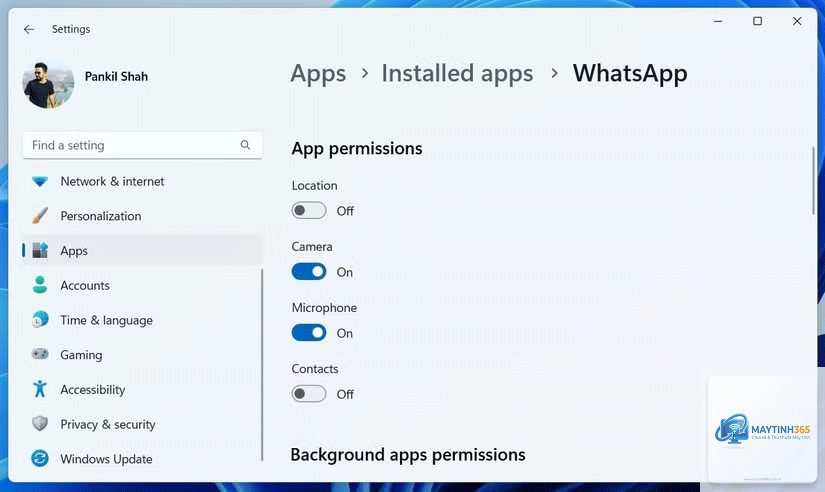
App permissions là các quyền mà ứng dụng yêu cầu để truy cập vào phần cứng hoặc dữ liệu nhạy cảm trên máy tính. Khi bạn cài đặt một ứng dụng từ Microsoft Store hoặc bên ngoài, nó thường xin phép sử dụng camera, microphone, vị trí, thư viện ảnh, danh bạ hoặc thông báo. Windows 11 cho phép bạn cấp hoặc từ chối từng quyền riêng lẻ, giúp bảo vệ thông tin cá nhân khỏi bị lạm dụng.
Hệ thống quyền này hoạt động dựa trên cơ chế phân quyền chi tiết. Thay vì cấp toàn quyền cho ứng dụng,
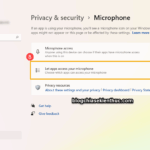
Vào Privacy & security > Camera. Tại mục Let apps access your camera, bạn sẽ thấy danh sách ứng dụng đã được cấp quyền. Nếu có ứng dụng đang sử dụng camera, Windows 11 sẽ hiển thị đèn LED trên webcam và biểu tượng camera trên thanh tác vụ.
Tôi có thể tắt quyền cho ứng dụng Microsoft Store không?
Có,
Chỉ các ứng dụng từ Microsoft Store hoặc ứng dụng Win32 hiện đại mới xuất hiện trong danh sách quyền. Ứng dụng desktop truyền thống (Win32) không được liệt kê nhưng vẫn có thể truy cập tài nguyên thông qua các phương thức khác.
Làm thế nào để đặt lại tất cả quyền về mặc định?
Vào Settings > Privacy & security, chọn từng nhóm quyền và nhấn Reset. Bạn cũng có thể vào Settings > Apps > Installed apps, chọn ứng dụng cụ thể và chọn Advanced options > Reset.
Quản lý app permissions có ảnh hưởng đến hiệu suất chơi game không?
Có, nếu bạn tắt quyền chạy nền cho các ứng dụng không liên quan, game sẽ có nhiều tài nguyên hơn. Tuy nhiên, một số game cần quyền microphone hoặc camera để trò chuyện, hãy cấp quyền cho game đó.
Kết luận
Quản lý app permissions Windows 11 là kỹ năng thiết yếu để bảo vệ quyền riêng tư và tối ưu hiệu suất máy tính. Bằng cách kiểm soát từng quyền camera, microphone, vị trí, thông báo và hệ thống tệp, bạn có thể ngăn chặn ứng dụng độc hại thu thập dữ liệu, đồng thời cải thiện thời lượng pin và tốc độ xử lý. Hãy dành thời gian rà soát cài đặt quyền định kỳ, đặc biệt sau khi cài đặt ứng dụng mới hoặc cập nhật Windows. Với hướng dẫn chi tiết trong bài viết này, bạn đã có đủ kiến thức để làm chủ quyền ứng dụng trên Windows 11 một cách hiệu quả và an toàn.