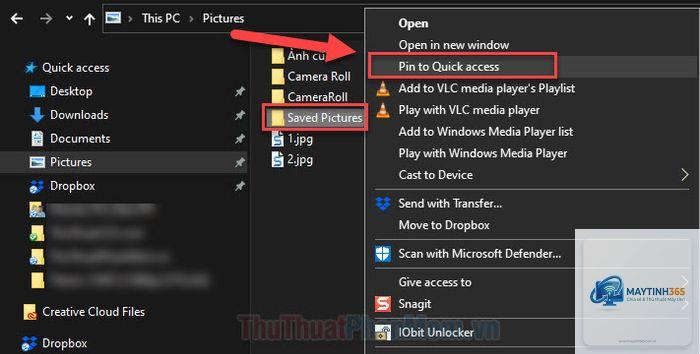
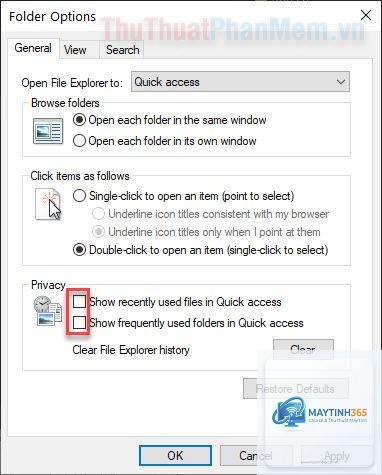
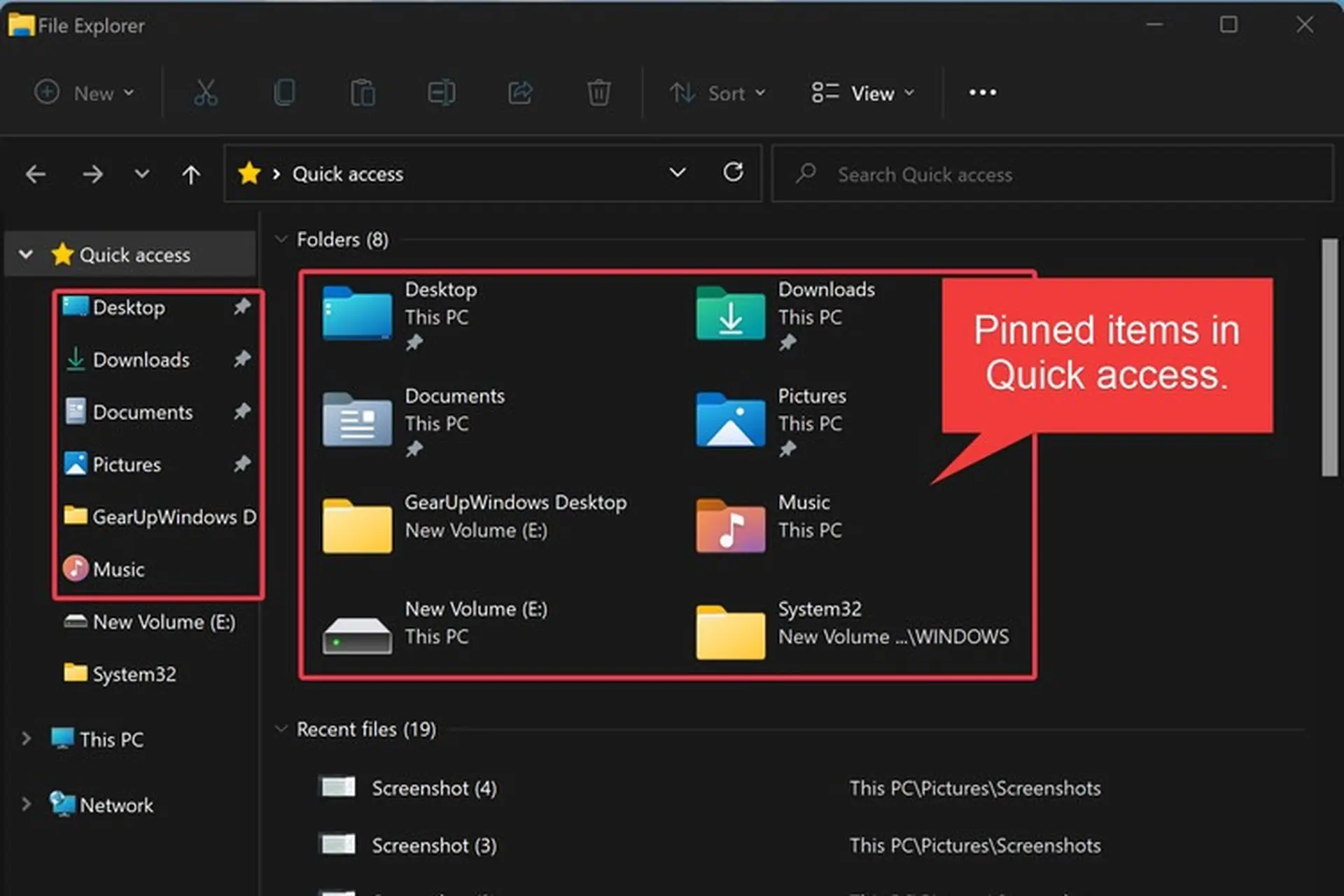
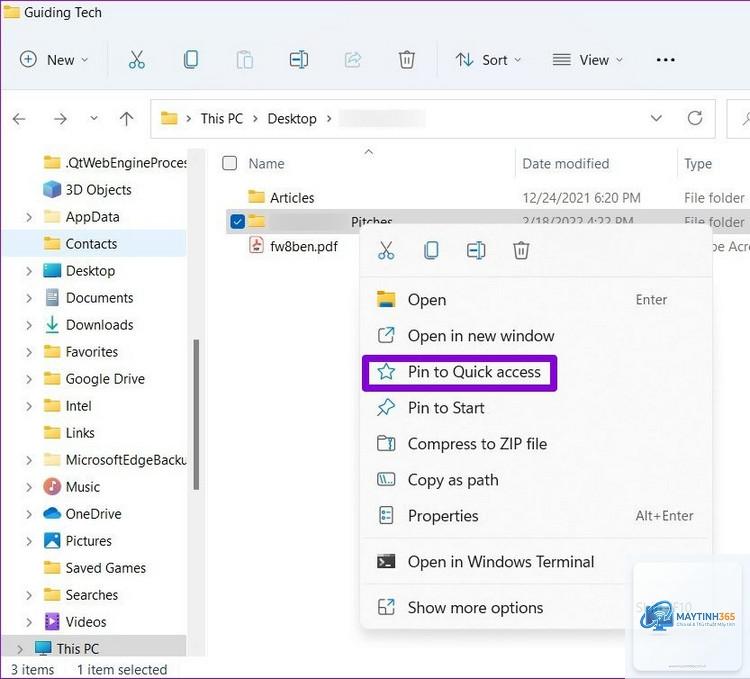
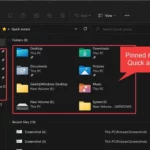
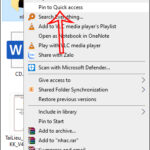
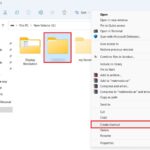
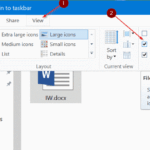
Quick Access là một tính năng quan trọng trong File Explorer của Windows, giúp người dùng truy cập nhanh vào các thư mục và tệp tin thường xuyên sử dụng. Việc nắm vững cách ghim thư mục Quick Access không chỉ tiết kiệm thời gian mà còn tối ưu hóa quy trình làm việc hàng ngày. Bài viết này sẽ hướng dẫn bạn từng bước cụ thể, từ cơ bản đến nâng cao, để tận dụng tối đa tính năng này.
Quick Access (Truy cập nhanh) là một khu vực đặc biệt nằm ở khung bên trái của File Explorer. Nó hiển thị các thư mục và tệp tin bạn thường xuyên mở nhất, cùng với các mục
Có, Quick Access hoạt động trên Windows Server 2016, 2019 và 2022 với các phiên bản Desktop Experience.
Làm thế nào để khôi phục Quick Access khi bị mất?
Nếu Quick Access biến mất,
Có, bạn hoàn toàn có thể ghim thư mục từ ổ đĩa mạng (network drive) bằng cách thực hiện các bước tương tự như ghim thư mục cục bộ.
Lưu ý quan trọng khi sử dụng Quick Access
Quick Access chỉ hiển thị trên máy tính hiện tại, không đồng bộ qua đám mây nếu bạn không đăng nhập tài khoản Microsoft.
Khi bạn xóa thư mục gốc, thư mục đã ghim trong Quick Access sẽ tự động biến mất.
Không nên ghim các thư mục hệ thống nhạy cảm như Windows, System32 để tránh thao tác nhầm.
Thường xuyên kiểm tra và dọn dẹp Quick Access mỗi tháng một lần để duy trì hiệu suất.
Cách ghim thư mục Quick Access là một kỹ năng đơn giản nhưng mang lại hiệu quả cao trong việc quản lý tệp tin và thư mục trên Windows. Bằng cách áp dụng các hướng dẫn chi tiết trong bài viết, bạn có thể tối ưu hóa quy trình làm việc, tiết kiệm thời gian và nâng cao năng suất. Hãy bắt đầu bằng cách ghim những thư mục quan trọng nhất và điều chỉnh dần theo nhu cầu sử dụng thực tế.