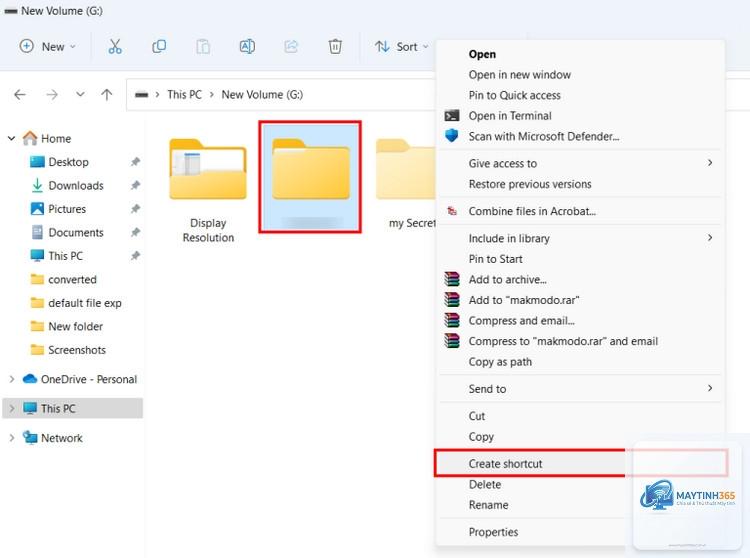
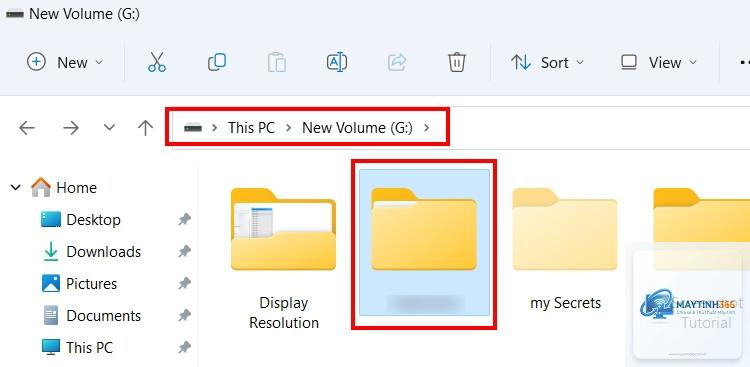
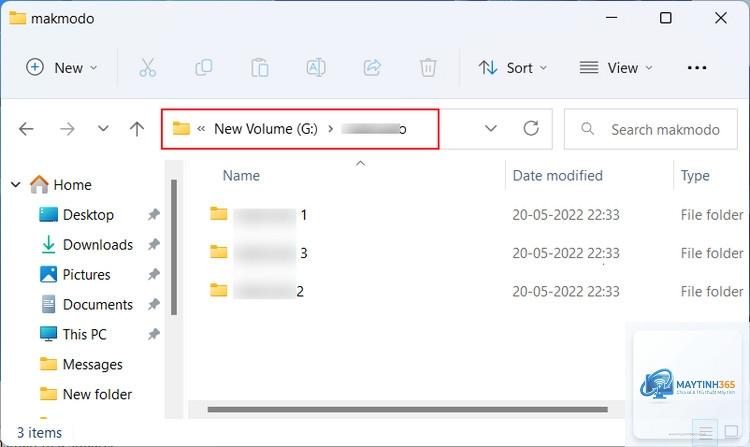
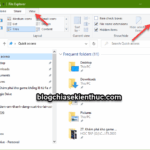
File Explorer là công cụ quản lý tệp tin quan trọng trên Windows, nhưng thư mục mặc định thường là Quick Access hoặc This PC. Nhiều người dùng muốn thay đổi hành vi này để mở trực tiếp vào một thư mục làm việc quen thuộc như ổ D, thư mục Documents hay một thư mục dự án cụ thể. Bài viết này sẽ hướng dẫn bạn cách đổi thư mục mặc định File Explorer một cách chi tiết, bao gồm nhiều phương pháp khác nhau từ cơ bản đến nâng cao, phù hợp với cả Windows 10 và Windows 11.
Thư mục mặc định File Explorer là gì và tại sao cần thay đổi?
Khi bạn nhấp vào biểu tượng File Explorer trên thanh tác vụ, Windows sẽ mở ra một cửa sổ với thư mục mặc định được cài đặt sẵn. Trên Windows 10 và 11, mặc định là Quick Access (Truy cập nhanh) hoặc This PC (Máy tính này). Việc thay đổi thư mục này giúp bạn tiết kiệm thời gian điều hướng, đặc biệt khi bạn thường xuyên làm việc với một thư mục duy nhất.
Lợi ích chính của việc thay đổi thư mục mặc định bao gồm tăng tốc độ truy cập dữ liệu, giảm số lần nhấp chuột và tối ưu hóa quy trình làm việc hàng ngày. Thay vì phải mở File Explorer rồi điều hướng đến thư mục mong muốn,
Để đổi về Quick Access, bạn mở Properties của File Explorer, trong ô Target nhập %windir%explorer.exe và nhấn Apply. Hoặc sử dụng Registry với giá trị LaunchTo là 2.
Có thể đổi thư mục mặc định thành thư mục mạng không?
Có,
Nguyên nhân có thể do bạn chưa khởi động lại File Explorer hoặc do lỗi đường dẫn. Hãy kiểm tra lại đường dẫn trong Properties, đảm bảo không có ký tự đặc biệt hoặc khoảng trắng thừa. Nếu vẫn không được, hãy thử khởi động lại máy tính.
Phương pháp nào an toàn nhất cho người mới bắt đầu?
Phương pháp sử dụng Properties của File Explorer là an toàn và đơn giản nhất. Nó không yêu cầu chỉnh sửa Registry và có thể dễ dàng hoàn tác bằng cách nhập lại đường dẫn mặc định.
Kết luận
Việc thay đổi thư mục mặc định File Explorer là một thủ thuật nhỏ nhưng mang lại hiệu quả lớn trong việc tối ưu hóa trải nghiệm làm việc trên Windows. Tùy vào nhu cầu và phiên bản Windows, bạn có thể chọn phương pháp phù hợp nhất từ Properties, Registry đến Group Policy. Hãy luôn sao lưu dữ liệu quan trọng và thực hiện cẩn thận để tránh các lỗi không mong muốn. Với hướng dẫn chi tiết trên, bạn hoàn toàn có thể tự mình thiết lập File Explorer hoạt động theo ý muốn, tiết kiệm thời gian và nâng cao năng suất làm việc hàng ngày.