Windows 11 mang đến một hệ thống bảo mật chặt chẽ hơn so với các phiên bản trước, đặc biệt là trong việc quản lý quyền truy cập của ứng dụng. Việc hiểu rõ cách cấp quyền ứng dụng Windows 11 không chỉ giúp bạn bảo vệ dữ liệu cá nhân mà còn đảm bảo các phần mềm hoạt động trơn tru. Nhiều người dùng gặp lỗi “Access Denied” hoặc ứng dụng không chạy đúng chức năng chỉ vì chưa thiết lập quyền phù hợp. Bài viết này sẽ hướng dẫn bạn từng bước cụ thể, từ cơ bản đến nâng cao, để kiểm soát mọi quyền hạn trên hệ điều hành Windows 11.
Cấp quyền ứng dụng trong Windows 11 là gì?
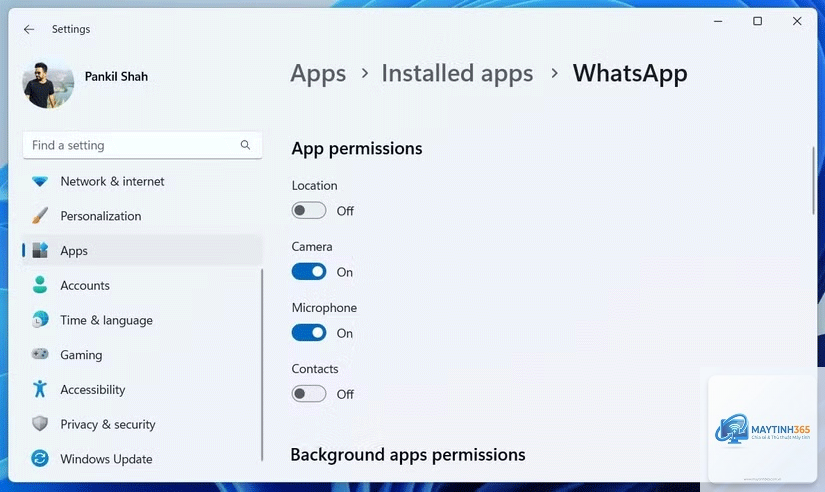
Cấp quyền ứng dụng là hành động cho phép một chương trình phần mềm truy cập vào các tài nguyên cụ thể của hệ thống như camera, microphone, vị trí, thư viện ảnh, hoặc ổ cứng. Trên Windows 11, Microsoft đã thiết kế một trung tâm quản lý quyền riêng tư tập trung, giúp người dùng dễ dàng kiểm soát ứng dụng nào được phép làm gì. Không giống như Windows 10, giao diện cài đặt quyền trên Windows 11 được sắp xếp trực quan hơn với các danh mục rõ ràng.
Hệ thống này hoạt động dựa trên nguyên tắc “least privilege” – chỉ cấp quyền tối thiểu cần thiết cho ứng dụng hoạt động. Điều này giúp ngăn chặn phần mềm độc hại hoặc ứng dụng đáng ngờ truy cập trái phép vào thông tin nhạy cảm của bạn.
Phân loại quyền ứng dụng trên Windows 11
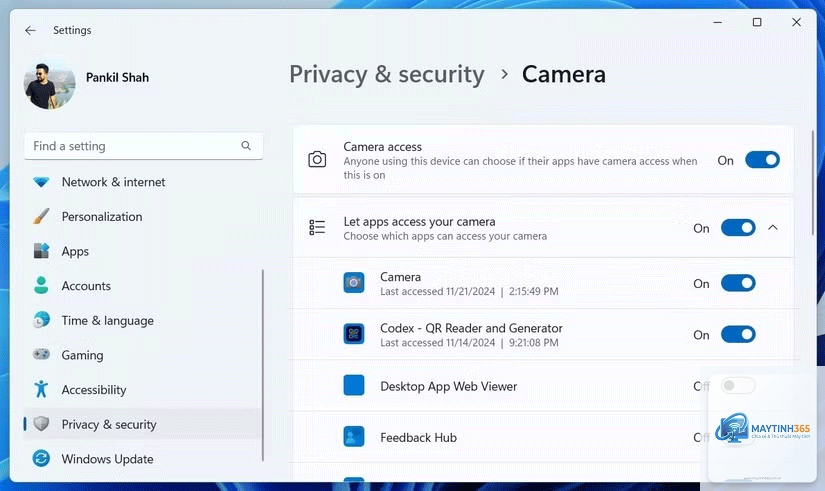
Windows 11 phân chia quyền ứng dụng thành nhiều nhóm khác nhau, mỗi nhóm kiểm soát một khía cạnh riêng biệt của hệ thống.
Bạn cần đăng nhập bằng tài khoản Administrator, sau đó vào thư mục Program Files hoặc Program Files (x86), nhấp chuột phải vào thư mục ứng dụng, chọn Properties > Security > Edit, thêm nhóm “Everyone” và cấp quyền Full control.
Tại sao ứng dụng vẫn không hoạt động sau khi đã cấp quyền?
Có thể do ứng dụng yêu cầu quyền bổ sung mà bạn chưa cấp, hoặc do xung đột với phần mềm diệt virus. Hãy thử chạy ứng dụng với quyền Administrator hoặc kiểm tra Event Viewer để xem lỗi cụ thể.
Có cách nào cấp quyền hàng loạt cho nhiều ứng dụng không?
Windows 11 không hỗ trợ cấp quyền hàng loạt qua giao diện đồ họa. Tuy nhiên,
Có. Việc cấp quyền chạy nền cho nhiều ứng dụng sẽ tiêu tốn RAM và CPU, đặc biệt trên máy có cấu hình thấp. Hãy chỉ cấp quyền chạy nền cho các ứng dụng thực sự cần thiết như OneDrive, antivirus.
Làm sao để thu hồi quyền đã cấp cho ứng dụng?
Vào Settings > Privacy & security, chọn loại quyền bạn muốn thu hồi (ví dụ Camera), sau đó tắt công tắc cho ứng dụng cụ thể hoặc tắt hoàn toàn quyền đó.
Kết luận
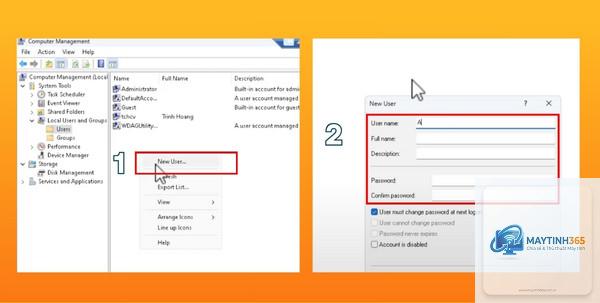
Nắm vững cách cấp quyền ứng dụng Windows 11 là kỹ năng cơ bản nhưng vô cùng quan trọng để bảo vệ dữ liệu cá nhân và duy trì hiệu suất hệ thống. Từ việc quản lý quyền riêng tư qua Settings, thiết lập quyền quản trị, đến xử lý các tình huống thực tế như ứng dụng không truy cập được Internet hay camera, mỗi bước đều đóng góp vào trải nghiệm sử dụng Windows an toàn và mượt mà hơn.
Hãy dành thời gian kiểm tra lại các quyền hiện tại trên máy tính của bạn. Tắt những quyền không cần thiết, chỉ giữ lại những gì thực sự hữu ích. Với hướng dẫn chi tiết trong bài viết này, bạn hoàn toàn có thể tự tin kiểm soát mọi ứng dụng trên Windows 11 mà không lo ngại về bảo mật hay hiệu suất.