Giới thiệu tổng quan về cách di chuyển file bằng PowerShell
PowerShell là công cụ dòng lệnh mạnh mẽ của Microsoft, cho phép quản lý tập tin và thư mục một cách linh hoạt. Hiểu rõ cách di chuyển file bằng PowerShell giúp tự động hóa các tác vụ, tiết kiệm thời gian và giảm sai sót so với thao tác thủ công. Khác với giao diện đồ họa, PowerShell xử lý hàng loạt file, hỗ trợ điều kiện phức tạp và tích hợp sâu vào hệ thống Windows.
PowerShell sử dụng lệnh Move-Item để di chuyển một hoặc nhiều file từ vị trí nguồn đến đích. Lệnh này hoạt động tương tự thao tác Cut-Paste nhưng có thể kết hợp với pipeline, biến và cấu trúc điều kiện. Cú pháp cơ bản: Move-Item -Path “Nguồn” -Destination “Đích”. Khi di chuyển, file gốc bị xóa khỏi thư mục nguồn.
Các tham số quan trọng khi di chuyển file
-Path: Xác định đường dẫn file hoặc thư mục cần di chuyển. Có thể chứa ký tự đại diện như và?.
-Destination: Chỉ định thư mục đích hoặc đường dẫn mới kèm tên file.
-Force: Buộc ghi đè nếu file đã tồn tại ở đích, bỏ qua cảnh báo.
-PassThru: Trả về đối tượng file vừa di chuyển để xử lý tiếp trong pipeline.
-WhatIf: Mô phỏng thao tác mà không thực hiện thay đổi, hữu ích khi kiểm tra script.
-Confirm: Yêu cầu xác nhận trước khi di chuyển mỗi file.
Hướng dẫn từng bước cách di chuyển file bằng PowerShell
Di chuyển một file đơn lẻ
Mở PowerShell với quyền phù hợp, nhập lệnh: Move-Item -Path “C:Nguồnfile.txt” -Destination “D:Thư mục đích”. Nếu muốn đổi tên file khi di chuyển, thêm tên mới vào Destination: Move-Item “file.txt” “D:Đíchtenmoi.txt”.
Di chuyển nhiều file cùng lúc
Sử dụng ký tự đại diện hoặc pipeline. Ví dụ di chuyển tất cả file.log từ thư mục Logs đến Backup: Move-Item “C:Logs.log” -Destination “D:Backup”. Hoặc kết hợp Get-ChildItem: Get-ChildItem “C:Data.csv” | Move-Item -Destination “C:Archive”.
Di chuyển file dựa trên điều kiện
Kết hợp Where-Object để lọc file. Ví dụ chỉ di chuyển file lớn hơn 10MB: Get-ChildItem “C:Source” | Where-Object {$_.Length -gt 10MB} | Move-Item -Destination “D:LargeFiles”.
Di chuyển file và thư mục con
Move-Item mặc định di chuyển toàn bộ cấu trúc thư mục. Ví dụ: Move-Item “C:Project” -Destination “D:Projects” -Recurse sẽ di chuyển tất cả file và thư mục con. Lưu ý: -Recurse chỉ hoạt động khi Path chứa ký tự đại diện.
Di chuyển file đến máy chủ từ xa
Sử dụng UNC path hoặc PowerShell Remoting. Ví dụ: Move-Item “File.txt” -Destination “\ServerShareFolder”. Nếu cần xác thực, dùng New-PSDrive hoặc kết nối trước. Có thể kết hợp Invoke-Command để thực thi lệnh trên máy từ xa.
So sánh Move-Item với các lệnh liên quan
Lệnh
Chức năng
Khác biệt chính
Move-Item
Di chuyển hoặc đổi tên file/thư mục
Xóa file gốc sau khi di chuyển
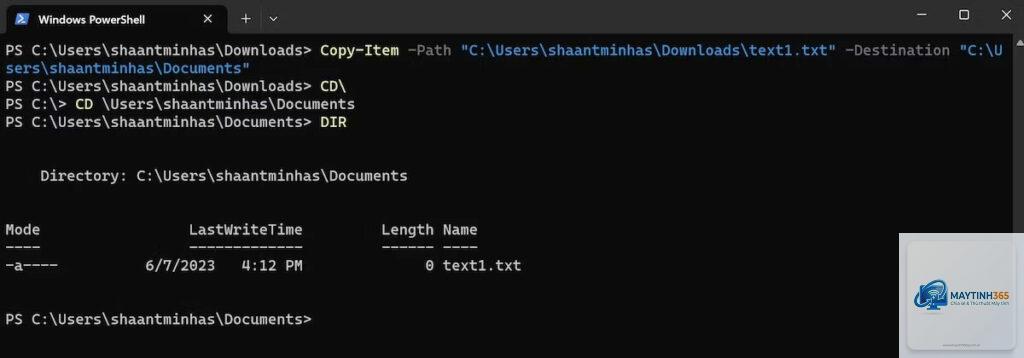
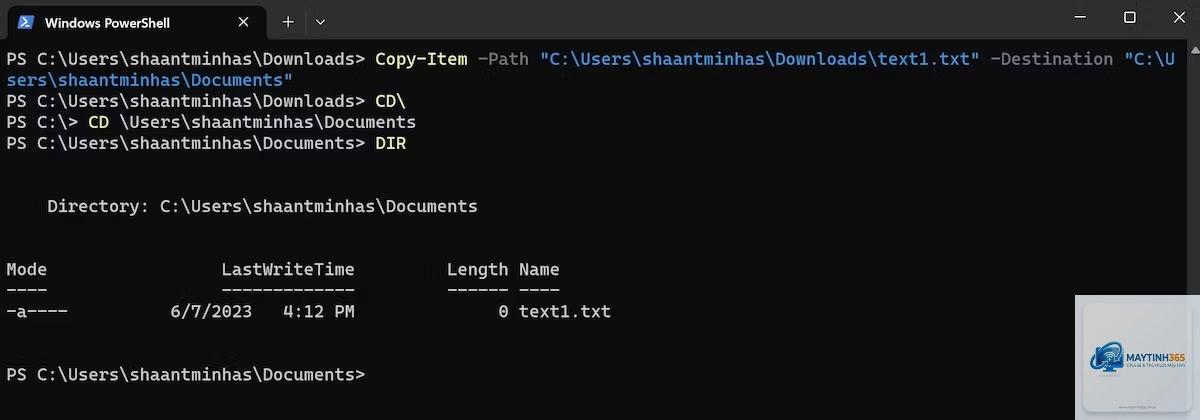
Copy-Item
Sao chép file đến đích
Giữ nguyên file gốc
Rename-Item
Đổi tên file trong cùng thư mục
Chỉ thay đổi tên, không di chuyển
Move-Item với -Force
Ghi đè file đích
Cần quyền và xác nhận nếu không dùng Force
Lợi ích khi sử dụng PowerShell để di chuyển file
Tự động hóa: Script hóa các thao tác lặp lại, tiết kiệm hàng giờ làm việc.
Xử lý hàng loạt: Di chuyển hàng nghìn file với một lệnh duy nhất.
Lọc chính xác: Kết hợp điều kiện về tên, kích thước, ngày tháng, thuộc tính.
Tích hợp hệ thống: Dễ dàng kết hợp với Task Scheduler, Azure Automation.
Ghi log: Dùng mã lỗi hoặc Transcript để theo dõi kết quả.
Hạn chế cần biết
Không hỗ trợ di chuyển file đang mở bởi ứng dụng khác.
Quyền truy cập thư mục đích phải được cấp đầy đủ.
Đường dẫn UNC có thể bị giới hạn bởi chính sách bảo mật.
Khi dùng -Recurse, nếu thư mục đích đã tồn tại, nội dung sẽ được trộn lẫn thay vì ghi đè cấu trúc.
Sai lầm thường gặp khi di chuyển file bằng PowerShell và cách tránh
Thiếu quyền ghi vào thư mục đích
Kiểm tra quyền bằng Get-Acl hoặc chạy PowerShell với quyền Administrator. Dùng tham số -ErrorAction Stop và try/catch để bắt lỗi.
Nhầm lẫn giữa di chuyển và sao chép
Move-Item xóa file nguồn. Nếu muốn giữ lại, dùng Copy-Item. Luôn kiểm tra bằng -WhatIf trước khi thực thi lệnh thật.
Đường dẫn đích không hợp lệ
Đảm bảo thư mục đích đã tồn tại hoặc dùng New-Item để tạo trước. Ví dụ: if (!(Test-Path “D:Backup”)) { New-Item -ItemType Directory -Path “D:Backup” }.
Xung đột tên file trùng lặp
Move-Item sẽ báo lỗi nếu file đích đã tồn tại (trừ khi dùng -Force). Tốt nhất nên kiểm tra bằng Test-Path hoặc đặt tên file duy nhất với timestamp.
Sử dụng sai cú pháp với pipeline
Khi dùng Get-ChildItem | Move-Item, mỗi file được di chuyển riêng lẻ. Đảm bảo Destination không thay đổi giữa các lần gọi. Nếu Destination là thư mục, phải kết thúc bằng dấu gạch chéo.
Lưu ý quan trọng khi thực hiện cách di chuyển file bằng PowerShell
Luôn sao lưu dữ liệu trước khi chạy script di chuyển hàng loạt. Sử dụng tham số -WhatIf để kiểm tra kết quả mà không thay đổi hệ thống. Nếu di chuyển file qua mạng, hãy xem xét độ trễ và dung lượng. Đối với file hệ thống hoặc ứng dụng, cần tạm dừng dịch vụ liên quan. Ghi log chi tiết bằng cách chuyển hướng đầu ra hoặc dùng Start-Transcript.
Kết hợp với Compress-Archive: Move-Item rồi nén file ở đích. Hoặc di chuyển vào thư mục tạm rồi nén toàn bộ.
Di chuyển file có tên chứa ký tự đặc biệt
Sử dụng escape char ` hoặc dùng dấu nháy đơn. Ví dụ: Move-Item “C:`$Recycle.Binfile.txt” -Destination “D:” cần xử lý đặc biệt.
Câu hỏi thường gặp về cách di chuyển file bằng PowerShell
Làm thế nào để di chuyển file mà không ghi đè?
Kiểm tra bằng Test-Path trước: if (!(Test-Path “D:Đíchfile.txt”)) { Move-Item “Nguồnfile.txt” -Destination “D:Đích” }
Có thể di chuyển file qua mạng không?
Có, dùng UNC path hoặc New-PSDrive. Lưu ý về quyền và tốc độ mạng.
Tại sao lệnh Move-Item báo lỗi “Access Denied”?
Thiếu quyền ghi vào thư mục đích hoặc file nguồn đang bị khóa. Chạy PowerShell với quyền Admin và đóng ứng dụng đang dùng file.
Làm sao để di chuyển file và giữ nguyên cấu trúc thư mục?
Dùng Move-Item với -Recurse và đường dẫn nguồn chứa ký tự đại diện. Ví dụ: Move-Item “C:Source*” -Destination “D:Dest” -Recurse
Di chuyển file bằng PowerShell có hỗ trợ đổi tên không?
Đúng, khi Destination bao gồm tên file mới, Move-Item sẽ di chuyển và đổi tên đồng thời.
Kết luận
Nắm vững cách di chuyển file bằng PowerShell giúp quản lý dữ liệu hiệu quả hơn. Từ lệnh cơ bản Move-Item đến các kỹ thuật kết hợp pipeline, điều kiện và tự động hóa, PowerShell mang đến giải pháp linh hoạt cho cả người dùng cá nhân và quản trị viên hệ thống. Thực hành thường xuyên với -WhatIf, xử lý lỗi và tối ưu script sẽ giúp bạn khai thác tối đa sức mạnh của công cụ này.